一直以来,对于华为、H3C、锐捷交换机的命令配置,不断的有朋友留言,三家交换机的配置命令容易弄混,经常在实际项目配置中出错,因此,本期我们将来介绍这三家交换机的基础配置命令,大家可以分别来看下他们的命令有什么不同。
为了让大家更加清楚,每行代码都有解释。
一、华为交换机基础配置命令
1、创建vlan:
//用户视图,也就是在Quidway模式下运行命令。
system-view //进入配置视图
[Quidway] vlan 10 //创建vlan 10,并进入vlan10配置视图,如果vlan10存在就直接进入vlan10配置视图
[Quidway-vlan10] quit //回到配置视图
[Quidway] vlan 100 //创建vlan 100,并进入vlan100配置视图,如果vlan10存在就直接进入vlan100配置视图
[Quidway-vlan100] quit //回到配置视图
2、将端口加入到vlan中:
[Quidway] interface GigabitEthernet2/0/1 (10G光口)
[Quidway- GigabitEthernet2/0/1] port link-type access //定义端口传输模式
[Quidway- GigabitEthernet2/0/1] port default vlan 100 //将端口加入vlan100
[Quidway- GigabitEthernet2/0/1] quit //回到配置视图
[Quidway] interface GigabitEthernet1/0/0 //进入1号插槽上的第一个千兆网口配置视图中。0代表1号口
[Quidway- GigabitEthernet1/0/0] port link-type access //定义端口传输模式
[Quidway- GigabitEthernet2/0/1] port default vlan 10 //将这个端口加入到vlan10中
[Quidway- GigabitEthernet2/0/1] quit
3、将多个端口加入到VLAN中
system-view
[Quidway]vlan 10
[Quidway-vlan10]port GigabitEthernet 1/0/0 to 1/0/29 //将0到29号口加入到vlan10中
[Quidway-vlan10]quit
4、交换机配置IP地址
[Quidway] interface Vlanif100 // 进入vlan100接口视图与vlan 100命令进入的地方不同
[Quidway-Vlanif100] ip address 119.167.200.90 255.255.255.252 // 定义vlan100管理IP三层 交换网关路由
[Quidway-Vlanif100] quit //返回视图
[Quidway] interface Vlanif10 // 进入vlan10接口视图与vlan 10命令进入的地方不同
[Quidway-Vlanif10] ip address 119.167.206.129 255.255.255.128 // 定义vlan10管理IP三层交换网关路由
[Quidway-Vlanif10] quit
5、配置默认网关:
[Quidway]ip route-static 0.0.0.0 0.0.0.0 119.167.200.89 //配置默认网关。
6、 交换机保存设置和重置命令
save //保存配置信息
reset saved-configuration //重置交换机的配置
reboot //重新启动交换机
7、交换机常用的显示命令
用户视图模式下:
display current-configuration //显示现在交换机正在运行的配置明细
display device //显示各设备状态
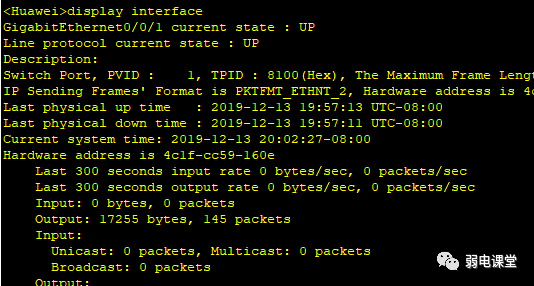
display interface ? //显示个端口状态,用?可以查看后边跟的选项
display version //查看交换机固件版本信息
display vlan ? // 查看vlan的配置信息
8、恢复交换机出厂设置
reset saved-configuration //重置交换机的配置
二、H3C交换机的基本配置
我们先来了解下h3c的配置命令与功能,都是常用的,基本上大部分网络配置都少不了这些命令。
1、基本配置
//用户直行模式提示符,用户视图
system-view //进入配置视图
[H3C] sysname xxx //设置主机名成为xxx这里使用修改特权用户密码
2、用户配置
system-view
[H3C]super password H3C //设置用户分级密码
[H3C]undo superpassword //删除用户分级密码
[H3C]localuser bigheap 1234561 //Web网管用户设置,1为管理级用户
[H3C]undo localuser bigheap //删除Web网管用户
[H3C]user-interface aux 0 //只支持0
[H3C-Aux]idle-timeout 250 //设置超时为2分50秒,若为0则表示不超时,默认为5分钟
[H3C-Aux]undoidle-timeout //恢复默认值
[H3C]user-interface vty 0 //只支持0和1
[H3C-vty]idle-timeout 250 //设置超时为2分50秒,若为0则表示不超时,默认为5分钟
[H3C-vty]undoidle-timeout //恢复默认值
[H3C-vty]set authentication password123456 //设置telnet密码,必须设置
[H3C-vty]undo set authenticationpassword //取消密码
[H3C]displayusers //显示用户
[H3C]displayuser-interface //用户界面状态
3、vlan配置
[H3C]vlan 2 //创建VLAN2
[H3C]undo vlanall //删除除缺省VLAN外的所有VLAN,缺省VLAN不能被删除
[H3C-vlan2]port Ethernet 0/4 to Ethernet0/7 //将4到7号端口加入到VLAN2中,此命令只能用来加access端口,不能用来增加trunk或者hybrid端口
[H3C-vlan2]port-isolate enable //打开VLAN内端口隔离特性,不能二层转发,默认不启用该功能
[H3C-Ethernet0/4]port-isolate uplink-portvlan 2 //设置4为VLAN2的隔离上行端口,用于转发二层数据,只能配置一个上行端口,若为trunk,则建议允许所有VLAN通过,隔离不能与汇聚同时配置
[H3C]display vlan all //显示所有VLAN的详细信息
[H3C]user-group 20 //创建user-group 20,默认只存在user-group 1
[H3C-UserGroup20]port Ethernet 0/4 toEthernet 0/7 //将4到7号端口加入到VLAN20中,初始时都属于user-group 1中
[H3C]display user-group 20 //显示user-group 20的相关信息
四、交换机ip配置
[H3C]vlan 20 //创建vlan
[H3C]management-vlan 20 //管理vlan
[H3C]interface vlan-interface 20 //进入并管理vlan20
[H3C]undo interface vlan-interface 20 //删除管理VLAN端口
[H3C-Vlan-interface20]ip address192.168.1.2 255.255.255.0 //配置管理VLAN接口静态IP地址
[H3C-Vlan-interface20]undo ipaddress //删除IP地址
[H3C-Vlan-interface20]ip gateway 192.168.1.1 //指定缺省网关(默认无网关地址)
[H3C-Vlan-interface20]undo ip gateway
[H3C-Vlan-interface20]shutdown //关闭接口
[H3C-Vlan-interface20]undo shutdown //开启
[H3C]display ip //显示管理VLAN接口IP的相关信息
[H3C]display interface vlan-interface20 //查看管理VLAN的接口信息
debugging ip //开启IP调试功能
undo debugging ip
5、DHCP客户端配置
[H3C-Vlan-interface20]ip address dhcp-alloc // 管理VLAN接口通过DHCP方式获取IP地址
[H3C-Vlan-interface20]undo ip address dhcp-alloc // 取消
[H3C]display dhcp //显示DHCP客户信息
debugging dhcp-alloc //开启DHCP调试功能
undo debugging dhcp-alloc
6、端口配置
[H3C]interface Ethernet0/3 //进入端口
[H3C-Ethernet0/3]shutdown //关闭端口
[H3C-Ethernet0/3]speed 100 //速率可为10,100,1000和auto(缺省)
[H3C-Ethernet0/3]duplexfull //双工,可为half,full和auto,光口和汇聚后不能配置
[H3C-Ethernet0/3]flow-control //开启流控,默认为关闭
[H3C-Ethernet0/3]broadcast-suppression 20 //设置抑制广播百分比为20%,可取5,10,20,100,缺省为100,同时组播和未知单播也受此影响
[H3C-Ethernet0/3]loopback internal //内环测试
[H3C-Ethernet0/3]port link-type trunk //设置链路的类型为trunk
[H3C-Ethernet0/3]port trunk pvid vlan 20 //设置20为该trunk的缺省VLAN,默认为1(trunk线路两端的PVID必须一致)
[H3C-Ethernet0/3]port access vlan 20 //将当前access端口加入指定的VLAN
[H3C-Ethernet0/3]port trunk permit vlanall //允许所有的VLAN通过当前的trunk端口,可多次使用该命令
[H3C-Ethernet0/3]mdiauto //设置以太端口为自动监测,normal为直通线,across为交叉线
[H3C]link-aggregation Ethernet 0/1 toEthernet 0/4 //将1-4口加入汇聚组,1为主端口,两端需要同时配置,设置了端口镜像以及端口隔离的端口无法汇聚
[H3C]undo link-aggregation Ethernet 0/1 //删除该汇聚组
[H3C]link-aggregation mode egress //配置端口汇聚模式为根据目的MAC地址进行负荷分担,可选为 ingress,egress和both,缺省为both
[H3C]monitor-port Ethernet 0/2 //将该端口设置为镜像端口,必须先设置镜像端口,删除时必须先删除被镜像端口,而且它们不能同在一个端口,该端口不能在汇聚组中,设置新镜像端口时,新取代旧,被镜像不变
[H3C]mirroring-port Ethernet 0/3 toEthernet 0/4 both //将端口3和4设置为被镜像端口,both为同时监控接收和发送的报文,inbound表示仅监控接收的报文,outbound表示仅监控发送的报文
[H3C]display mirror
[H3C]display interface Ethernet 0/3
resetcounters //清除所有端口的统计信息
[H3C]display link-aggregation Ethernet0/3 //显示端口汇聚信息
[H3C-Ethernet0/3]virtual-cable-test //诊断该端口的电路状况
7、qos优先级配置
QoS配置步骤:设置端口的优先级,设置交换机信任报文的优先级方式,队列调度,端口限速
[H3C-Ethernet0/3]priority 7 //设置端口优先级为7,默认为0
[H3C]priority-trustcos //设置交换机信任报文的优先级方式为cos(802.1p优先级,缺省值),还可以设为dscp方式
[H3C]queue-scheduler hq-wrr 2 4 6 8 //设置队列调度算法为HQ-WRR(默认为WRR),权重为2,4,6,8
[H3C-Ethernet0/3]line-rate inbound 29 //将端口进口速率限制为2Mbps,取1-28时,速率为rate*8*1024/125,即64,128,192…1.792M;
29-127时,速率为(rate-27)*1024,即2M,3M,4M…100M。
[H3C]displayqueue-scheduler //显示队列调度模式及参数
[H3C]displaypriority-trust //显示优先级信任模式
三、锐捷交换机基础命令配置
连接上交换机后,肯定是需要进行命令配置,我们来看下基础命令配置。
1、准备命令
>Enable //进入特权模式
#Exit //返回上一级操作模式
#End //返回到特权模式
#copy running-config startup-config //保存配置文件
#del flash:config.text //删除配置文件(交换机及1700系列路由器)
#erase startup-config //删除配置文件(2500系列路由器)
#del flash:vlan.dat //删除Vlan配置信息(交换机)
#Configure terminal //进入全局配置模式
(config)# hostname switchA //配置设备名称为switchA
(config)#banner motd & //配置每日提示信息 &为终止符
(config)#enable secret level 1 0 star //配置远程登陆密码为star
(config)#enable secret level 15 0 star //配置特权密码为star
Level 1为普通用户级别,可选为1~15,15为最高权限级别;0表示密码不加密
(config)#enable services web-server //开启交换机WEB管理功能
Services 可选以下:web-server(WEB管理)、telnet-server(远程登陆)等
2、查看信息
#show running-config //查看当前生效的配置信息
#show interface fastethernet 0/3 //查看F0/3端口信息
#show interface serial 1/2 //查看S1/2端口信息
#show interface //查看所有端口信息
#show ip interface brief //以简洁方式汇总查看所有端口信息
#show ip interface //查看所有端口信息
#show version //查看版本信息
#show mac-address-table //查看交换机当前MAC地址表信息
#show running-config //查看当前生效的配置信息
#show vlan //查看所有VLAN信息
#show vlan id 10 //查看某一VLAN (如VLAN10)的信息
#show interface fastethernet 0/1 //查看某一端口模式(如F 0/1)
#show aggregateport 1 summary //查看聚合端口AG1的信息
#show spanning-tree //查看生成树配置信息
#show spanning-tree interface fastethernet 0/1 //查看该端口的生成树状态
#show port-security //查看交换机的端口安全配置信息
#show port-security address //查看地址安全绑定配置信息
#show ip access-lists listname //查看名为listname的列表的配置信息
3、端口的基本配置
(config)#Interface fastethernet 0/3 //进入F0/3的端口配置模式
(config)#interface range fa 0/1-2,0/5,0/7-9 //进入F0/1、F0/2、F0/5、F0/7、F0/8、F0/9的端口配置模式
(config-if)#speed 10 //配置端口速率为10M,可选10,100,auto
(config-if)#duplex full //配置端口为全双工模式,可选full(全双工),half(半双式),auto(自适应)
(config-if)#no shutdown //开启该端口
(config-if)#switchport access vlan 10 //将该端口划入VLAN10中,用于VLAN
(config-if)#switchport mode trunk //将该端口设为trunk模式,可选模式为access , trunk
(config-if)#port-group 1 //将该端口划入聚合端口AG1中,用于聚合端口
4、聚合端口的创建
(config)# interface aggregateport 1 //创建聚合接口AG1
(config-if)# switchport mode trunk //配置并保证AG1为 trunk 模式
(config)#int f0/23-24
(config-if-range)#port-group 1 //将端口(端口组)划入聚合端口AG1中
5、生成树
配置多生成树协议:
switch(config)#spanning-tree //开启生成树协议
switch(config)#spanning-tree mst configuration //建立多生成树协议
switch(config-mst)#name ruijie //命名为ruijie
switch(config-mst)#revision 1 //设定校订本为1
switch(config-mst)#instance 0 vlan 10,20 //建立实例0
switch(config-mst)#instance 1 vlan 30,40 //建立实例1
switch(config)#spanning-tree mst 0 priority 4096 //设置优先级为4096
switch(config)#spanning-tree mst 1 priority 8192 //设置优先级为8192
switch(config)#interface vlan 10
switch(config-if)#vrrp 1 ip 192.168.10.1 //此为vlan 10的IP地址
switch(config)#interface vlan 20
switch(config-if)#vrrp 1 ip 192.168.20.1 //此为vlan 20的IP地址
switch(config)#interface vlan 30
switch(config-if)#vrrp 2 ip 192.168.30.1 //此为vlan 30的IP地址(另一三层交换机)
switch(config)#interface vlan 40
switch(config-if)#vrrp 2 ip 192.168.40.1 //此为vlan 40的IP地址(另一三层交换机)
6、VLAN的基本配置
(config)#vlan 10 //创建VLAN10
(config-vlan)#name vlanname // 命名VLAN为vlanname
(config-if)#switchport access vlan 10 //将该端口划入VLAN10中
某端口的接口配置模式下进行
(config)#interface vlan 10 //进入VLAN 10的虚拟端口配置模式
(config-if)# ip address 192.168.1.1 255.255.255.0 //为VLAN10的虚拟端口配置IP及掩码,二层交换机只能配置一个IP,此IP是作为管理IP使用,例如,使用Telnet的方式登录的IP地址
(config-if)# no shutdown //启用该端口
7、端口安全
(config)# interface fastethernet 0/1 //进入一个端口
(config-if)# switchport port-security //开启该端口的安全功能
a、配置最大连接数限制
(config-if)# switchport port-secruity maxmum 1 //配置端口的最大连接数为1,最大连接数为128
(config-if)# switchport port-secruity violation shutdown
//配置安全违例的处理方式为shutdown,可选为protect (当安全地址数满后,将未知名地址丢弃)、restrict(当违例时,发送一个Trap通知)、shutdown(当违例时将端口关闭,并发送Trap通知,可在全局模式下用errdisable recovery来恢复)
b、IP和MAC地址绑定
(config-if)#switchport port-security mac-address xxxx.xxxx.xxxx ip-address 172.16.1.1
//接口配置模式下配置MAC地址xxxx.xxxx.xxxx和IP172.16.1.1进行绑定(MAC地址注意用小写)
8、三层路由功能(针对三层交换机)
(config)# ip routing //开启三层交换机的路由功能
(config)# interface fastethernet 0/1
(config-if)# no switchport //开启端口的三层路由功能(这样就可以为某一端口配置IP)
(config-if)# ip address 192.168.1.1 255.255.255.0
(config-if)# no shutdown
9、三层交换机路由协议
(config)# ip route 172.16.1.0 255.255.255.0 172.16.2.1 //配置静态路由
注:172.16.1.0 255.255.255.0 //为目标网络的网络号及子网掩码
172.16.2.1 为下一跳的地址,也可用接口表示,如ip route 172.16.1.0 255.255.255.0 serial 1/2(172.16.2.0所接的端口)
(config)# router rip //开启RIP协议进程
(config-router)# network 172.16.1.0 //申明本设备的直连网段信息
(config-router)# version 2 //开启RIP V2,可选为version 1(RIPV1)、version 2(RIPV2)
(config-router)# no auto-summary //关闭路由信息的自动汇总功能(只有在RIPV2支持)
(config)# router ospf //开启OSPF路由协议进程(针对1762,无需使用进程ID)
(config)# router ospf 1 //开启OSPF路由协议进程(针对2501,需要加OSPF进程ID)
(config-router)# network 192.168.1.0 0.0.0.255 area 0
//申明直连网段信息,并分配区域号(area0为骨干区域)
可以明显看出,三家命令大同小异,其实华为与H3C更加类似。