
使用 Homebrew 安装
macOS 我们可以使用 Homebrew 来安装 Docker。
Homebrew 的 Cask 已经支持 Docker for Mac,因此可以很方便的使用 Homebrew Cask 来进行安装:
$ brew cask install docker

==> Creating Caskroom at /usr/local/Caskroom
==> We'll set permissions properly so we won't need sudo in the future
Password:          # 输入 macOS 密码
==> Satisfying dependencies
==> Downloading https://download.docker.com/mac/stable/21090/Docker.dmg
######################################################################## 100.0%
==> Verifying checksum for Cask docker
==> Installing Cask docker
==> Moving App 'Docker.app' to '/Applications/Docker.app'.
🍺  docker was successfully installed!
在载入 Docker app 后,点击 Next,可能会询问你的 macOS 登陆密码,你输入即可。之后会弹出一个 Docker 运行的提示窗口,状态栏上也有有个小鲸鱼的图标( )。
)。
手动下载安装
如果需要手动下载,请点击以下链接下载 Stable 或 Edge 版本的 Docker for Mac。
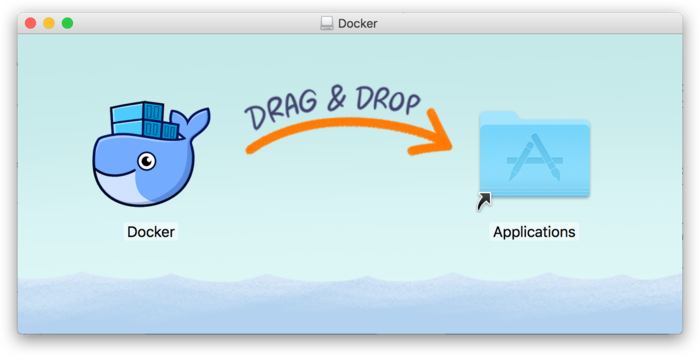
如同 macOS 其它软件一样,安装也非常简单,双击下载的 .dmg 文件,然后将鲸鱼图标拖拽到 Application 文件夹即可。
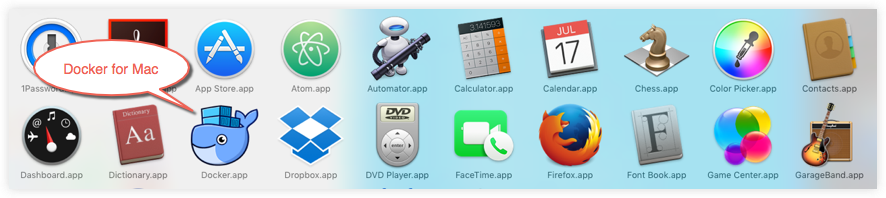
从应用中找到 Docker 图标并点击运行。可能会询问 macOS 的登陆密码,输入即可。
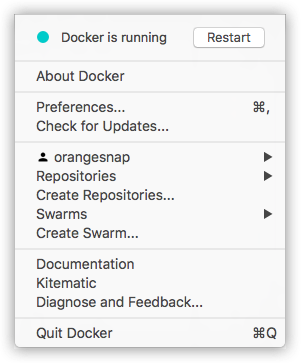
点击顶部状态栏中的鲸鱼图标会弹出操作菜单。

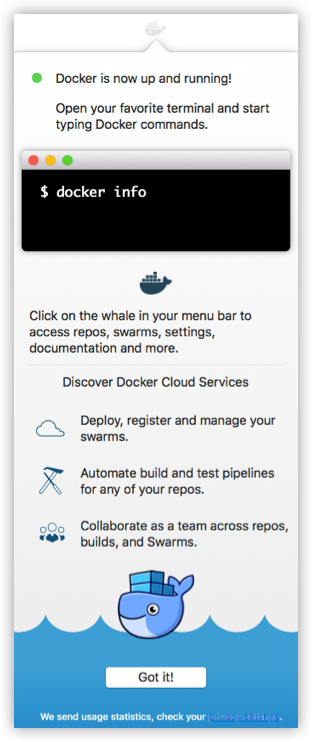
第一次点击图标,可能会看到这个安装成功的界面,点击 “Got it!” 可以关闭这个窗口。
启动终端后,通过命令可以检查安装后的 Docker 版本。
$ docker --version
Docker version 17.09.1-ce, build 19e2cf6
镜像加速
鉴于国内网络问题,后续拉取 Docker 镜像十分缓慢,我们可以需要配置加速器来解决,我使用的是网易的镜像地址:http://hub-mirror.c.163.com。
在任务栏点击 Docker for mac 应用图标 -> Perferences… -> Daemon -> Registry mirrors。在列表中填写加速器地址即可。修改完成之后,点击 Apply & Restart 按钮,Docker 就会重启并应用配置的镜像地址了。
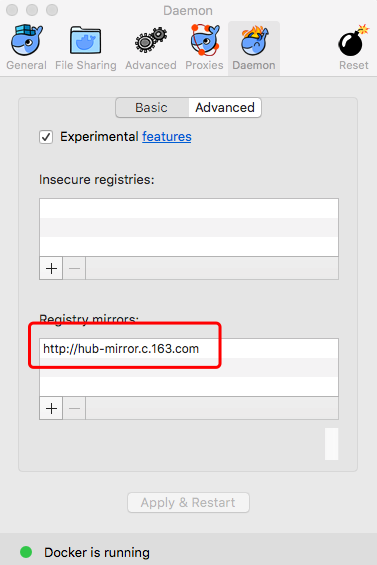
之后我们可以通过 docker info 来查看是否配置成功。
$ docker info
...
Registry Mirrors:
 http://hub-mirror.c.163.com
Live Restore Enabled: false



 ,这表示 Docker 正在运行。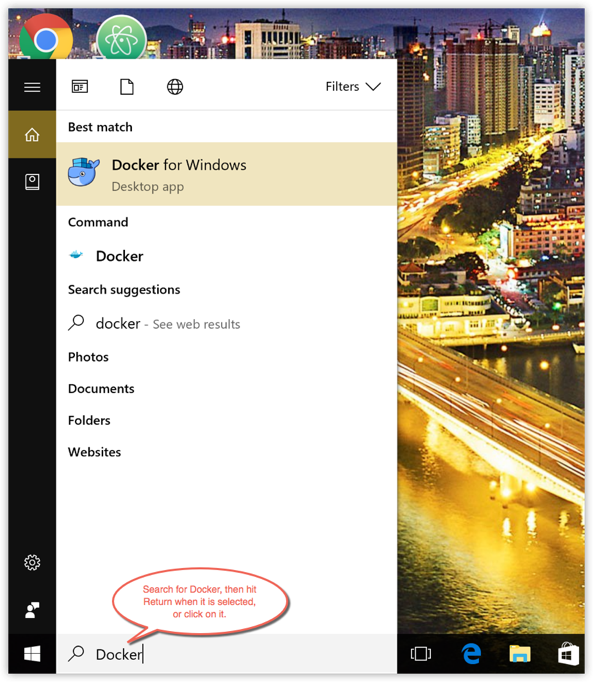












Ubuntu 16.04 安装 Docker
1.选择国内的云服务商,这里选择阿里云为例
2.安装所需要的包
3.添加使用 HTTPS 传输的软件包以及 CA 证书
4.添加GPG密钥
5.添加软件源
6.添加成功后更新软件包缓存
7.安装docker
8.启动 docker
sudo systemctl enable docker
sudo systemctl start docker
欧迪芬
429***40967@qq.com
8个月前 (06-23)
路人码农
171***564@qq.com
参考地址
Ubuntu 18.04 安装 Docker-ce
1.更换国内软件源,推荐中国科技大学的源,稳定速度快(可选)
2.安装需要的包
3.添加 GPG 密钥,并添加 Docker-ce 软件源,这里还是以中国科技大学的 Docker-ce 源为例
4.添加成功后更新软件包缓存
sudo apt update5.安装 Docker-ce
6.设置开机自启动并启动 Docker-ce(安装成功后默认已设置并启动,可忽略)
sudo systemctl enable docker
sudo systemctl start docker
7.测试运行
8.添加当前用户到 docker 用户组,可以不用 sudo 运行 docker(可选)
9.测试添加用户组(可选)