Docker网络详解
Docker网络详解
$ mount ... /dev/disk/by-uuid/1fec...ebdf on /etc/hostname type ext4 ... /dev/disk/by-uuid/1fec...ebdf on /etc/hosts type ext4 ... tmpfs on /etc/resolv.conf type tmpfs ... ...
[root@master ~]# sysctl net.ipv4.ip_forward net.ipv4.ip_forward = 1
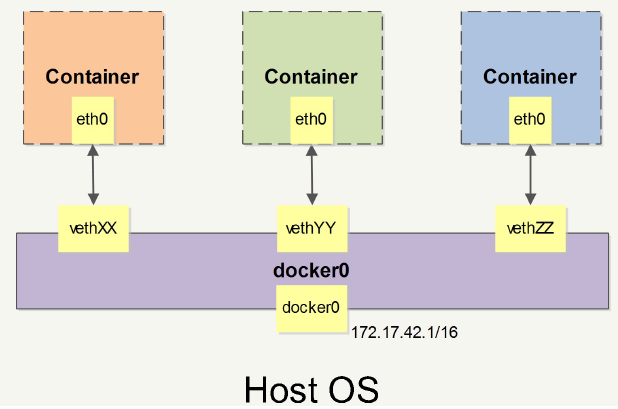
- 容器的网络拓扑是否已经互联。默认情况下,所有容器都会被连接到 docker0 网桥上。
- 本地系统的防火墙软件 — iptables 是否允许通过。
$ sudo iptables -nL ... Chain FORWARD (policy ACCEPT) target prot opt source destination DROP all -- 0.0.0.0/0 0.0.0.0/0 ...
之后,启动容器( docker run )时使用 –link=CONTAINER_NAME:ALIAS 选项。Docker 会在 iptable 中为 两个容器分别添加一条 ACCEPT 规则,允许相互访问开放的端口(取决于 Dockerfile 中的 EXPOSE 行)。
$ sudo iptables -nL ... Chain FORWARD (policy ACCEPT) target prot opt source destination ACCEPT tcp -- 172.17.0.2 172.17.0.3 tcp spt:80 ACCEPT tcp -- 172.17.0.3 172.17.0.2 tcp dpt:80 DROP all -- 0.0.0.0/0 0.0.0.0/0
Chain POSTROUTING (policy ACCEPT) target prot opt source destination MASQUERADE all -- 172.17.0.0/16 0.0.0.0/0 ......
Chain DOCKER (2 references) target prot opt source destination DNAT tcp -- 0.0.0.0/0 0.0.0.0/0 tcp dpt:80 to:172.17.0.15:80 使用 -P 时: $ iptables -t nat -nL Chain DOCKER (2 references) target prot opt source destination DNAT tcp -- 0.0.0.0/0 0.0.0.0/0 tcp dpt:49153 to:172.17.0.2
- –bip=CIDR — IP 地址加掩码格式,例如 192.168.1.5/24
- –mtu=BYTES — 覆盖默认的 Docker mtu 配置
[root@master ~]# brctl show
bridge name bridge id STP enabled interfaces
docker0 8000.56847afe9799 no veth6278b4d
veth9321eba
vethc12c3b4
vethe54ad11
每次创建一个新容器的时候,Docker 从可用的地址段中选择一个空闲的 IP 地址分配给容器的 eth0 端口。 使用本地主机上 docker0 接口的 IP 作为所有容器的默认网关.
$ sudo service docker stop $ sudo ip link set dev docker0 down $ sudo brctl delbr docker0 然后创建一个网桥 bridge0 $ sudo brctl addbr bridge0 $ sudo ip addr add 192.168.5.1/24 dev bridge0 $ sudo ip link set dev bridge0 up 查看确认网桥创建并启动 ip addr show bridge0 4: bridge0: <BROADCAST,MULTICAST> mtu 1500 qdisc noop state UP group default link/ether 66:38:d0:0d:76:18 brd ff:ff:ff:ff:ff:ff inet 192.168.5.1/24 scope global bridge0 valid_lft forever preferred_lft forever
$ echo 'DOCKER_OPTS="-b=bridge0"' >> /etc/default/docker $ sudo service docker start
启动 Docker 服务。 新建一个容器,可以看到它已经桥接到了 bridge0 上。 可以继续用 brctl show 命令查看桥接的信息。另外,在容器中可以使用 ip addr 和 ip route 命令来 查看 IP 地址配置和路由信息。
初步使用Docker,docker安装与加速
一、安装docker
参考官方文档:https://docs.docker.com/
阿里云栖社区这篇安装docker CE的文章也很详细:https://yq.aliyun.com/articles/110806
二、使用docker加速器
官方镜像仓库在美国,在国内使用非常慢,甚至pull失败。可以使用阿里云的镜像加速器。
访问https://dev.aliyun.com/search.html,有个管理中心,点击进去,就会发现有个Docker Hub镜像站点,上面有详细的介绍如何使安装和使用阿里云加速器
三、使用国内的镜像源
可以看下这个:https://www.docker-cn.com/registry-mirror
修改 /etc/docker/daemon.json
{
"registry-mirrors": ["https://registry.docker-cn.com"]
}
国内的:
https://docker.mirrors.ustc.edu.cn
https://hub-mirror.c.163.com
镜像加速器
|
1
2
|
$ sudo systemctl daemon-reload$ sudo systemctl restart docker |
|
1
|
$ sudo ps -ef | grep dockerd root 5346 1 0 19:03 ? 00:00:00 /usr/bin/dockerd --registry-mirror=https://jxus37ad.mirror.aliyuncs.com |
创建docekr容器,进入docker容器
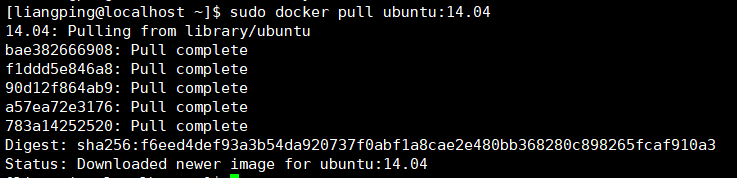
1、首先下载我们需要的镜像:


2、创建容器并进入容器内:
docker run其实时 Run a command in a new container
详细参数参考docker run –help


也可以用docker create 命令创建一个docker容器,然后进入容器内


3、不必进入容器,让dokcer执行指定命令:

Docker容器进入的4种方式
Docker容器进入的4种方式
在使用Docker创建了容器之后,大家比较关心的就是如何进入该容器了,其实进入Docker容器有好几多种方式,这里我们就讲一下常用的几种进入Docker容器的方法。
进入Docker容器比较常见的几种做法如下:
- 使用docker attach
- 使用SSH
- 使用nsenter
- 使用exec
一、使用docker attach进入Docker容器
Docker提供了attach命令来进入Docker容器。
接下来我们创建一个守护态的Docker容器,然后使用docker attach命令进入该容器。
- $ sudo docker run -itd ubuntu:14.04 /bin/bash
然后我们使用docker ps查看到该容器信息,接下来就使用docker attach进入该容器
- $ sudo docker attach 44fc0f0582d9
可以看到我们已经进入到该容器中了。
但在,使用该命令有一个问题。当多个窗口同时使用该命令进入该容器时,所有的窗口都会同步显示。如果有一个窗口阻塞了,那么其他窗口也无法再进行操作。
因为这个原因,所以docker attach命令不太适合于生产环境,平时自己开发应用时可以使用该命令。
二、使用SSH进入Docker容器
在生产环境中排除了使用docker attach命令进入容器之后,相信大家第一个想到的就是ssh。在镜像(或容器)中安装SSH Server,这样就能保证多人进入
容器且相互之间不受干扰了,相信大家在当前的生产环境中(没有使用Docker的情况)也是这样做的。但是使用了Docker容器之后不建议使用ssh进入到Docker容
器内。关于为什么不建议使用,请参考如下文章:
三、使用nsenter进入Docker容器
在上面两种方式都不适合的情况下,还有一种比较方便的方法,即使用nsenter进入Docker容器。关于什么是nsenter请参考如下文章:
https://github.com/jpetazzo/nsenter
在了解了什么是nsenter之后,系统默认将我们需要的nsenter安装到主机中
如果没有安装的话,按下面步骤安装即可(注意是主机而非容器或镜像)
具体的安装命令如下:
- $ wget https://www.kernel.org/pub/linux/utils/util-linux/v2.24/util-linux-2.24.tar.gz
- $ tar -xzvf util-linux-2.24.tar.gz
- $ cd util-linux-2.24/
- $ ./configure –without-ncurses
- $ make nsenter
- $ sudo cp nsenter /usr/local/bin
安装好nsenter之后可以查看一下该命令的使用。

nsenter可以访问另一个进程的名称空间。所以为了连接到某个容器我们还需要获取该容器的第一个进程的PID。可以使用docker inspect命令来拿到该PID。
docker inspect命令使用如下:
- $ sudo docker inspect –help
inspect命令可以分层级显示一个镜像或容器的信息。比如我们当前有一个正在运行的容器

可以使用docker inspect来查看该容器的详细信息。
- $ sudo docker inspect 44fc0f0582d9

由其该信息非常多,此处只截取了其中一部分进行展示。如果要显示该容器第一个进行的PID可以使用如下方式
- $ sudo docker inspect -f {{.State.Pid}} 44fc0f0582d9

在拿到该进程PID之后我们就可以使用nsenter命令访问该容器了。
- $ sudo nsenter –target 3326 –mount –uts –ipc –net –pid
其中的3326即刚才拿到的进程的PID
当然,如果你认为每次都输入那么多参数太麻烦的话,网上也有许多做好的脚本供大家使用。
地址如下:
http://yeasy.gitbooks.io/docker_practice/content/container/enter.html
http://www.tuicool.com/articles/eYnUBrR
四、使用docker exec进入Docker容器
除了上面几种做法之外,docker在1.3.X版本之后还提供了一个新的命令exec用于进入容器,这种方式相对更简单一些,下面我们来看一下该命令的使用:
- $ sudo docker exec –help

接下来我们使用该命令进入一个已经在运行的容器
- $ sudo docker ps
- $ sudo docker exec -it 775c7c9ee1e1 /bin/bash
MySQL服务器问题
启动MySQL服务器程序,确认状态
1)启动MySQL服务程序
启动服务并查看状态:
[root@dbsvr1 pub]# service mysql start Starting MySQL... [确定] [root@dbsvr1 pub]# service mysql status MySQL running (31724) [确定]
服务器进程为mysqld,监听的默认端口为TCP 3306:
[root@dbsvr1 pub]# netstat -anpt | grep mysql tcp 0 0 :::3306 :::* LISTEN 31724/mysqld
2)查看MySQL服务器进程、运行用户
提供连接服务的进程为mysqld,由其父进程mysqld_safe启动。
[root@dbsvr1 pub]# ps -elf | grep mysqld 4 S root 31619 1 0 80 0 - 2834 wait 15:14 pts/0 00:00:00 /bin/sh /usr/bin/mysqld_safe --datadir=/var/lib/mysql --pid file=/var/lib/mysql/dbsvr1.tarena.com.pid 4 S mysql 31724 31619 0 80 0 - 252496 poll_s 15:14 pts/0 00:00:01 /usr/sbin/mysqld --basedir=/usr --datadir=/var/lib/mysql --plugin-dir=/usr/lib64/mysql/plugin --user=mysql --log-error=/var/lib/mysql/dbsvr1.tarena.com.err --pid-file=/var/lib/mysql/dbsvr1.tarena.com.pid
数据库的默认存放位置为 /var/lib/mysql:
[root@dbsvr1 pub]# ls /var/lib/mysql/ auto.cnf ibdata1 mysql RPM_UPGRADE_HISTORY dbsvr1.tarena.com.err ib_logfile0 mysql.sock RPM_UPGRADE_MARKER-LAST dbsvr1.tarena.com.pid ib_logfile1 performance_schema test
MySQL 安装配置
MySQL 安装配置
MySQL 是最流行的关系型数据库管理系统,由瑞典MySQL AB公司开发,目前属于Oracle公司。
MySQL所使用的SQL语言是用于访问数据库的最常用标准化语言。
MySQL由于其体积小、速度快、总体拥有成本低,尤其是开放源码这一特点,一般中小型网站的开发都选择MySQL作为网站数据库。
MySQL 安装
本教程的系统平台:CentOS release 6.6 (Final) 64位。
一、安装编译工具及库文件
yum -y install gcc gcc-c++ make autoconf libtool-ltdl-devel gd-devel freetype-devel libxml2-devel libjpeg-devel libpng-devel openssl-devel curl-devel bison patch unzip libmcrypt-devel libmhash-devel ncurses-devel sudo bzip2 flex libaio-devel
二、 安装cmake 编译器
cmake 版本:cmake-3.1.1。
1、下载地址:http://www.cmake.org/files/v3.1/cmake-3.1.1.tar.gz
$ wget http://www.cmake.org/files/v3.1/cmake-3.1.1.tar.gz
2、解压安装包
$ tar zxvf cmake-3.1.1.tar.gz
3、进入安装包目录
$ cd cmake-3.1.1
4、编译安装
$ ./bootstrap $ make && make install
三、安装 MySQL
MySQL版本:mysql-5.6.15。
1、下载地址: http://dev.mysql.com/get/Downloads/MySQL-5.6/mysql-5.6.15.tar.gz
$ wget http://dev.mysql.com/get/Downloads/MySQL-5.6/mysql-5.6.15.tar.gz
2、解压安装包
$ tar zxvf mysql-5.6.15.tar.gz
3、进入安装包目录
$ cd mysql-5.6.15
4、编译安装
$ cmake -DCMAKE_INSTALL_PREFIX=/usr/local/webserver/mysql/ -DMYSQL_UNIX_ADDR=/tmp/mysql.sock -DDEFAULT_CHARSET=utf8 -DDEFAULT_COLLATION=utf8_general_ci -DWITH_EXTRA_CHARSETS=all -DWITH_MYISAM_STORAGE_ENGINE=1 -DWITH_INNOBASE_STORAGE_ENGINE=1 -DWITH_MEMORY_STORAGE_ENGINE=1 -DWITH_READLINE=1 -DWITH_INNODB_MEMCACHED=1 -DWITH_DEBUG=OFF -DWITH_ZLIB=bundled -DENABLED_LOCAL_INFILE=1 -DENABLED_PROFILING=ON -DMYSQL_MAINTAINER_MODE=OFF -DMYSQL_DATADIR=/usr/local/webserver/mysql/data -DMYSQL_TCP_PORT=3306 $ make && make install
5、查看mysql版本:
$ /usr/local/webserver/mysql/bin/mysql --version
到此,mysql安装完成。
MySQL 配置
1、创建mysql运行使用的用户mysql:
$ /usr/sbin/groupadd mysql $ /usr/sbin/useradd -g mysql mysql
2、创建binlog和库的存储路径并赋予mysql用户权限
$ mkdir -p /usr/local/webserver/mysql/binlog /www/data_mysql $ chown mysql.mysql /usr/local/webserver/mysql/binlog/ /www/data_mysql/
3、创建my.cnf配置文件
将/etc/my.cnf替换为下面内容
$ cat /etc/my.cnf [client] port = 3306 socket = /tmp/mysql.sock [mysqld] replicate-ignore-db = mysql replicate-ignore-db = test replicate-ignore-db = information_schema user = mysql port = 3306 socket = /tmp/mysql.sock basedir = /usr/local/webserver/mysql datadir = /www/data_mysql log-error = /usr/local/webserver/mysql/mysql_error.log pid-file = /usr/local/webserver/mysql/mysql.pid open_files_limit = 65535 back_log = 600 max_connections = 5000 max_connect_errors = 1000 table_open_cache = 1024 external-locking = FALSE max_allowed_packet = 32M sort_buffer_size = 1M join_buffer_size = 1M thread_cache_size = 600 #thread_concurrency = 8 query_cache_size = 128M query_cache_limit = 2M query_cache_min_res_unit = 2k default-storage-engine = MyISAM default-tmp-storage-engine=MYISAM thread_stack = 192K transaction_isolation = READ-COMMITTED tmp_table_size = 128M max_heap_table_size = 128M log-slave-updates log-bin = /usr/local/webserver/mysql/binlog/binlog binlog-do-db=oa_fb binlog-ignore-db=mysql binlog_cache_size = 4M binlog_format = MIXED max_binlog_cache_size = 8M max_binlog_size = 1G relay-log-index = /usr/local/webserver/mysql/relaylog/relaylog relay-log-info-file = /usr/local/webserver/mysql/relaylog/relaylog relay-log = /usr/local/webserver/mysql/relaylog/relaylog expire_logs_days = 10 key_buffer_size = 256M read_buffer_size = 1M read_rnd_buffer_size = 16M bulk_insert_buffer_size = 64M myisam_sort_buffer_size = 128M myisam_max_sort_file_size = 10G myisam_repair_threads = 1 myisam_recover interactive_timeout = 120 wait_timeout = 120 skip-name-resolve #master-connect-retry = 10 slave-skip-errors = 1032,1062,126,1114,1146,1048,1396 #master-host = 192.168.1.2 #master-user = username #master-password = password #master-port = 3306 server-id = 1 loose-innodb-trx=0 loose-innodb-locks=0 loose-innodb-lock-waits=0 loose-innodb-cmp=0 loose-innodb-cmp-per-index=0 loose-innodb-cmp-per-index-reset=0 loose-innodb-cmp-reset=0 loose-innodb-cmpmem=0 loose-innodb-cmpmem-reset=0 loose-innodb-buffer-page=0 loose-innodb-buffer-page-lru=0 loose-innodb-buffer-pool-stats=0 loose-innodb-metrics=0 loose-innodb-ft-default-stopword=0 loose-innodb-ft-inserted=0 loose-innodb-ft-deleted=0 loose-innodb-ft-being-deleted=0 loose-innodb-ft-config=0 loose-innodb-ft-index-cache=0 loose-innodb-ft-index-table=0 loose-innodb-sys-tables=0 loose-innodb-sys-tablestats=0 loose-innodb-sys-indexes=0 loose-innodb-sys-columns=0 loose-innodb-sys-fields=0 loose-innodb-sys-foreign=0 loose-innodb-sys-foreign-cols=0 slow_query_log_file=/usr/local/webserver/mysql/mysql_slow.log long_query_time = 1 [mysqldump] quick max_allowed_packet = 32M
4、初始化数据库
$/usr/local/webserver/mysql/scripts/mysql_install_db --defaults-file=/etc/my.cnf --user=mysql
显示如下信息:
Installing MySQL system tables...2015-01-26 20:18:51 0 [Warning] TIMESTAMP with implicit DEFAULT value is deprecated. Please use --explicit_defaults_for_timestamp server option (see documentation for more details). OK Filling help tables...2015-01-26 20:18:57 0 [Warning] TIMESTAMP with implicit DEFAULT value is deprecated. Please use --explicit_defaults_for_timestamp server option (see documentation for more details). OK ...
5、创建开机启动脚本
$ cd /usr/local/webserver/mysql/ $ cp support-files/mysql.server /etc/rc.d/init.d/mysqld $ chkconfig --add mysqld $ chkconfig --level 35 mysqld on
6、启动mysql服务器
$ service mysqld start
7、连接 MySQL
$ /usr/local/webserver/mysql/bin/mysql -u root -p

修改MySQL用户密码
mysqladmin -u用户名 -p旧密码 password 新密码
或进入mysql命令行
SET PASSWORD FOR '用户名'@'主机' = PASSWORD(‘密码');
创建新用户并授权:
grant all privileges on *.* to 用户名@'%' identified by '密码' with grant option;
其他命令
- 启动:service mysqld start
- 停止:service mysqld stop
- 重启:service mysqld restart
- 重载配置:service mysqld reload
Nginx 安装配置
Nginx 安装配置
Nginx(“engine x”)是一款是由俄罗斯的程序设计师Igor Sysoev所开发高性能的 Web和 反向代理 服务器,也是一个 IMAP/POP3/SMTP 代理服务器。
在高连接并发的情况下,Nginx是Apache服务器不错的替代品。
Nginx 安装
系统平台:CentOS release 6.6 (Final) 64位。
一、安装编译工具及库文件
yum -y install make zlib zlib-devel gcc-c++ libtool openssl openssl-devel
二、首先要安装 PCRE
PCRE 作用是让 Nginx 支持 Rewrite 功能。
1、下载 PCRE 安装包,下载地址: http://downloads.sourceforge.net/project/pcre/pcre/8.35/pcre-8.35.tar.gz
[root@bogon src]# cd /usr/local/src/ [root@bogon src]# wget http://downloads.sourceforge.net/project/pcre/pcre/8.35/pcre-8.35.tar.gz

2、解压安装包:
[root@bogon src]# tar zxvf pcre-8.35.tar.gz
3、进入安装包目录
[root@bogon src]# cd pcre-8.35
4、编译安装
[root@bogon pcre-8.35]# ./configure [root@bogon pcre-8.35]# make && make install
5、查看pcre版本
[root@bogon pcre-8.35]# pcre-config --version

安装 Nginx
1、下载 Nginx,下载地址:http://nginx.org/download/nginx-1.6.2.tar.gz
[root@bogon src]# cd /usr/local/src/ [root@bogon src]# wget http://nginx.org/download/nginx-1.6.2.tar.gz
2、解压安装包
[root@bogon src]# tar zxvf nginx-1.6.2.tar.gz
3、进入安装包目录
[root@bogon src]# cd nginx-1.6.2
4、编译安装
[root@bogon nginx-1.6.2]# ./configure --prefix=/usr/local/webserver/nginx --with-http_stub_status_module --with-http_ssl_module --with-pcre=/usr/local/src/pcre-8.35 [root@bogon nginx-1.6.2]# make [root@bogon nginx-1.6.2]# make install
5、查看nginx版本
[root@bogon nginx-1.6.2]# /usr/local/webserver/nginx/sbin/nginx -v

到此,nginx安装完成。
Nginx 配置
创建 Nginx 运行使用的用户 www:
[root@bogon conf]# /usr/sbin/groupadd www [root@bogon conf]# /usr/sbin/useradd -g www www
配置nginx.conf ,将/usr/local/webserver/nginx/conf/nginx.conf替换为以下内容
[root@bogon conf]# cat /usr/local/webserver/nginx/conf/nginx.conf user www www; worker_processes 2; #设置值和CPU核心数一致 error_log /usr/local/webserver/nginx/logs/nginx_error.log crit; #日志位置和日志级别 pid /usr/local/webserver/nginx/nginx.pid; #Specifies the value for maximum file descriptors that can be opened by this process. worker_rlimit_nofile 65535; events { use epoll; worker_connections 65535; } http { include mime.types; default_type application/octet-stream; log_format main '$remote_addr - $remote_user [$time_local] "$request" ' '$status $body_bytes_sent "$http_referer" ' '"$http_user_agent" $http_x_forwarded_for'; #charset gb2312; server_names_hash_bucket_size 128; client_header_buffer_size 32k; large_client_header_buffers 4 32k; client_max_body_size 8m; sendfile on; tcp_nopush on; keepalive_timeout 60; tcp_nodelay on; fastcgi_connect_timeout 300; fastcgi_send_timeout 300; fastcgi_read_timeout 300; fastcgi_buffer_size 64k; fastcgi_buffers 4 64k; fastcgi_busy_buffers_size 128k; fastcgi_temp_file_write_size 128k; gzip on; gzip_min_length 1k; gzip_buffers 4 16k; gzip_http_version 1.0; gzip_comp_level 2; gzip_types text/plain application/x-javascript text/css application/xml; gzip_vary on; #limit_zone crawler $binary_remote_addr 10m; #下面是server虚拟主机的配置 server { listen 80;#监听端口 server_name localhost;#域名 index index.html index.htm index.php; root /usr/local/webserver/nginx/html;#站点目录 location ~ .*\.(php|php5)?$ { #fastcgi_pass unix:/tmp/php-cgi.sock; fastcgi_pass 127.0.0.1:9000; fastcgi_index index.php; include fastcgi.conf; } location ~ .*\.(gif|jpg|jpeg|png|bmp|swf|ico)$ { expires 30d; # access_log off; } location ~ .*\.(js|css)?$ { expires 15d; # access_log off; } access_log off; } }
检查配置文件nginx.conf的正确性命令:
[root@bogon conf]# /usr/local/webserver/nginx/sbin/nginx -t

启动 Nginx
Nginx 启动命令如下:
[root@bogon conf]# /usr/local/webserver/nginx/sbin/nginx

访问站点
从浏览器访问我们配置的站点ip:

Nginx 其他命令
以下包含了 Nginx 常用的几个命令:
/usr/local/webserver/nginx/sbin/nginx -s reload # 重新载入配置文件 /usr/local/webserver/nginx/sbin/nginx -s reopen # 重启 Nginx /usr/local/webserver/nginx/sbin/nginx -s stop # 停止 Nginx