ESXi安装爱快iKuai OS路由(图文教程)

对于爱快软路由iKuai OS来说,免费的版本提供ISO、IMG和GHO,32位和64位版本,可谓说很全了,也就是说安装爱快简单的不能再简单了,ESXi是打造All In One的必备神器之一,在ESXi下面安装爱快用起来很会很不错,安装过程也会很简单。

安装过程:(以下是新手的傻瓜教程,老手请忽略)

一、ESXi安装(略)

这边演示的用的是ESXi6.5。至于如何安装ESXi,详细介绍了如何安装ESXi系统。

二、相关下载

爱快软路由系统iKuai OS,官网下载地址:https://www.ikuai8.com/firmware.html

(由于是教程,我下的是最新的64位的爱快iKuai8_3.1.1_Build20180929 iso安装包,对于esxi来说iso安装比较简单)

把下载完的ISO安装包上传到ESXi虚拟机,这边就不说了。

三、ESXi虚拟机环境创建

1、打开虚拟机管理web界面,点击“创建/注册虚拟机”,选择“创建新虚拟机”,点击“下一页”

478-1.png

2、名称填写iKuai(自己取名,最好全英文),兼容性默认即可,客户机操作系统系列选择Linux(爱快系统是基于Linux开发的),客户机操作系统版本选择“其他3.X 或 更高版本的 Linux(64位)”,点击“下一页”

478-2.png

3、选择安装磁盘,点击“下一页”

478-3.png

4、点击“添加网络适配器”,选择网络适配器,点击“下一页”

说明:网络适配器之前创建好的,这边如何创建就不说了,这是ESXi的基本操作,实在不会评论问我吧。

478-4.png

5、然后点击“完成”。

6、选择刚才创建的虚拟机,右击菜单“编辑设置”,修改内存为2GB(爱快32位最小内存512M,64位最小内存2GB)

点击“添加其他设备”,添加CD/DVD驱动器,选择“数据存储ISO文件”,然后选择刚才上传的爱快ISO安装包

478-5.png
478-6.png

四、安装爱快

1、打开刚才创建的虚拟机的电源,会自动启动到爱快安装界面

478-7.png

2、输入1后回车,提示是否安装,然后按Y回车,把爱快安装到硬盘。

478-8.png

3、安装完会自动重启系统,爱快控制台。

爱快默认把虚拟机中添加的第一个网卡设置为lan1,其他的网口不做设置,可以通过爱快web界面绑定端口

478-9.png

Proxmox VE 5.2安装图文教程

Proxmox VE (Proxmox Virtual Environment)是基于QEMU/KVM和LXC的开放源码服务器虚拟化管理解决方案。可以使用集成的、易于使用的Web接口或CLI管理虚拟机、容器、集群、存储和网络。

Proxmox VE(以下简称PVE)的安装方式有2种,第一种是先装Debian再添加proxmox的安装源来安装,第二种是直接下载PVE的ISO直接安装。

这边主要以第二种直接安装方式来讲讲如何安装PVE(虚拟机VirtualBox模拟)。

一、下载PVE ISO文件

官方网站下载地址:https://www.proxmox.com/en/downloads

二、安装过程

1、进入ISO启动,选择“Install Proxmox VE”

144-1.png

2、自检画面,等待几秒

144-2.png

3、同意协议,点击“I agree”

144-3.png

4、选择硬盘,点击“Next”

144-4.png

5、设定国家、时区和键盘,Country输入China即可,点击“Next”

144-5.png

6、设置管理员root账号密码和邮箱

144-6.png

7、设定主机名,IP,网关,掩码和DNS,在安装过程中这里的IP等信息自动获取了(上述2步骤会自动检查网络,这边数据来源,固定IP可以自己设定)

144-7.png

8、安装中,等待几分钟

144-8.png

9、安装完提示重启(重启前请先移除ISO启动)

144-9.png

10、启动选项,默认5S,从硬盘启动PVE

144-10.png

11、启动完成后的控制台,会提示控制台访问URL

144-11.png

12、输入URL,https://10.0.2.15:8006,(我这边由于内网是10.0.0.1段,还有使用了虚拟机,用了端口映射,截图的地址可以无视)

语言可以选择中文,对于中文支持不错

144-12.png

13、进入PVE UI的截图

144-13.png

至此PVE安装完毕。

ESXi安装万由OS(U-NAS 3.0.9)

什么是万由OS(以下简称U-NAS OS)?

官方介绍:万由U-NAS3.0是一个集智能下载、文件存储、分享数据、高清播放等功能为一体的NAS操作系统。通过基于Web的桌面式管理系统以及各种客户端软件,可以直观、便捷地对您的NAS、手机、PC以及私有云上的数据进行管理。

其实是类似群晖、Freenas的NAS系统,这个是基于linux开发的,完全免费的NAS系统。

废话不多说,以下图文介绍下ESXi6.5如何安装U-NAS OS 3.0.9。

一、ESXi安装(略)

可以找找我以前的文章。

二、下载U-NAS

可以去官网下载:http://www.u-nas.cn/resources.html 下载U-NAS OS 3.0.9 ISO安装包,标准版的即可。

三、ESXi创建U-NAS环境

1、打开虚拟机管理web界面,点击“创建/注册虚拟机”,选择“创建新虚拟机”,点击“下一页”

482-1.png

2、名称填写U-NAS(自己取名,最好全英文),兼容性默认即可,客户机操作系统系列选择Linux(U-NAS是基于Linux开发的,Debian),客户机操作系统版本选择“其他3.X 或 更高版本的 Linux(64位)”(也可以选择Debian的),点击“下一页”

482-2.png

3、选择安装磁盘,点击“下一页”

482-3.png

4、“自定义设置”可以设置CPU内存以及硬盘容量,不会的可以参考我的设置

482-4.png

5、然后点击“完成”。

6、上传刚才下载的“U-NAS_3.0.9_X86-64_ZH_DVD_Build_1811181.iso”安装包到数据存储

7、选择刚才创建的虚拟机,右击菜单“编辑设置”,点击“添加其他设备”,添加CD/DVD驱动器,选择“数据存储ISO文件”,然后选择刚才上传的U-NAS ISO安装包

482-6.png
482-7.png

四、安装U-NAS

1、开启U-NAS虚拟机电源

2、点开控制台,看到U-NAS安装界面,选择Install回车开始安装(30秒后默认开始安装U-NAS)

482-8.png


3、直接自动安装,大概需要等待10几分钟。

482-9.png

4、会自动跳到该界面,表示安装已经完成。eth0显示的ip就是U-NAS通过web访问后台的地址。

482-5.png

到此安装结束。

482-10.png

PS:

1、管理后台默认的用户名和密码是什么?

用户名admin  密码password

2、root的密码是什么?

root的密码 yutech; 在第一次开机后,请立即修改你的root密码。

3、U-NAS 3.0.9不支持IPv6.(不过是linux,可以通过终端来开启IPv6,暂未测试)

Winows Server 2019 激活码&批量授权版KMS安装密钥GVLK

关于windows server 2019激活方式,试了几个都无法激活。N次之后——激活成功!

记录以下激活过程!


Windows Server 2019 批量授权版KMS客户端安装密钥Volume:GVLK

  • Windows Server 2019 Datacenter [Key]:WMDGN-G9PQG-XVVXX-R3X43-63DFG
  • Windows Server 2019 Standard    [Key]:N69G4-B89J2-4G8F4-WWYCC-J464C
  • Windows Server 2019 Essential    [Key]:WVDHN-86M7X-466 P 6-VHXV7-YY726

 激活步骤:

  1. 如下图,以管理员运行;以管理员方式运行命令行 或Windows PowerShell 
  2. 输入:
    1. slmgr /upk
    2. slmgr /ipk N69G4-B89J2-4G8F4-WWYCC-J464C
    3. slmgr /skms kms.03k.org
    4. slmgr /ato
    可以逐行输入,也可一次性粘贴上。
  3. Windows Server 2019 sta 激活操作窗口如下图

 有没有激活?激活码到期时间可以输入以下命令查看

slmgr /xpr

另外发现微软官方提供的《KMS 客户端安装密钥》,参照部署KMS就可以为其他系统提供激活服务了。

以下信息来自微软官方网站Windows Server 半年频道版本

Windows Server 版本 1809操作系统版本    KMS 客户端安装密钥
Windows Server Datacenter    6NMRW-2C8FM-D24W7-TQWMY-CWH2D
Windows Server Standard        N2KJX-J94YW-TQVFB-DG9YT-724CC

Windows Server 版本 1803操作系统版本    KMS 客户端安装密钥
Windows Server Datacenter    2HXDN-KRXHB-GPYC7-YCKFJ-7FVDG
Windows Server Standard        PTXN8-JFHJM-4WC78-MPCBR-9W4KR

Windows Server 版本 1709操作系统版本    KMS 客户端安装密钥
Windows Server Datacenter    6Y6KB-N82V8-D8CQV-23MJW-BWTG6
Windows Server Standard        DPCNP-XQFKJ-BJF7R-FRC8D-GF6G4

Windows Server LTSC/LTSB 版本
Windows Server 2019操作系统版本    KMS 客户端安装密钥
Windows Server 2019 Datacenter    WMDGN-G9PQG-XVVXX-R3X43-63DFG
Windows Server 2019 Standard    N69G4-B89J2-4G8F4-WWYCC-J464C
Windows Server 2019 Essentials    WVDHN-86M7X-466 P 6-VHXV7-YY726

Winows Server 2019 激活正确姿势!

我这里安装的是Windows Server 2019 Standard版本

Windows Server 2019 Datacenter WMDGN-G9PQG-XVVXX-R3X43-63DFG
Windows Server 2019 Standard N69G4-B89J2-4G8F4-WWYCC-J464C
Windows Server 2019 Essentials WVDHN-86M7X-466P6-VHXV7-YY726

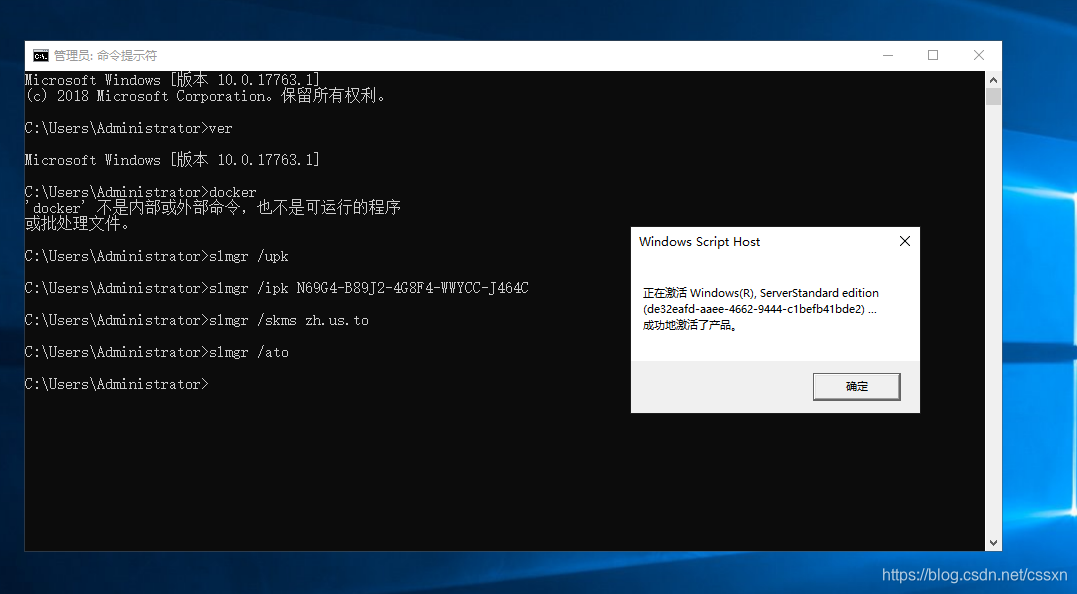
打开CMD输入下面几条命令就可以了

slmgr /upk
slmgr /ipk N69G4-B89J2-4G8F4-WWYCC-J464C
slmgr /skms kms.yesiyu.top
slmgr /ato
在这里插入图片描述

附一张激活成功的图片

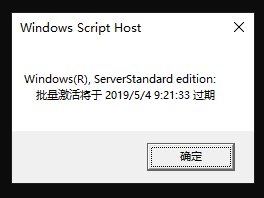
输入命令查看激活过期时间,slmgr /xpr

在这里插入图片描述

完美解决 ProXmoX VE升级 apt-get update

解决方法

vim /etc/apt/sources.list.d/pve-enterprise.list

注释掉

#deb https://enterprise.proxmox.com/debian/pve stretch pve-enterprise

也可以直接删除掉

rm -f /etc/apt/sources.list.d/pve-enterprise.list

echo “deb http://download.proxmox.com/debian/pve stretch pve-no-subscription” > /etc/apt/sources.list.d/pve-install-repo.list

wget http://download.proxmox.com/debian/proxmox-ve-release-5.x.gpg -O /etc/apt/trusted.gpg.d/proxmox-ve-release-5.x.gpg

apt update && apt dist-upgrade

官方文档:

https://pve.proxmox.com/wiki/Install_Proxmox_VE_on_Debian_Stretch

之后就可以正常使用

apt update && apt dist-upgrade

升级完成后,可以执行pveversion -v查看下最新的软件版本。然后执行reboot重启物理服务器

ubuntu sudo update与upgrade的作用及区别

每个LINUX的发行版,比如UBUNTU,都会维护一个自己的软件仓库,我们常用的几乎所有软件都在这里面。这里面的软件绝对安全,而且绝对的能正常安装。

在UBUNTU下,我们维护一个源列表,源列表里面都是一些网址信息,这每一条网址就是一个源,这个地址指向的数据标识着这台源服务器上有哪些软件可以安装使用。

编辑源命令:

sudo gedit /etc/apt/sources.list

在这个文件里加入或者注释(加#)掉一些源后,保存。这时候,我们的源列表里指向的软件就会增加或减少一部分。

获得最近的软件包的列表:(列表中包含一些包的信息,比如这个包是否更新过)

sudo apt-get update

这个命令,会访问源列表里的每个网址,并读取软件列表,然后保存在本地电脑。软件包管理器里看到的软件列表,都是通过update命令更新的。

update后,可能需要upgrade一下。

sudo apt-get upgrade

这个命令,会把本地已安装的软件,与刚下载的软件列表里对应软件进行对比,如果发现已安装的软件版本太低,就会提示你更新。如果你的软件都是最新版本,会提示:

升级了 0 个软件包,新安装了 0 个软件包,要卸载 0 个软件包,有 0 个软件包未被升级。

总而言之,update是更新软件列表,upgrade是更新软件。

注解:一般在执行 sudo apt-get upgrade 命令之前需要先执行一下 sudo apt-get update  —-其实和windows下的软件检测更新是一样的,需要更新的会帮你自动更新并安装好


在线直接安装的命令

sudo apt-get install 软件名称

apt-get update 指令会同步使用者端和APT 伺服器的RPM 索引清单(package list),APT 伺服器的RPM 索引清单置于base 资料夹内,使用者端电脑取得base 资料夹内的bz2 RPM 索引清单压缩档后,会将其解压置放于/var/state/apt/lists/,而使用者使用apt-get install 或apt-get dist-upgrade 指令的时候,就会将这个资料夹内的资料和使用者端电脑内的RPM 资料库比对,如此一来就可以知道那些RPM 已安装、未安装、或是可以升级的。

Ubuntu18.04下更改apt源为阿里云源

看见Ubuntu新出了18.04版本感觉不错,装一个玩玩,虽然有很多教程可以参考,但我也给出一个不是很一样的方案吧,尽量解释的详细一点。

为了下载更方便,速度更快,我们往往在使用Linux系列系统时修改apt源为国内的源,一般选择有阿里云,豆瓣之类的,下面简单说下如何更改为阿里云源。

1.复制源文件备份,以防万一

我们要修改的文件是sources.list,它在目录/etc/apt/下,sources.list是包管理工具apt所用的记录软件包仓库位置的配置文件,同样类型的还有位于 同目录下sources.list.d文件下的各种.list后缀的各文件。

命令如下:

sudo cp /etc/apt/sources.list /etc/apt/sources.list.bak

2.编辑源列表文件

命令如下:

sudo vim /etc/apt/sources.list

如果报错:sudo:vim:command not found    说明没装vim编辑器

使用命令:

sudo apt-get install vim 安装即可

3.查看新版本信息

其实Ubuntu18.04版之前的任一版更改apt源为国内源方法早就有了,内容大同小异,我们应当掌握其规律了,其实每一版内容不同的地方就是版本号(或者官方一点的说:系统代号),所以我们先了解下新版本的系统代号:

使用如下命令:

lsb_release -c

得到本系统的系统代号,如下图所示:

我们可以看到新版本的Ubuntu系统代号为bionic

同样的我们也可以得到之前任意版本的系统代号:

Ubuntu 12.04 (LTS)代号为precise。

Ubuntu 14.04 (LTS)代号为trusty。

Ubuntu 15.04 代号为vivid。

Ubuntu 15.10 代号为wily。

Ubuntu 16.04 (LTS)代号为xenial。

所以这也就解释了为什么我们百度出来的那么多方案里面内容不尽相同的原因,因为他们更改apt安装源时用的系统不一样。

4.将原有的内容注释掉,添加以下内容(或者你把里面内容修改成下面的就可以,但是不能有除了以下内容的有效内容)

deb http://mirrors.aliyun.com/ubuntu/ bionic main restricted universe multiverse

deb-src http://mirrors.aliyun.com/ubuntu/ bionic main restricted universe multiverse

deb http://mirrors.aliyun.com/ubuntu/ bionic-security main restricted universe multiverse

deb-src http://mirrors.aliyun.com/ubuntu/ bionic-security main restricted universe multiverse

deb http://mirrors.aliyun.com/ubuntu/ bionic-updates main restricted universe multiverse

deb-src http://mirrors.aliyun.com/ubuntu/ bionic-updates main restricted universe multiverse

deb http://mirrors.aliyun.com/ubuntu/ bionic-backports main restricted universe multiverse

deb-src http://mirrors.aliyun.com/ubuntu/ bionic-backports main restricted universe multiverse

deb http://mirrors.aliyun.com/ubuntu/ bionic-proposed main restricted universe multiverse

deb-src http://mirrors.aliyun.com/ubuntu/ bionic-proposed main restricted universe multiverse

值得注意的是sources.list文件的条目都是有格式的(通过上面的内容大家也看的出来),一般有如下形式

deb http://site.example.com/debian distribution component1 component2 component3deb-src http://site.example.com/debian distribution component1 component2 component3

所以后面几个参数是对软件包的分类(Ubuntu下是main, restricted,universe ,multiverse这四个)

所以你把内容写成

deb http://mirrors.aliyun.com/ubuntu/ bionic-proposed main restricted 

deb http://mirrors.aliyun.com/ubuntu/ bionic-proposed universe multiverse

deb-src http://mirrors.aliyun.com/ubuntu/ bionic-proposed main restricted

deb-src http://mirrors.aliyun.com/ubuntu/ bionic-proposed universe multiverse

之类的也是可以的,之前我有这个疑惑,所以在这里一并告知和我有一样疑惑的朋友。

5.更新软件列表

运行如下命令:

sudo apt-get update

6.更新软件包

运行如下命令:

sudo apt-get upgrade

为什么买到的硬盘容量比实际标注要小

为什么买到的硬盘总是比标的容量要小,这个确实是个实际问题,因为我们在做监控项目时,在计算硬盘时,往往会按照硬盘的标的容量来计算,而不是深究它的实际容量,一个4TB的硬盘,它的实际容量往往只有3.7TB这样,为什么呢?今天我们来看下。

一、为什么硬盘标注的容量与实际容量不一样

我们购买硬盘时会发现,硬盘实际的容量会比参数标注的小,例如购买4TB硬盘使用时,点击电脑属性查看硬盘容量,发现容量仅3.72TB,与4TB容量相差0.28TB之多,如果我们在监控项目中,使用的硬盘数量较多的话,那么这个差距就很明显了,这不是骗人么?

硬盘容量涉及十进制和二进制算法之间的换算。其中硬盘厂商为了便于计算采用十进制算法,而电脑则采用二进制算法,它们之间需要进行转换计算。

硬盘厂商十进制计算:

4TGB=4000,000MB=4000,000,000KB=4000,000,000,000Byte

操作系统实际二进制计算:

4000GB=4096,000MB=4194304000KB=4294,967,296000Byte

1GB的实际字节(Byte)计算:

1GB=1024MB*1024KB*1024Byte=1,073,741,824Byte

那么4TB实际容量:

4000,000,000,000Byte/(1024MB*1024KB*1024Byte)=3725.29GB=3.72TB

所以,4TB的硬盘容量,我们实际上只能算上3.7TB,这个在监控项目中我们务必要注意。

二、硬盘的主要性能指标

根据硬盘的主要性能指标可以衡量一块硬盘质量的优劣。因此,了解一下硬盘的主要性能指标十分必要。

① 容量

硬盘的容量大小是衡量一块硬盘最重要的技术指标,是用户购买时最为关心的参数。硬盘的容量是由盘面数(磁头数)、柱面数和扇区数所决定的,其计算公式为:硬盘容量=盘面数×柱面数×扇区数×512B。在硬盘内部往往有多个叠起来的磁盘片,因此,硬盘容量还可以这样计算:硬盘容量=单碟容量×碟片数。

硬盘的单碟容量对硬盘的性能有一定的影响,单碟容量越大,硬盘的密度就越高,磁头在相同时间内可以读取到的信息就越多。因此,在硬盘总容量相同的情况下,要优先选购碟片少的硬盘。

很多用户经常会对硬盘容量的大小感到迷惑,为什么标称的容量与计算机中实际显示的大小不同呢?这主要是由于换算单位不标准、不统一造成的。目前有以1MB=1024KB来标称的,也有以1MB=1000KB来标称的,因此就出现了容量不一致的情况。

② 转速

硬盘转速(Rotation Speed)对硬盘的数据传输率有直接的影响,转速是硬盘内部传输率的决定性因素之一,也是区别硬盘档次的重要标志。从理论上说,转速越快越好,因为较高的转速可缩短硬盘的平均寻道时间和实际读/写时间,从而可以提高在硬盘上的读/写速度。但任何事物都有两面性,在转速提高的同时,硬盘的发热量也会增加,它的稳定性就会有一定程度的降低。如今主流硬盘的转速多为5400rpm(转/分钟)、7200rpm和10000rpm。7200rpm的硬盘已经成为主流。

③ 缓存

缓存(Cache)是硬盘与外部总线交换数据的场所。简单地说,硬盘上的缓存容量是越大越好,大容量的缓存对提高硬盘速度很有好处,目前市面上的硬盘缓存容量通常为2MB~8MB。

④ 平均寻道时间

平均寻道时间(Average Seek Time)指的是硬盘磁头移动到数据所在磁道所用的时间,单位为毫秒(ms)。平均寻道时间越短硬盘速度越快。平均寻道时间一般在5ms~13ms之间,大于10ms的硬盘不宜购买。

⑤ 硬盘的数据传输率

硬盘的数据传输率(Data Transfer Rate)又称吞吐率,表示在磁头定位后,硬盘读或写数据的速度。

⑥ 连续无故障时间

连续无故障时间(Mean Time Between Failure,MTBF)是指硬盘从开始运行到出现故障的最长时间,单位是小时。一般硬盘的MTBF至少在3万小时或4万小时。这项指标在一般的产品广告或常见的技术特性表中并不提供,需要时可专门到具体生产该款硬盘的公司网站中查询。