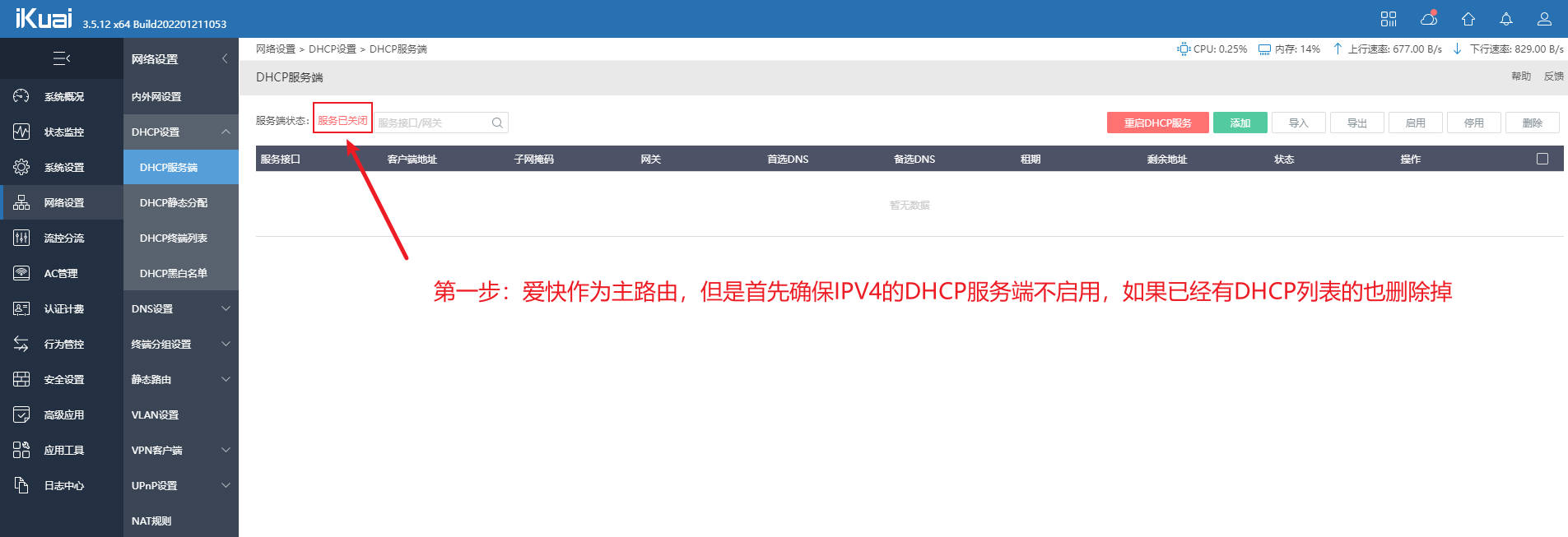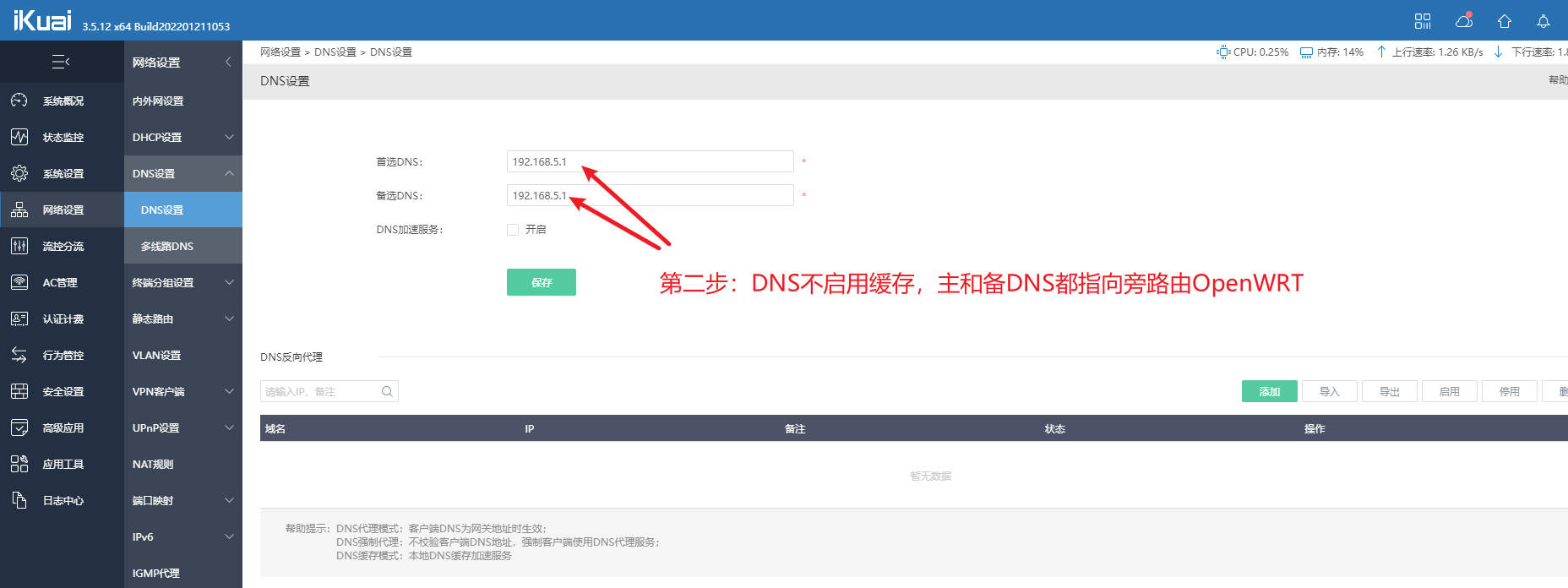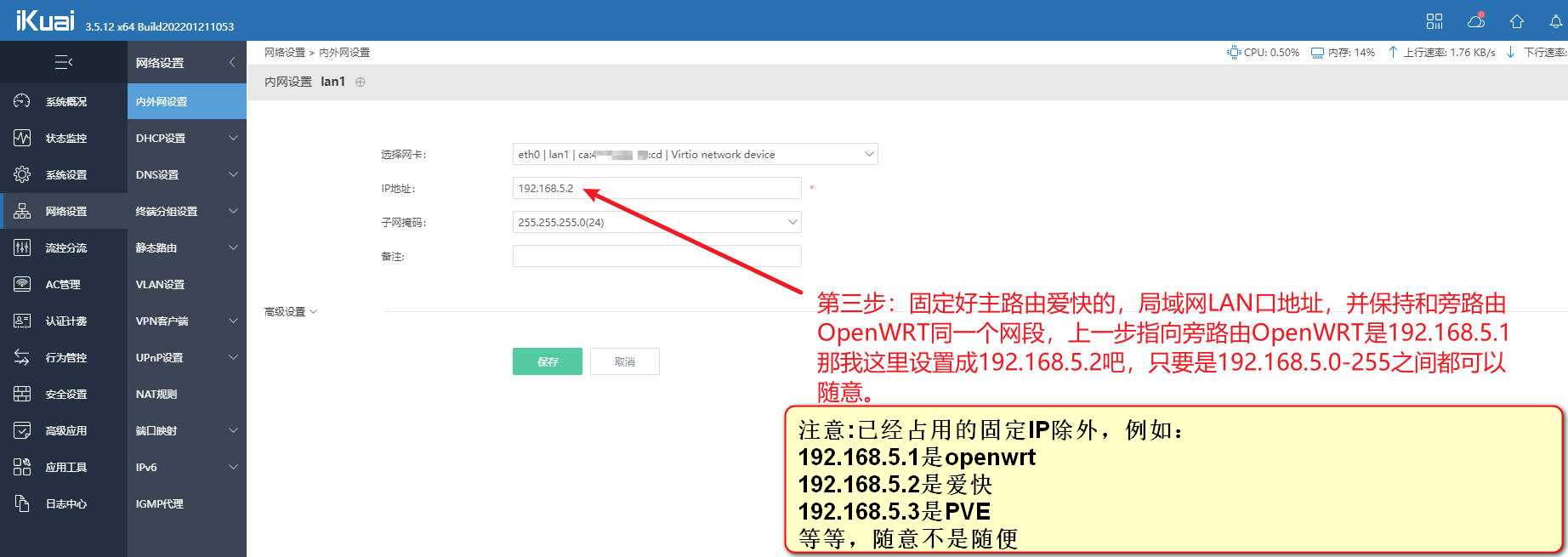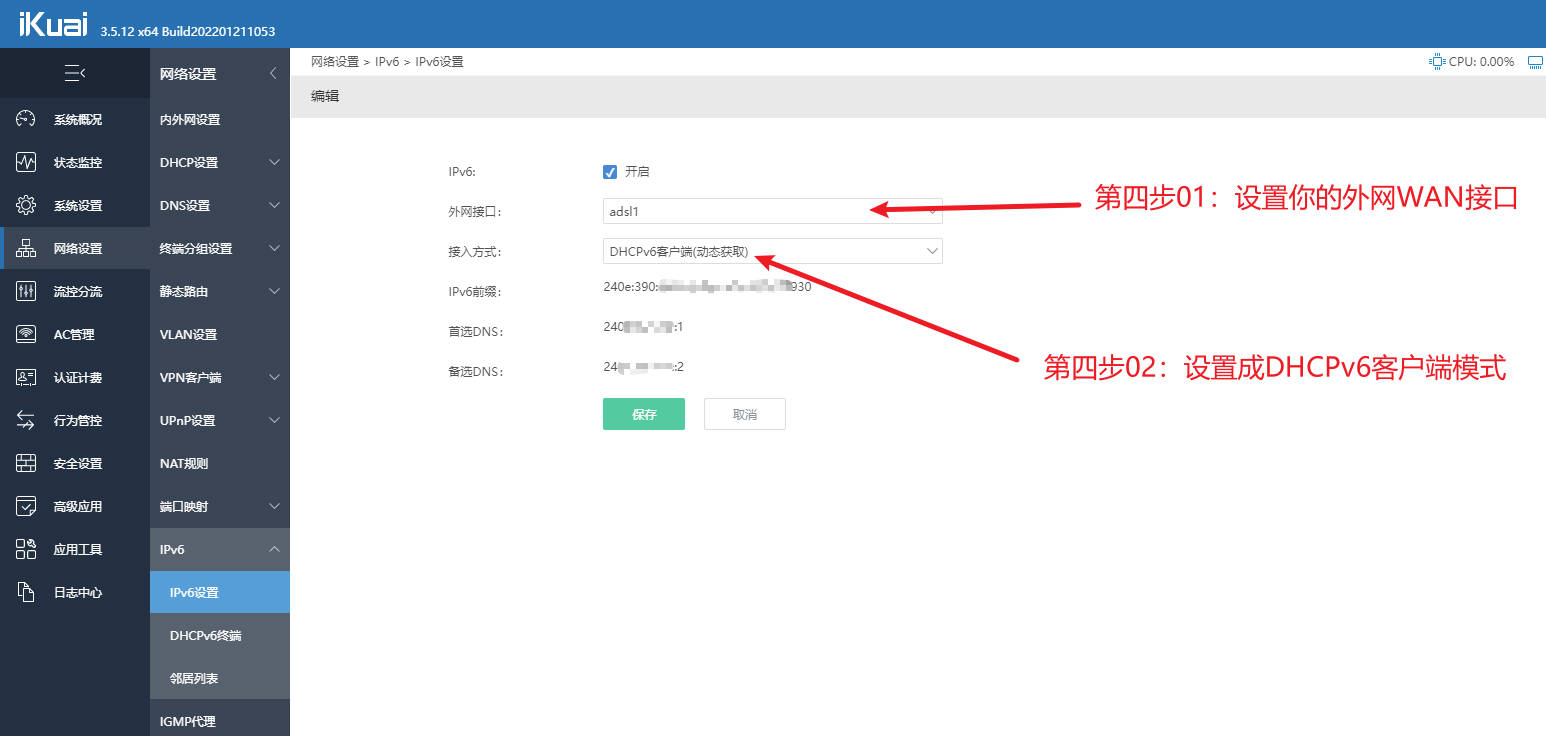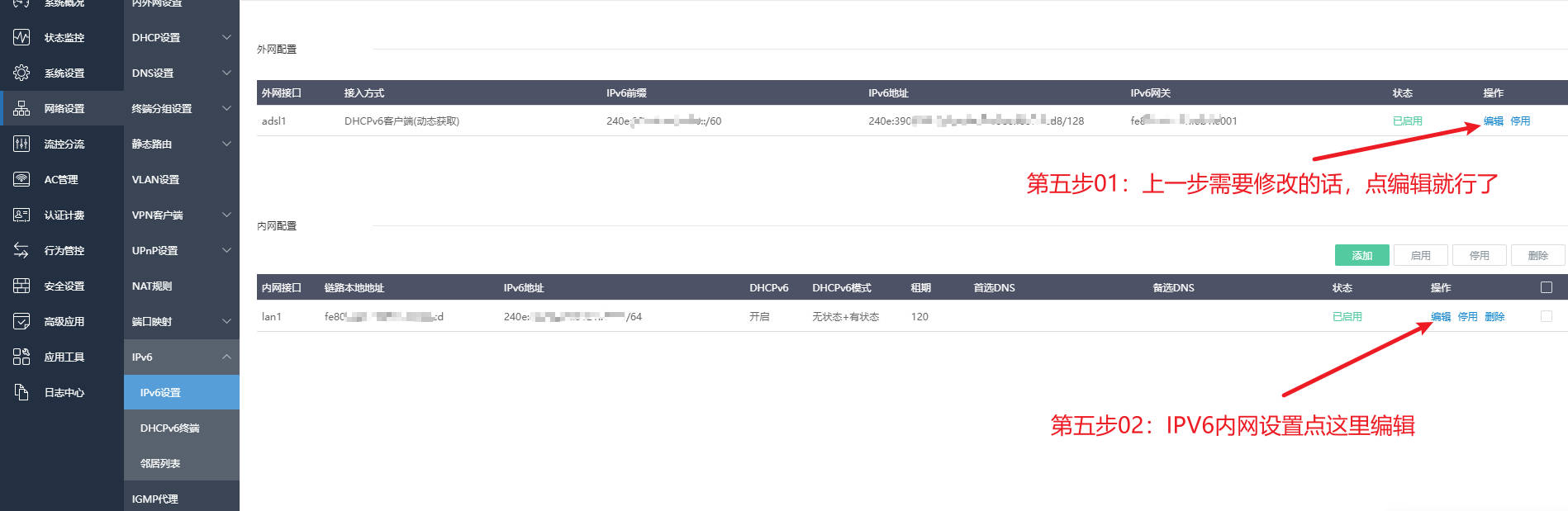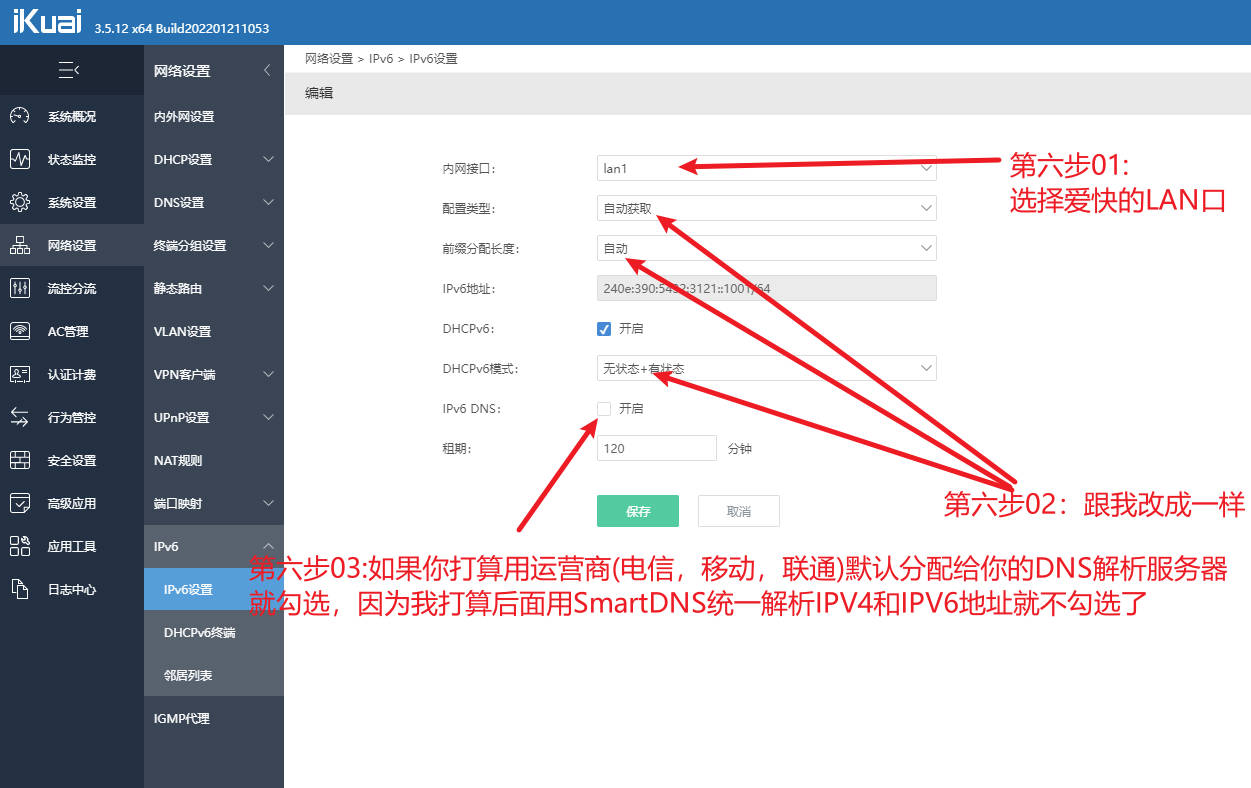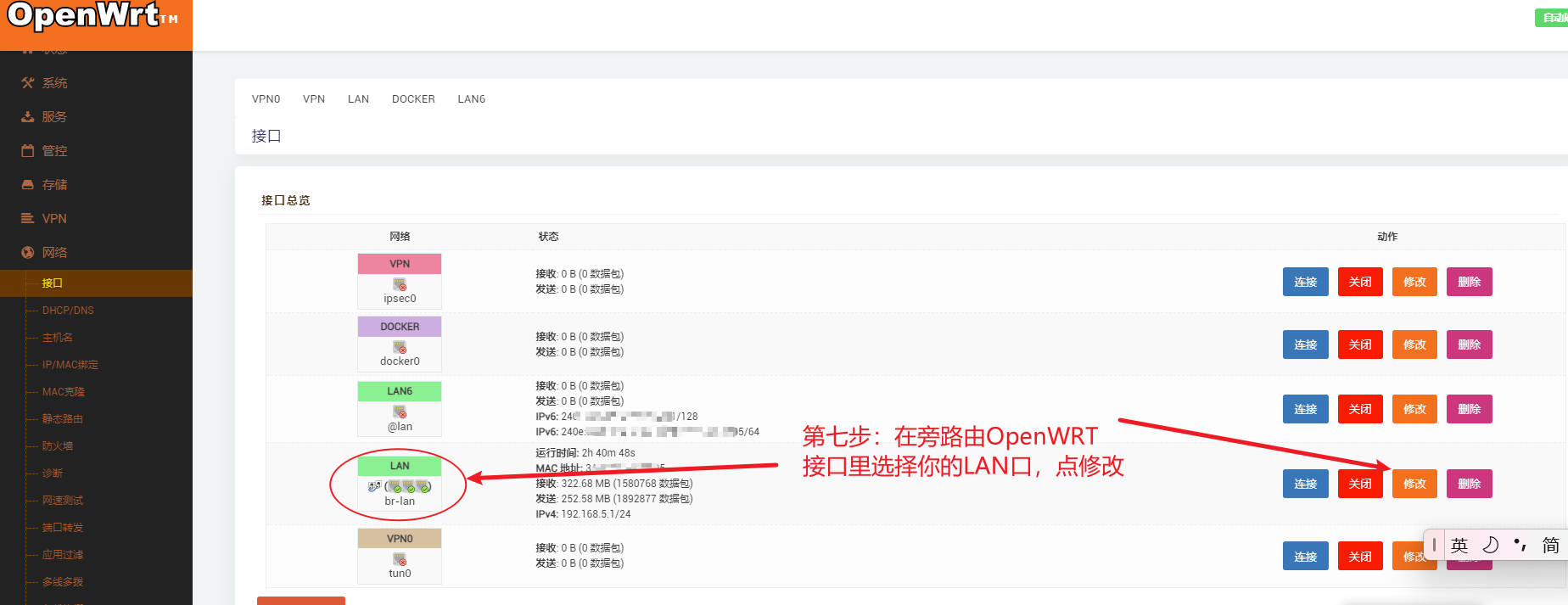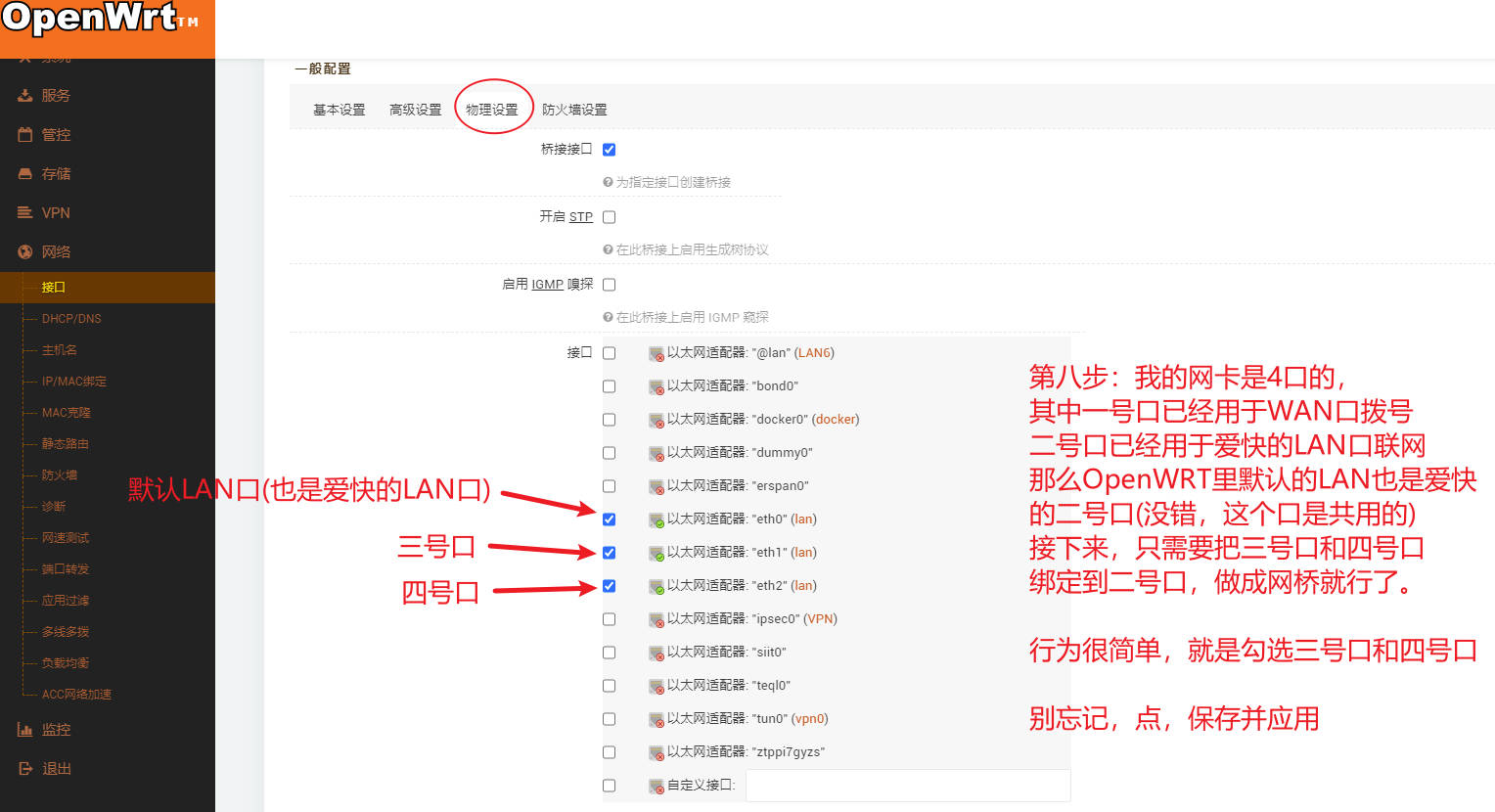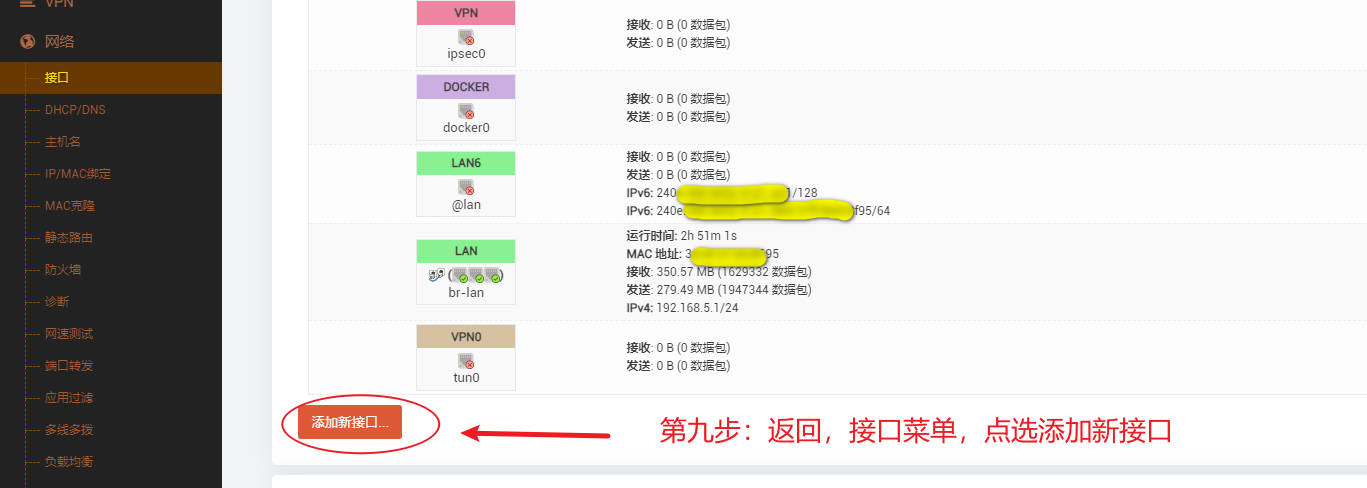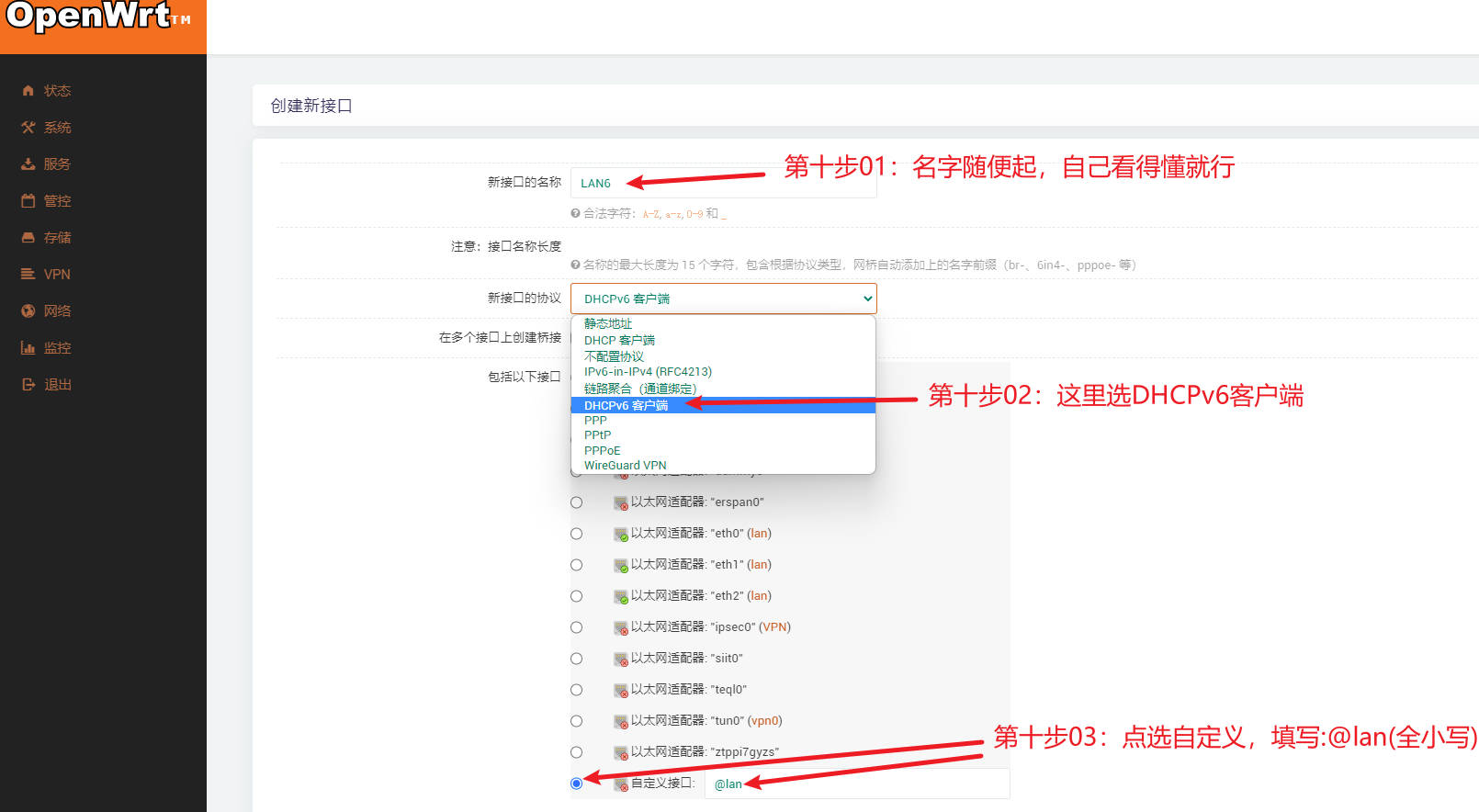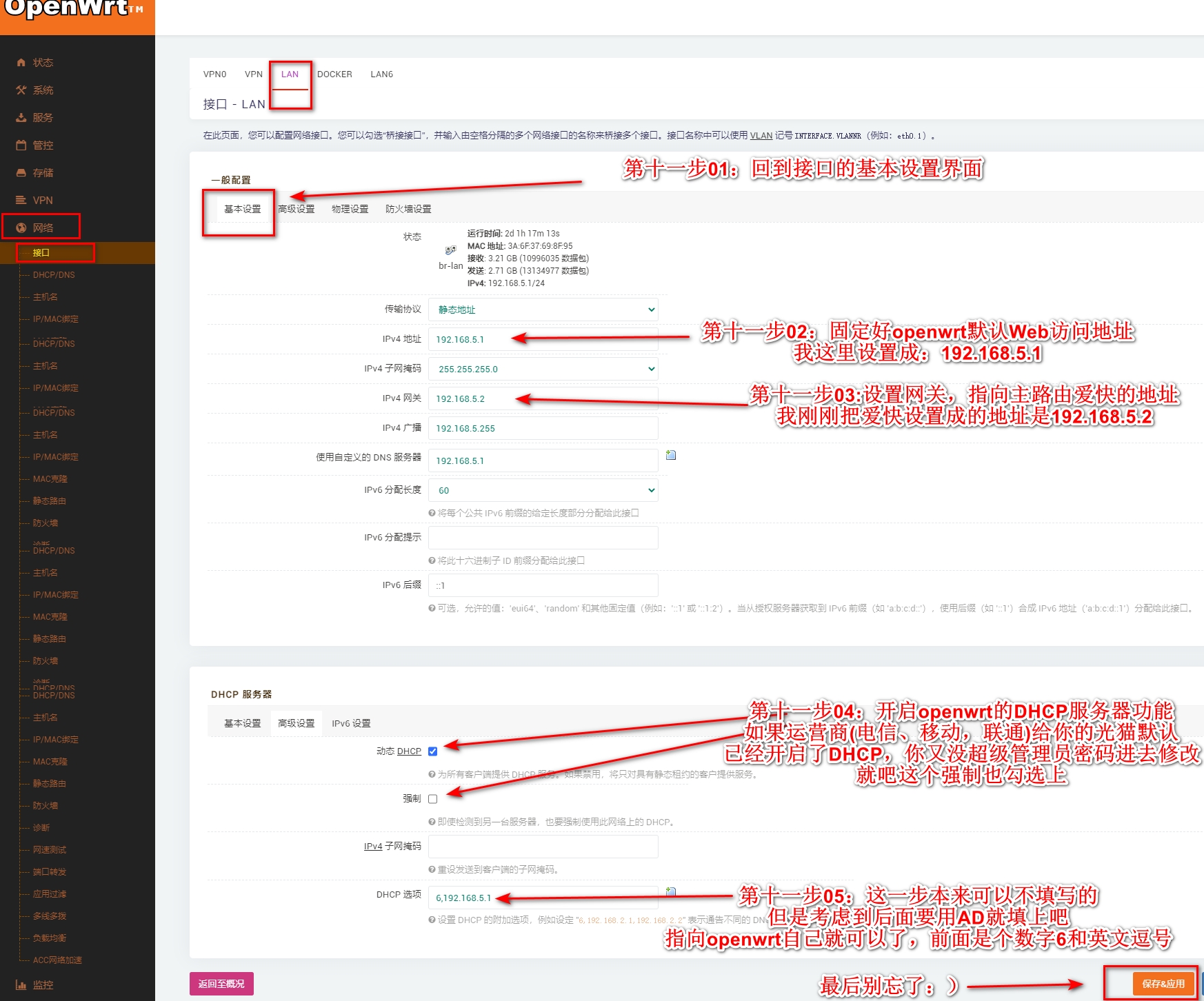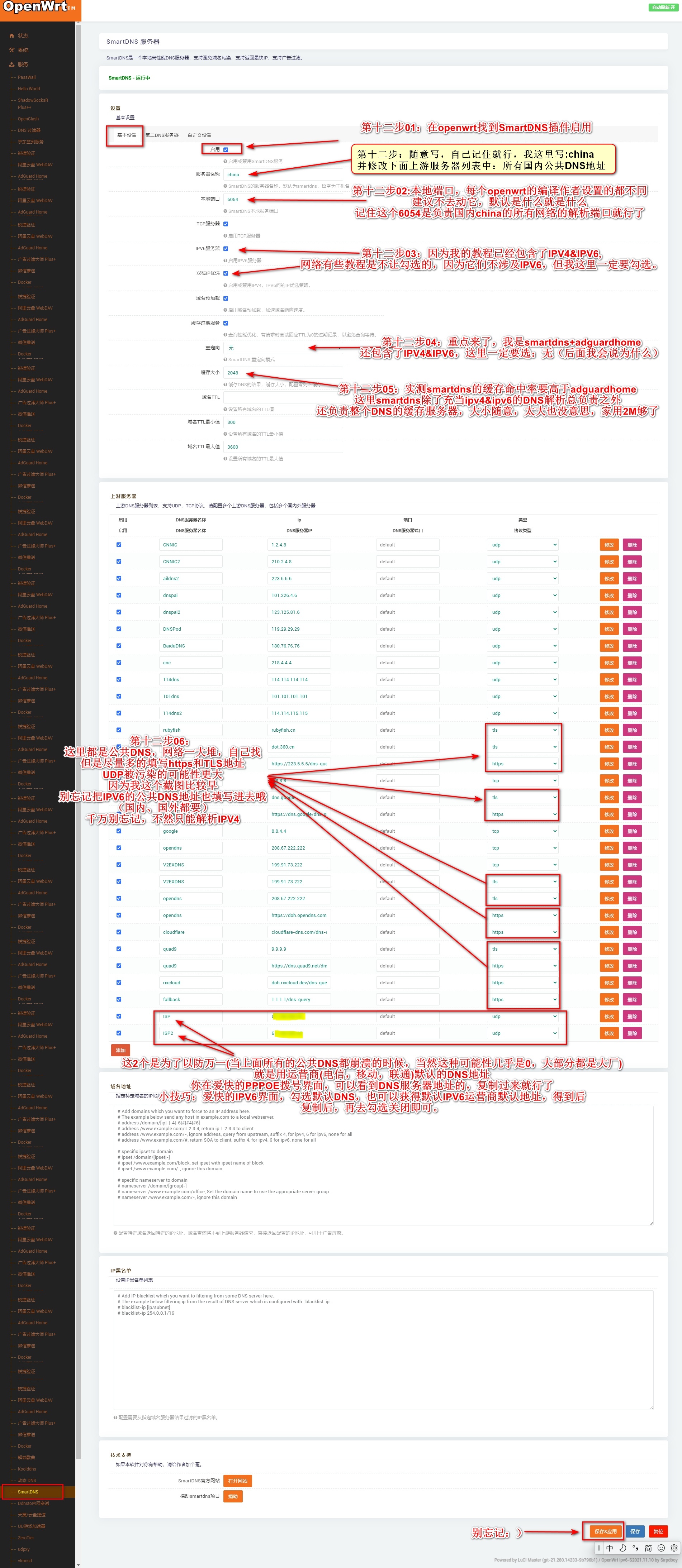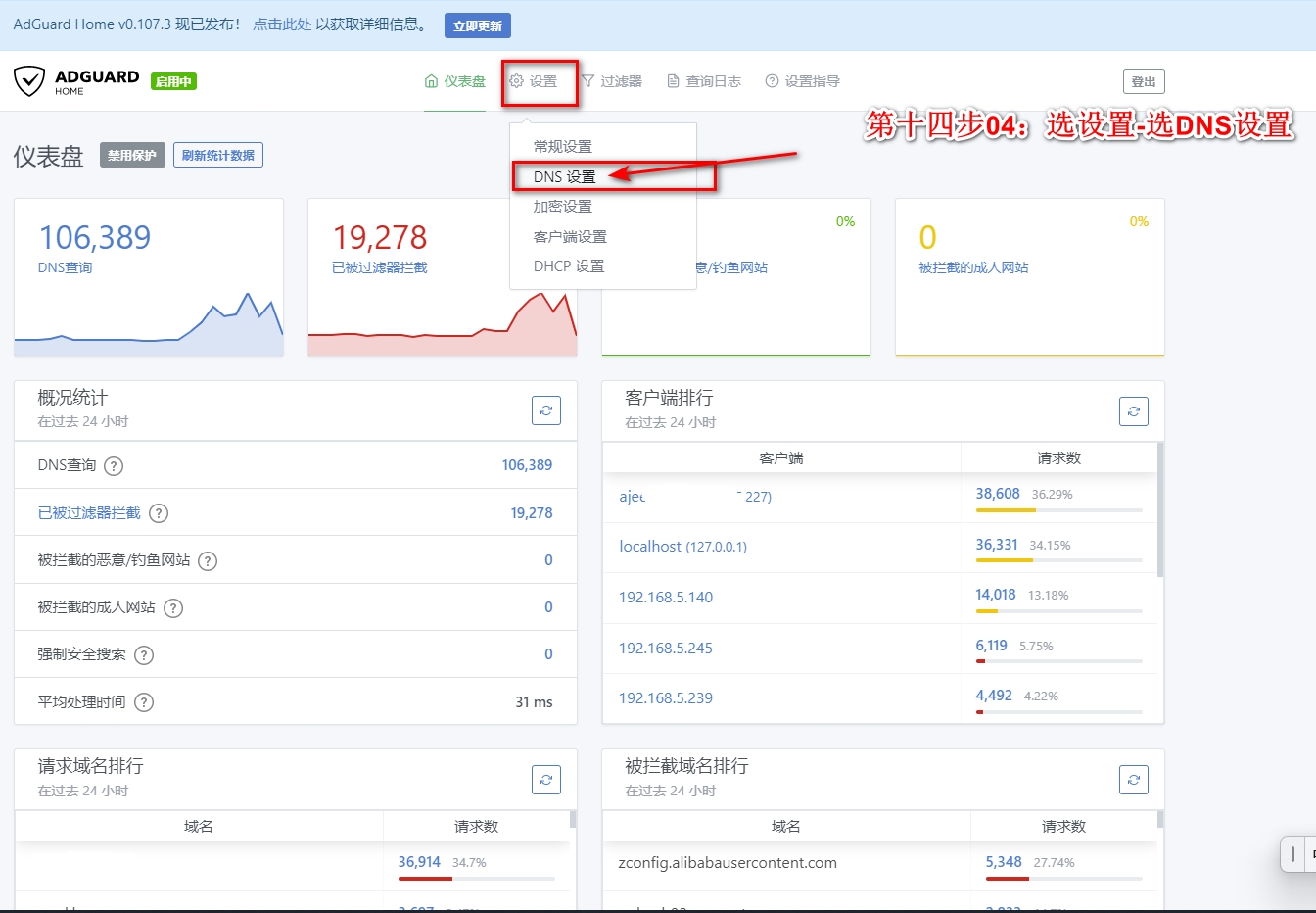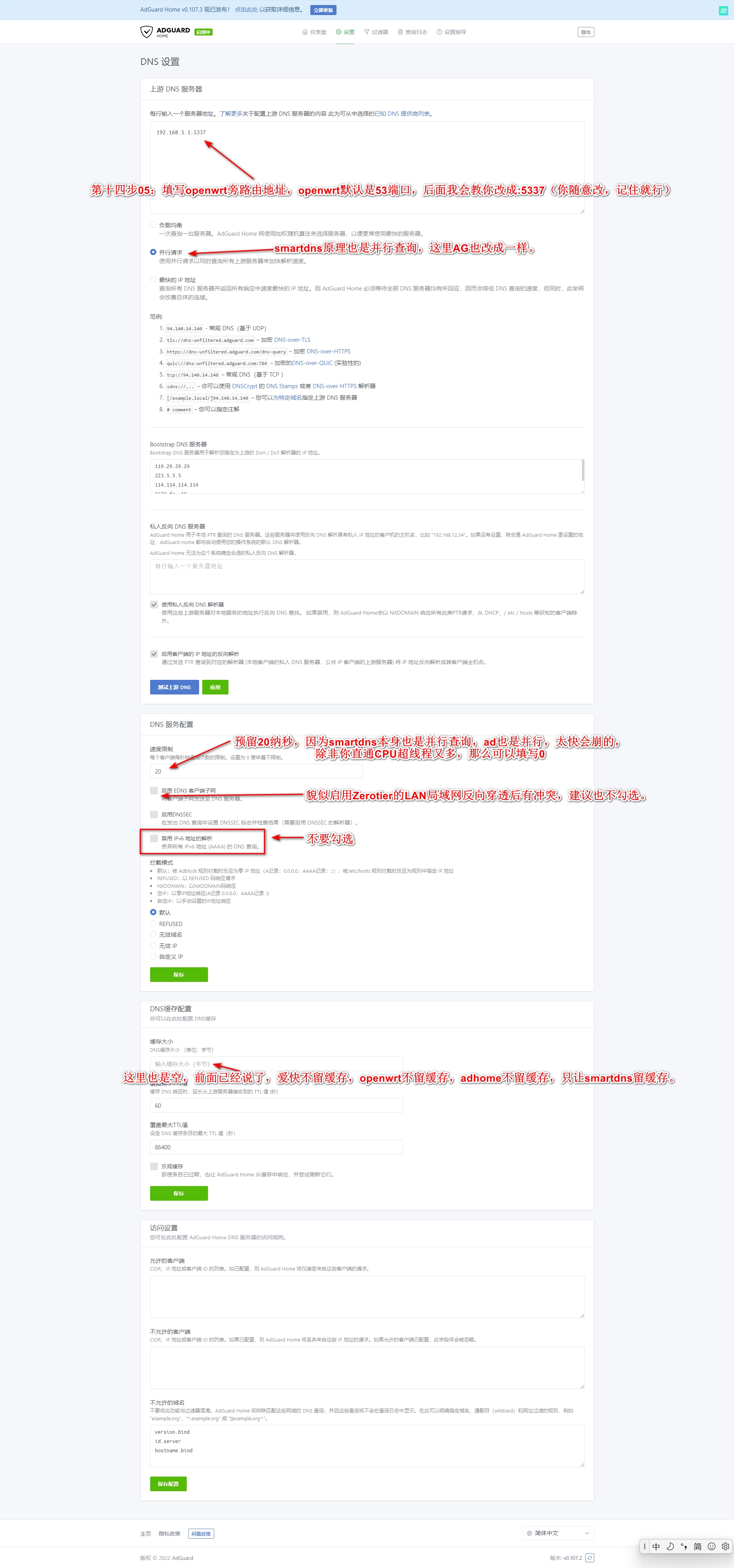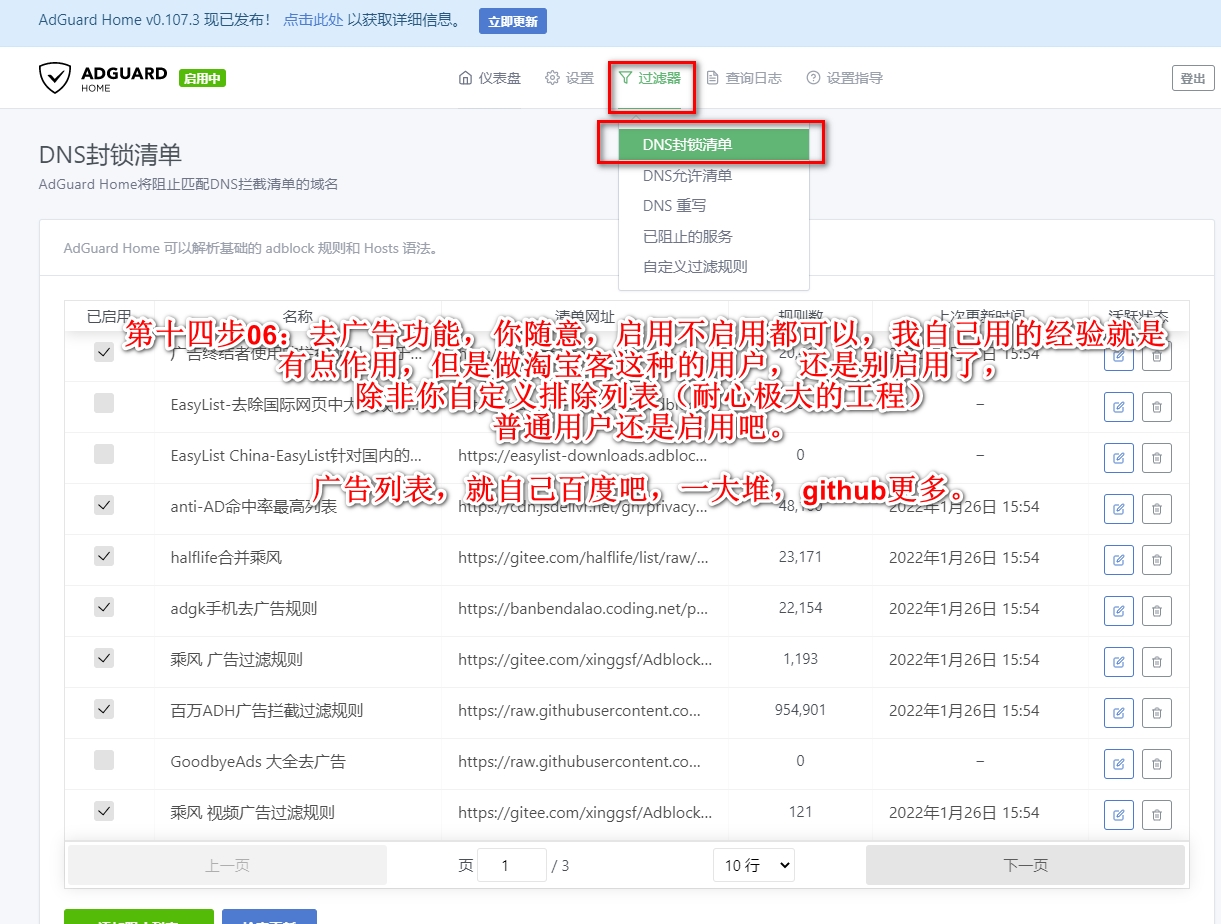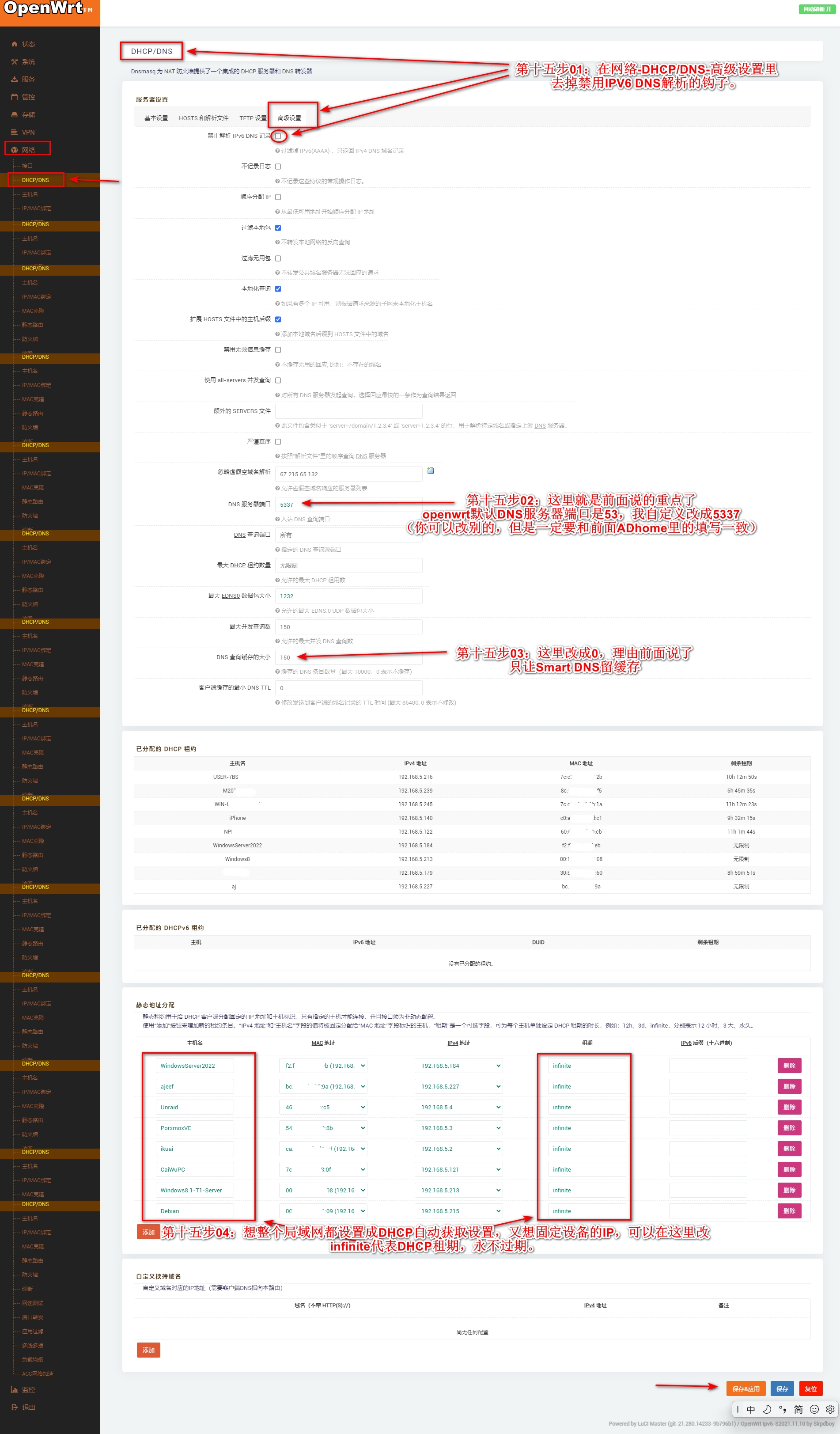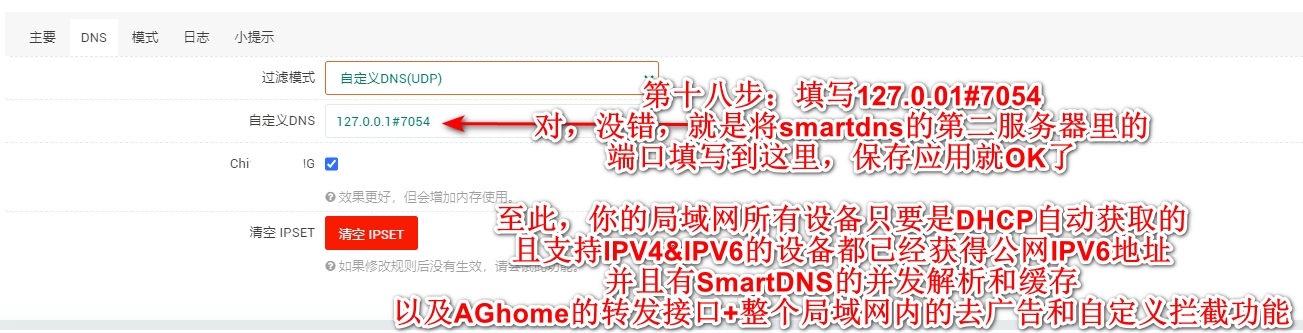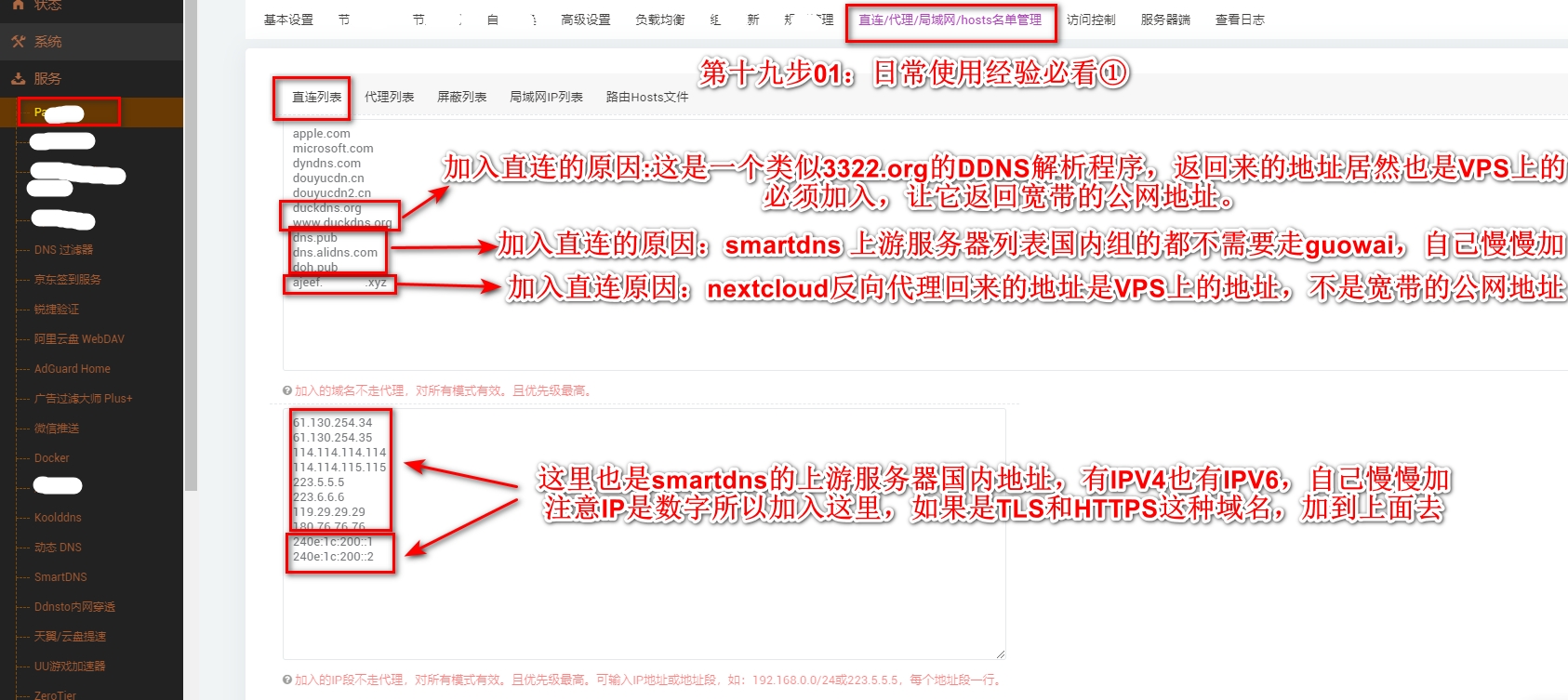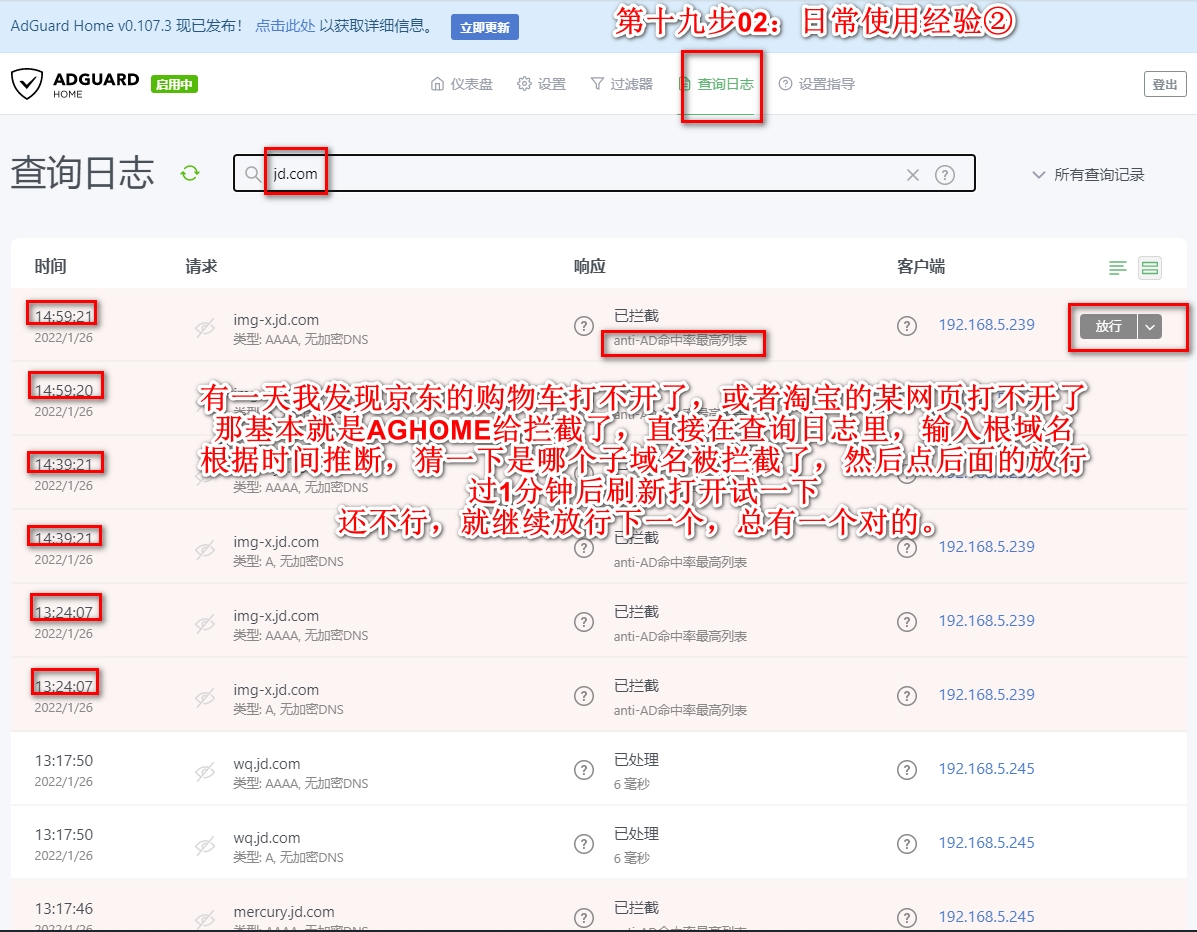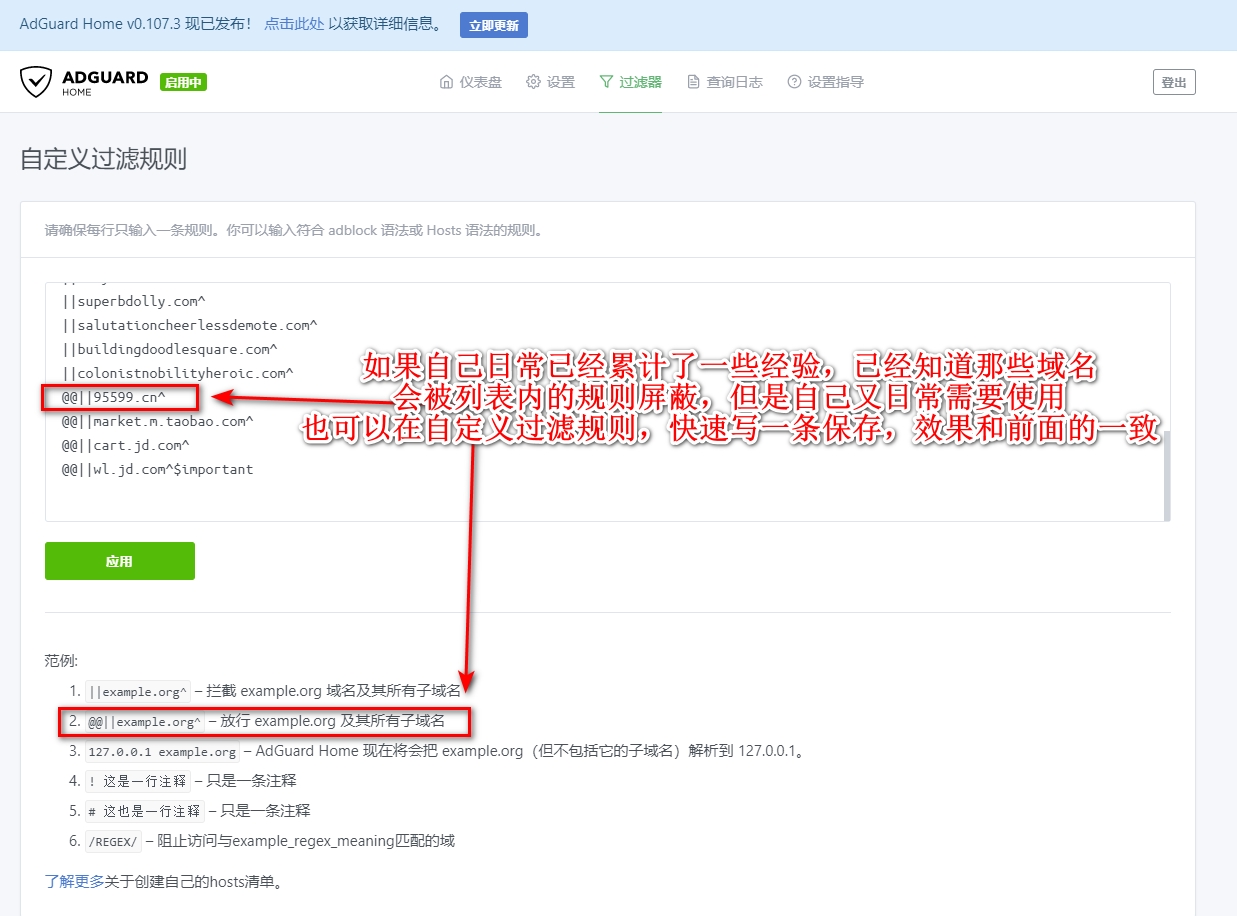
| 电信,移动,联通,通用,只要所在地区有IPV6(现在国内没有的地区已经几乎没了吧,多数是因为自己光猫没设置)
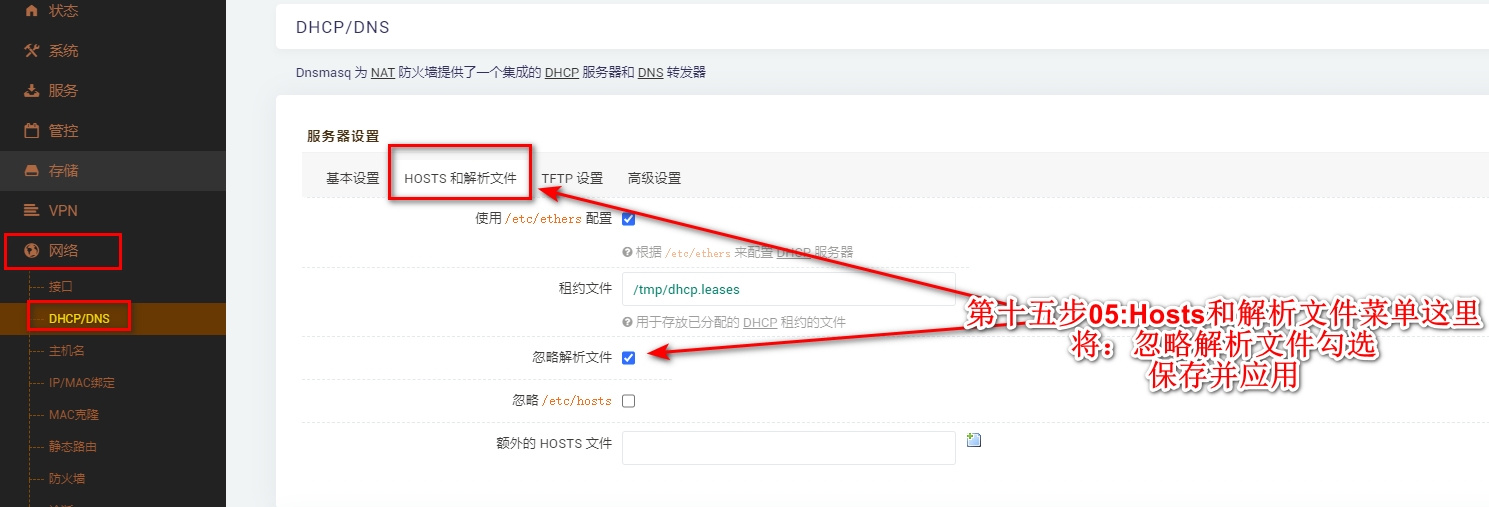
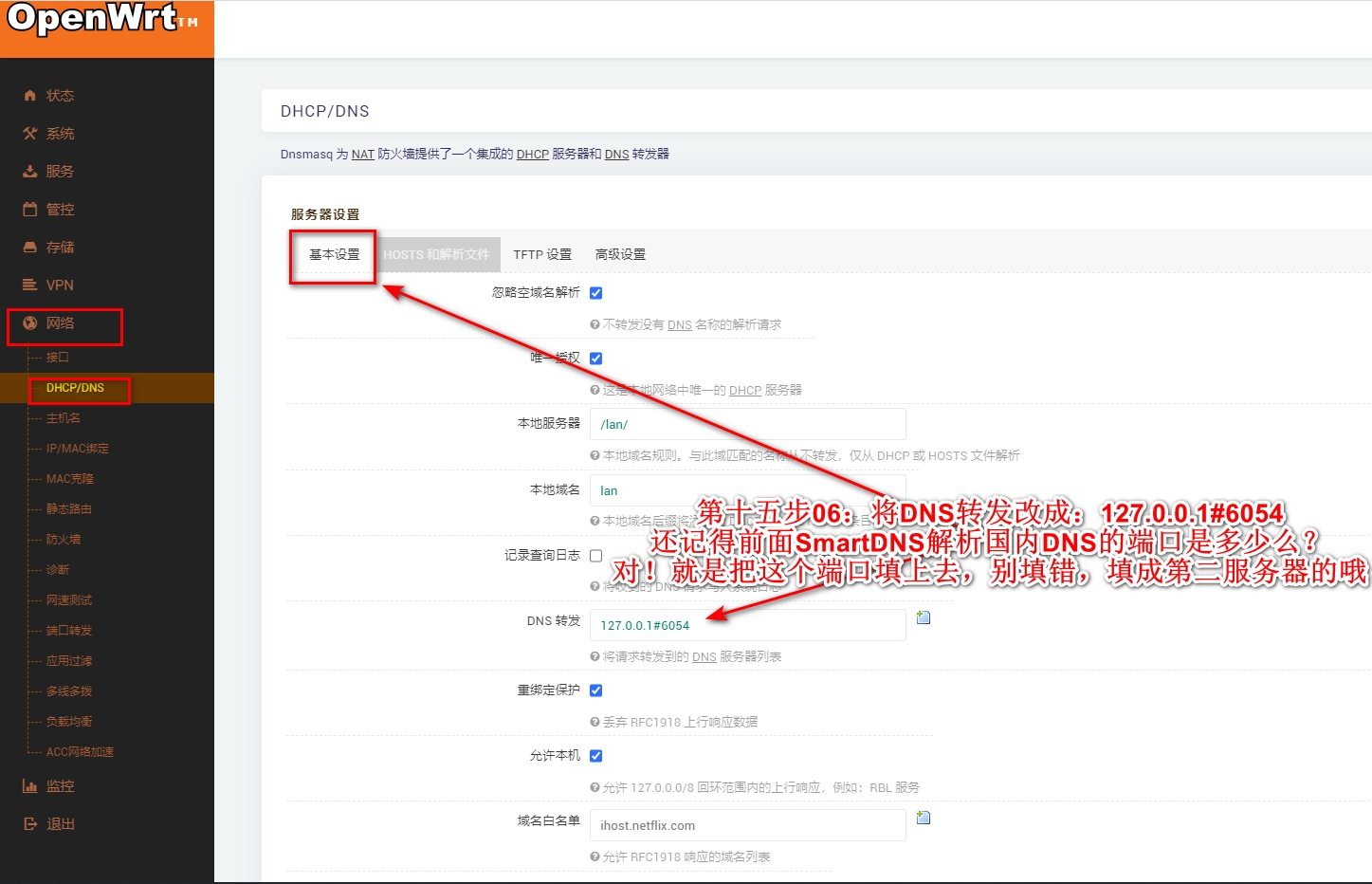
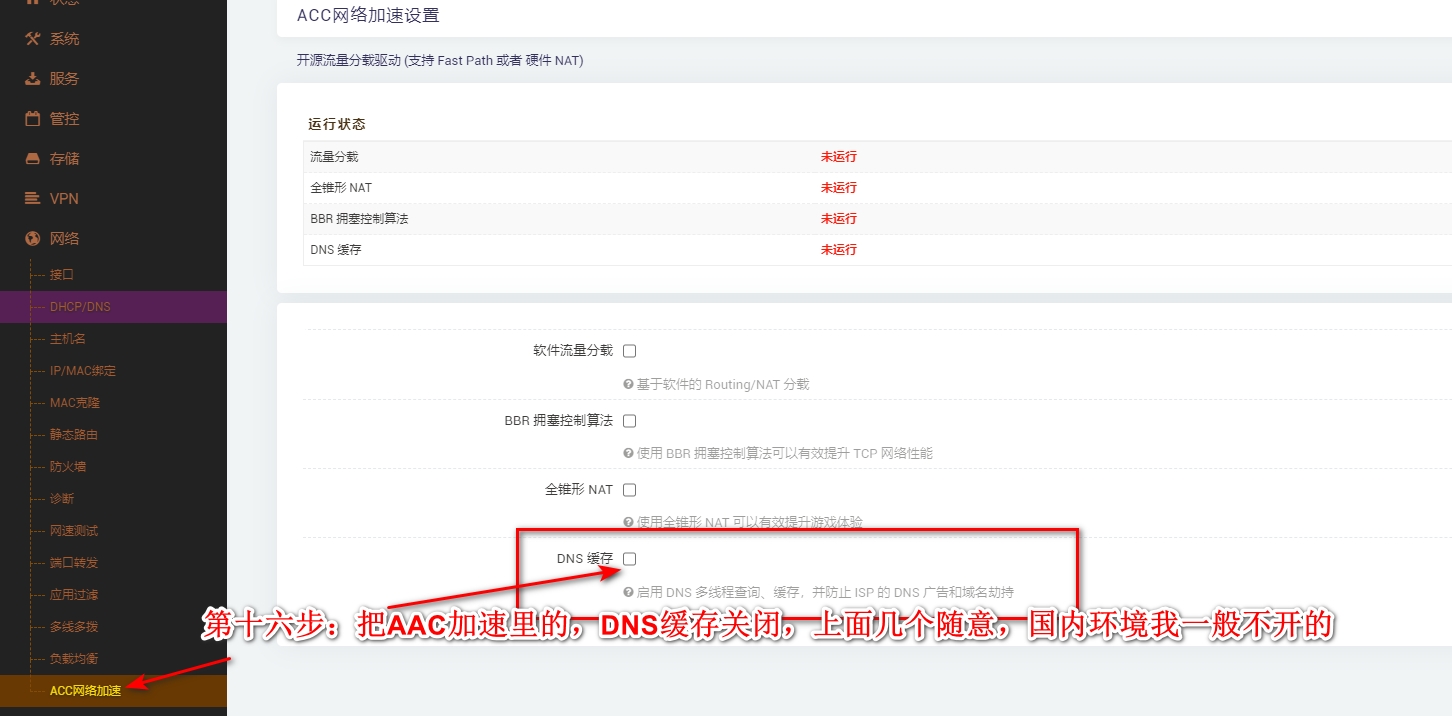
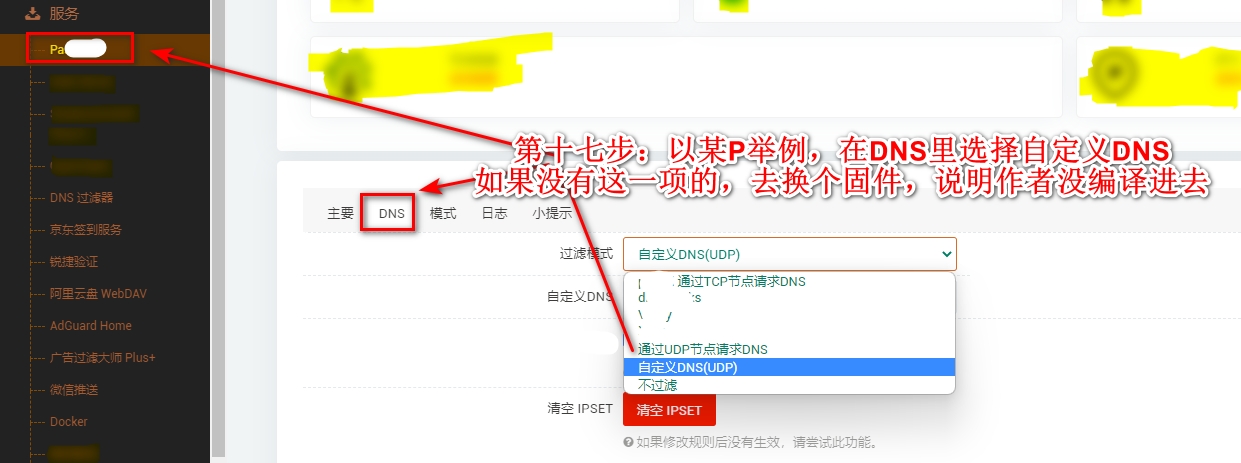
跳过的步骤如下: 唯一可能存在的不同: 例如:新建接口,发现没DHCPV6客户端,解决办法,换有的固件,或者自己编译进去 例如:某P的DNS菜单,没有自定义DNS选项,解决办法,换有的固件,或者自己编译设置脚本进去。 ![]() ![]() ![]() ![]() ![]() ![]() ![]() ![]() ![]() ![]() ![]() ![]() ![]() ![]() ![]() ![]() ![]() ![]() ![]() ![]() ![]() ![]() ![]() ![]() ![]() ![]() ![]() ![]() ![]() ![]() ![]() |
华为路由交换机的基础配置命令大全,经典简洁,非常适合初学者!
进入系统视图 system-view
退到系统视图 quit
删除vlan 20 undo vlan 20
交换机命名 sysname
显示vlan disp vlan
创建vlan(也可进入vlan 20) vlan 20
把端口1-5放入VLAN 20 中 port e1/0/1 to e1/0/5
显示vlan里的端口20 disp vlan 20
进入端口24 int e1/0/24
把当前端口放入vlan 20 port access vlan 20
表示删除当前VLAN端口10 undo port e1/0/10
查看当前配置 disp curr
删掉配置的命令 复制命令在前加undo
删除Flash ROM中的配置 delete
将配置写入Flash ROM save
进入接口配置模式 interface serial 0
退出接口模式到系统视图 quit
关闭/重启接口 shutdown/undo shutdown
为接口配置IP地址和子网掩码 ip address ip_address subnet_mask
显示接口配置信息 display interfaces
显示路由表 display ip routing
测试网络连通性 ping ip_address
测试数据包从主机到目的地所经过的网关 tracert ip_address
打开所有调试信息 debug all
关闭所有调试信息 undo debug all
开启调试信息输出功能 info-center enable
将调试信息输出到PC info-center console dubugging
将调试信息输出到Telnet终端或哑终端 info-center monitor dubugging
交换机命名 sysname
进入VLAN 1 int vlan 1
配置IP地址ip address 192.168.3.100 255.255.255.0
进入虚拟终端 user-int vty 0 4
设置口令模式 authentication-mode password (aut password)
设置口令 set authentication password simple 222 (set aut pass sim 222)
配置用户级别 user privilege level 3(use priv lev 3)
查看当前配置 disp current-configuration (disp cur)
查看交换机VLAN IP配置 disp ip int
*删除配置必须退到用户模式
删除配置 reset saved-configuration(reset saved)
重启交换机 Reboot
进入视图 system
命名 sysname
建立VLAN 10 vlan 10
建立VLAN 20 vlan 20
进入端口20 int e1/0/20
把端口20放入VLAN 10 port access vlan 10
进入24端口int e1/0/24
把24端口设为TRUNK端口 port link-type trunk
port trunk permit vlan all (port trunk permit vlan 10 只能为vlan 10使用)24端口为所有VLAN使用
sw2:
vlan 10
int e1/0/5
port access vlan 10
int e1/0/24
把24端口设为TRUNK端口 port link-type trunk
port trunk permit vlan all (port trunk permit vlan 10 只能为vlan 10使用)24端口为所有VLAN使用
sw1(三层交换机):
创建虚拟接口VLAN 10 int vlan 10
设置虚拟接口VLAN 10的地址 ip address 192.168.10.254 255.255.255.0
创建虚拟接口VLAN 20 int vlan 20
设置虚拟接口IP VLAN 20的地址 ip address 192.168.20.254 255.255.255.0
注意:vlan 10里的计算机的网关设为 192.168.10.254
vlan 20里的计算机的网关设为 192.168.20.254
ip address 192.168.3.1 255.255.255.0
int e2/0
ip address 192.168.1.1 255.255.255.0
int e3/0
ip address 192.168.2.1 255.255.255.0
acl number 2001 (2001-2999属于基本的访问列表)
rule 1 deny source 192.168.1.0 0.0.0.255 (拒绝地址192.168.1.0网段的数据通过)
rule 2 permit source 192.168.3.0 0.0.0.255(允许地址192.168.3.0网段的数据通过)
以下是把访问控制列表在接口下应用:
firewall enable
firewall default permit
int e3/0
firewall packet-filter 2001 outbound
disp acl 2001 显示信息
undo acl number 2001 删除2001控制列表
扩展访问控制列表
acl number 3001
rule deny tcp source 192.168.3.0 0.0.0.255 destination 192.168.2.00.0.0.255 destination-port eq ftp
必须在r-acl-adv-3001下才能执行
rule permit ip source an destination any (rule permit ip)
int e3/0
firewall enable 开启防火墙
firewall packet-filter 3001 inbound
年也过完了,撸起袖子干吧!致自己!

年味渐淡,新年已过,
短暂的假期已经终止。
年就这样过完了,
心也该收一收了。
撸起袖子干吧!
你不干,没有钱。
踏踏实实拼吧!
你不拼,生活难。
身处这个社会,
没有钱,是万万不行的。
总有一天,
现实会让你明白:
没有钱,亲人会怪你,
没本事,爱人冷落你。
不管什么时候,
没什么,千万别没钱,
缺什么,千万别缺财!
社会残酷,生活现实,
人走以后,钱才是身外之物,
人还在时,钱就是重要财物。
你有钱,生活富裕,无忧无虑;
你没钱,日子贫寒,过得艰难。
你成功,人人追捧你,
你落魄,没人靠近你。
人人向钱看,向厚赚,
谁没钱,谁最可怜!
在社会上摸爬滚打,
在生活中经历磨难,
渐渐的你就懂了:
你行时,说什么都有用,
不行时,做什么都没用。
十年前你是谁,无人在意,
现在的你是谁,最为重要。
人活着,凡事靠自己,
不要炫耀你的家世,
那是父母的功绩。
不要炫耀你的朋友,
那是朋友的本事。
靠父母,那叫啃老,
靠朋友,那叫无能。
自己打下的江山,坐的最稳,
自己创造的财富,花的安心。
2022年最流行的一句话:
不要假装努力,生活不会陪你演戏。
必须踏实拼搏,才有更丰厚的收获。
成功不靠嘴,而靠行动,
幸福不靠天,而靠拼搏。
刘备不拼,就是个卖鞋的;
刘邦不拼,就还是个无赖;
朱元璋不拼,一辈子是个乞丐;
你若不拼,这一生注定平凡。
我们都是普通的老百姓,
没有丰厚的家产,
没有亿万的财富。
不拼,一辈子平庸,
拼对了,就能翻身,
拼错了,也无遗憾。
别害怕没有回报,
别畏惧困难险阻。
大胆拼搏,一定有收获,
努力折腾,迟早会成功!
我们努力赚钱,
并不是有多爱钱,
而是为了身后的家人。
不想年迈的父母晚年操劳;
不想自己的儿女生活贫穷;
不想最爱的伴侣受累受苦。
不能没钱让家人们心寒,
这就是努力的原因!
竭尽所能让家人们幸福,
这就是奋斗的理由!
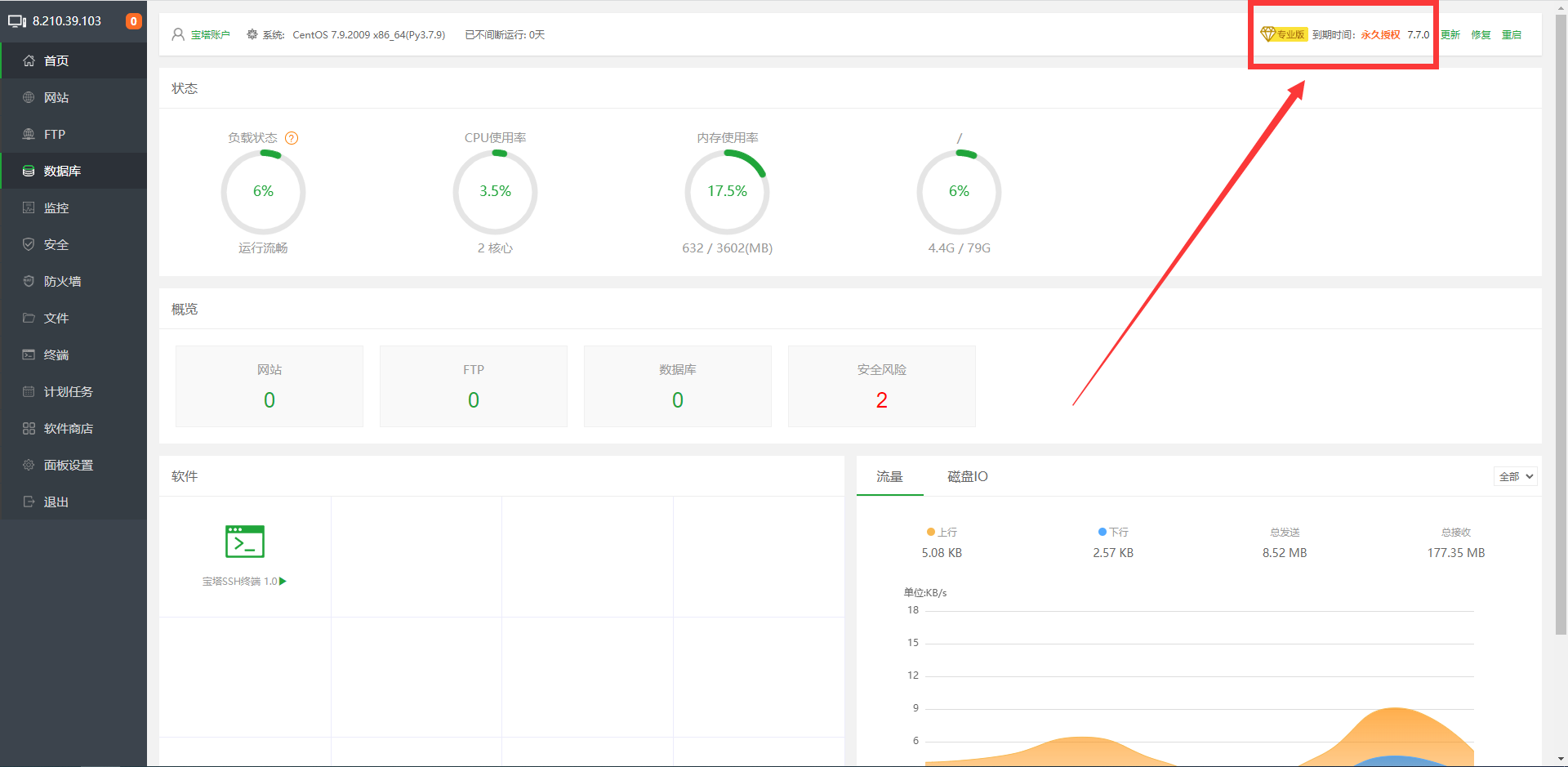
宝塔面板专业版/企业版7.7.0破解版一键脚本
安装过7.5.1的用户可以直接在线更新到最新版官方同版本7.7.0啦,如果无法面板安装可以在下面获取指令更新!
本次企业版更新内容:
1.企业版已发布
2.已修复无法在线更新问题(面板上点修复即可恢复最新版)
3.已修复防火墙8.7.7问题
4.已更新防火墙8.7.8
5.修复已知BUG本次专业版更新内容:
1.已修复无法在线更新问题(面板上点修复即可恢复最新版)
2.已修复防火墙8.7.7问题
3.已更新防火墙8.7.8
4.修复已知BUG
脚本简介
本次面板版本:7.7.0
感谢大家使用该脚本,本脚本未加密,有没有后门大家自己看就知道了,仅仅将官方的脚本本地化了,未经任何修改,请放心使用!
本次脚本支持:Centos 7、Debian、Ubuntu!
安装专业宝塔
Centos安装脚本 面板端口:8888
yum install -y wget && wget -O install.sh https://download.fenhao.me/install/install_6.0.sh && sh install.sh
试验性Centos/Ubuntu/Debian安装命令 独立运行环境(py3.7) 可能存在少量兼容性问题 不断优化中
curl -sSO https://download.fenhao.me/install/install_panel.sh && bash install_panel.sh
Ubuntu/Deepin安装脚本
wget -O install.sh https://download.fenhao.me/install/install-ubuntu_6.0.sh && sudo bash install.sh
Debian安装脚本
wget -O install.sh https://download.fenhao.me/install/install-ubuntu_6.0.sh && bash install.sh
Fedora安装脚本
wget -O install.sh https://download.fenhao.me/install/install_6.0.sh && bash install.sh
Linux面板7.6.0升级命令(已安装面板或旧版本或免费版升级专业版)
curl https://download.fenhao.me/install/update6.sh|bash
Nginx/Apache官方防火墙安装命令
Nginx/Apache直接面板安裝防火墻使用
安装企业宝塔
Centos安装脚本 面板端口:8888
yum install -y wget && wget -O install.sh https://download.fenhao.me/ltd/install/install_6.0.sh && sh install.sh
Ubuntu/Deepin安装脚本
wget -O install.sh https://download.fenhao.me/ltd/install/install-ubuntu_6.0.sh && sudo bash install.sh
Debian安装脚本
wget -O install.sh https://download.fenhao.me/ltd/install/install-ubuntu_6.0.sh && bash install.sh
Fedora安装脚本
wget -O install.sh https://download.fenhao.me/ltd/install/install_6.0.sh && bash install.sh
Linux面板7.6.0升级命令(已安装面板或旧版本或免费版升级企业版)
curl https://download.fenhao.me/ltd/install/update6.sh|bash
Nginx/Apache官方防火墙安装命令
Nginx/Apache直接面板安裝防火墻使用
管理宝塔
宝塔工具箱(包含下列绝大部分功能 直接ssh中执行bt命令 仅限6.x以上版本面板)bt
停止
/etc/init.d/bt stop
启动
/etc/init.d/bt start
重启
/etc/init.d/bt restart
卸载
/etc/init.d/bt stop && chkconfig --del bt && rm -f /etc/init.d/bt && rm -rf /www/server/panel
查看当前面板端口
cat /www/server/panel/data/port.pl
修改面板端口,如要改成8881(centos 6 系统)
echo '8881' > /www/server/panel/data/port.pl && /etc/init.d/bt restartiptables -I INPUT -p tcp -m state --state NEW -m tcp --dport 8881 -j ACCEPTservice iptables saveservice iptables restart
修改面板端口,如要改成8881(centos 7 系统)
echo '8881' > /www/server/panel/data/port.pl && /etc/init.d/bt restartfirewall-cmd --permanent --zone=public --add-port=8881/tcpfirewall-cmd --reload
强制修改MySQL管理(root)密码,如要改成123456
cd /www/server/panel && python tools.py root 123456
修改面板密码,如要改成123456
cd /www/server/panel && python tools.py panel 123456
查看宝塔日志
cat /tmp/panelBoot.pl
删除域名绑定面板
rm -f /www/server/panel/data/domain.conf
清理登陆限制
rm -f /www/server/panel/data/*.login
查看面板授权IP
cat /www/server/panel/data/limitip.conf
关闭访问限制
rm -f /www/server/panel/data/limitip.conf
查看许可域名
cat /www/server/panel/data/domain.conf
关闭面板SSL
rm -f /www/server/panel/data/ssl.pl && /etc/init.d/bt restart
查看面板错误日志
cat /tmp/panelBoot
查看数据库错误日志
cat /www/server/data/*.err
H3C配置经典全面教程
1 H3C MSR路由器、交换机基本调试步骤(初学级别):
1.1如何登陆进路由器或交换机
1.1.1搭建配置环境
第一次使用H3C系列路由器时,只能通过配置口(Console)进行配置。
1)将配置电缆的RJ-45一端连到路由器的配置口(Console)上。
2)将配置电缆的DB-9(或DB-25)孔式插头接到要对路由器进行配置的微机或终端的串口上。

备注:登陆交换机的方法与路由器的一致,现仅用路由器举
1.1.2设置微机或终端的参数(进入路由器或交换机)
1)打开微机(笔记本电脑)或终端。如果使用微机进行配置,需要在微机上运行终端仿真程序,如Windows的超级终端。

2)第二步:设置终端参数
a、命名此终端 H3C或者自己想命的名

b、选择串口 一般选用COM口,常选用COM1

c、设置终端具体参数(此处点击“默认值”即可)

d、打开路由器的电源,路由器进行启动

e、当路由器启动完毕后,回车几下,当出现<H3C>时即可配置路由器。
1.2路由器基本调试命令
1.2.1使用本地用户进行telnet登录的认证
<H3C> system-view 进入系统视图
[H3C]telnet server enable 打开路由器的telnet功能
[H3C]configure-user count 5 设置允许同时配置路由器的用户数
[H3C]local-user telnet 添加本地用户(此处为telnet用户登陆时使用的用户名)
[H3C-luser-telnet]password simple h3c 设置telnet用户登陆时所使用的密码
[H3C-luser-telnet]service-type telnet 设置本地用户的服务类型(此处为telnet)
[H3C-luser-telnet]level 3 设置本地用户的服务级别
[H3C-luser-telnet]quit 退出本地用户视图
[H3C]
[H3C]user-interface vty 0 4 进入用户视图
[H3C-ui-vty0-4]authentication-mode scheme 选择“scheme”认证方式
备注:红色部分可以由客户自行设置,此处仅做举例时使用!
1.2.2路由器接口的配置
为接口配置ip地址
<H3C> system-view 进入系统视图
[H3C] interface serial 3/0 进入某个端口
[H3C-Serial3/0] ip address 200.1.1.1 255.255.255.0 为该端口设置ip地址
[H3C-Serial3/0] undo shutdown 对该端口进行复位
[H3C-Serial3/0] quit 退回到系统视图
[H3C]
备注:红色部分可以由客户自行设置,此处仅做举例时使用!
1.2.3静态路由或默认路由的配置
<H3C> system-view 进入系统视图
[H3C]ip route-static 192.168.1.0 255.255.255.0 192.168.0.1 添加一条静态路由
[H3C]ip route-static 0.0.0.0 0.0.0.0 192.168.0.1 添加一条默认路由
备注:红色部分可以由客户自行设置,此处仅做举例时使用!
1.2.3配置文件的管理
display current-configuration 显示当前的配置文件
<H3C>save 保存配置文件
display interface GigabitEthernet 0/0 查看某端口的状态
备注:
display命令可以在任何视图下进行
红色部分可以由客户自行设置,此处仅做举例时使用!
交换机的配置文件管理与路由器相同,故交换机的配置幻灯片中不再做举例。
弱电产品精选,,,H3C交换机配置视频教程60节详解小程序
1.3 交换机的基本调试命令
1.3.1 创建VLAN并将端口加入到vlan中
<H3C> system-view 进入系统视图
[H3C]vlan 10 创建vlan 10
[H3C-vlan100]port ethernet 0/1 将某个端口加入到vlan中
[H3C-vlan100]quit 退出到系统
[H3C]
备注:红色部分可以由客户自行设置,此处仅做举例时使用!
1.3.2创建vlan虚接口并为接口配置ip地址
<H3C> system-view 进入系统视图
[H3C]interface vlan-interface 1 创建vlan虚接口
[H3C-Vlan-interface100] ip address 192.168.1.1 255.255.255.0 配置ip地址
备注:红色部分可以由客户自行设置,此处仅做举例时使用!
1.3.3 配置默认路由
[H3C] interface vlan-interface 1
[H3C-Vlan-interface10] ip address 192.168.1.1 255.255.255.0
[H3C-Vlan-interface10] quit
[H3C] ip route-static 0.0.0.0 0.0.0.0 192.168.1.2 配置缺省路由
备注:红色部分可以由客户自行设置,此处仅做举例时使用!
1.3.4设置端口类型
<H3C> system-view 进入系统视图
[H3C]interface ethernet 0/1
[H3C]port link-type trunk 将端口类型设置为trunk
[H3C]port trunk permit vlan all trunk端口允许所有vlan通过
[H3C]save
Trunk可以收发多个vlan的报文,用于交换机与交换机之间的互连
1.3.5交换机设置telnet登录的认证配置命令
<H3C> system-view 进入系统视图
[H3C]local-user telnet 添加本地用户(此处为telnet用户登陆时使用的用户名)
[H3C-luser-telnet]password simple h3c 设置telnet用户登陆时所使用的密码
[H3C-luser-telnet]service-type telnet 设置本地用户的服务类型(此处为telnet)
[H3C-luser-telnet]level 3 设置本地用户的服务级别
[H3C-luser-telnet]quit 退出本地用户视图
[H3C]
[H3C]user-interface vty 0 4 进入用户视图
[H3C-ui-vty0-4]authentication-mode scheme 选择“scheme”认证方式
典型案例:
案例1:如下图,LAB (router)通过配置路由器适当的两台终端电脑能够相互通信,请写出相关配置语句。
案例2:LAB (switch)

2 H3C交换机基本配置命令(入门级:配置语句拷贝注解)
2.1 IP地址配置命令:
<Quidway>system-view—-进入系统配置模式
[Quidway] 系统配置编辑模式
[Quidway] interface Vlan-interface 1—交换机出厂默认VLAN-1
[Quidway-Vlan-interface1]ip add 192.168.X.254 255.255.255.0–配置IP地址
[Quidway-Vlan-interface1]quit
[Quidway] ip route-static 0.0.0.0 0.0.0.0 192.168.0.33-配置静态路由(网关)
2.2 远程登录配置命令:
<Quidway>system-view—-进入系统配置模式
[Quidway] 系统配置编辑模式
[Quidway] user-interface vty 0 4
[Quidway-ui-vty0-4] user privilege level 3—管理权限配置
[Quidway-ui-vty0-4] set authentication password cipher 123456 (cipher为密文密码)
2.3 配置端口速率及端口双工命令:
<Quidway>system-view—-进入系统配置模式
[Quidway] 系统配置编辑模式
[Quidway]interface Ethernet 1/0/1—进入的端口
[Quidway-Ethernet1/0/1] duplex full—配置端口为“全双工状态”
[Quidway-Ethernet1/0/1] speed 100—配置端口为“100M”如果是千兆端口可以配置成1000M。
2.4 划分VLAN配置命令:
<Quidway>system-view—-进入系统配置模式
[Quidway] 系统配置编辑模式
[Quidway]VLAN 100—创建VLAN—ID为:100
[Quidway]VLAN 101—创建VLAN—ID为:101
[Quidway-vlan100] port Ethernet 1/0/1 to Ethernet 1/0/10—-从第1口到第10口添加到VLAN 100
[Quidway-vlan101] port Ethernet 1/0/11 to Ethernet 1/0/24—-从第11口到第24口添加到VLAN 101
2.5 配置TRUNK命令:
比如一栋宿舍楼需要两个网段,划分了两个VLAN为100和101,VLAN 100作为管理VLAN配置命令如下:
<Quidway>system-view—-进入系统配置模式
[Quidway] 系统配置编辑模式
[Quidway]VLAN 100—创建VLAN—ID为:100
[Quidway]VLAN 101—创建VLAN—ID为:101
[Quidway-vlan100] port Ethernet 1/0/1 to Ethernet 1/0/10—-从第1口到第10口添加到VLAN 100
[Quidway-vlan101] port Ethernet 1/0/11 to Ethernet 1/0/24—-从第11口到第24口添加到VLAN 101
[Quidway] interface Vlan-interface 100—进入VLAN 100
[Quidway-Vlan-interface100]ip address 192.168.100.254 255.255.255.0—给VLAN 100配置管理IP
[Quidway-Vlan-interface100]quit
[Quidway]ip route-static 0.0.0.0 0.0.0.0 192.168.100.33—配置静态路由(网关)
上联端口为千兆端口GigabitEthernet1/1/1在配置模式下配置命令如下:
[Quidway] interface GigabitEthernet 1/1/1—进入上联端口
[Quidway-GigabitEthernet1/1/1] port link-type trunk –TRUNK是端口汇聚的意思
[Quidway-GigabitEthernet1/1/1] port trunk permit(允许)vlan all—-配置允许通过的VLAN
如果上联的路由器端口是自适应那么交换机上联口也是自适应,如果配置了1000M全双工那么交换机的上联端口也要配成1000M全双工。如下命令:[Quidway-GigabitEthernet1/1/1] duplex full—配置端口为“全双工状态”[Quidway-GigabitEthernet1/1/1] speed 1000—配置端口为“1000M”
2.6 SNMP配置命令:
[Quidway]snmp-agent community read 1234—SNMP读的密码
[Quidway]snmp-agent community write 4567—SNMP写的密码
[Quidway]snmp-agent sys-info version all—SNMP软件版本有V1、V2c、V3这里配置的是允许所有版本。
2.7 配置防ARP攻击命令:
<Quidway>system-view
[Quidway]dhcp-snooping–开启交换机DHCP Snooping 功能。
开启VLAN 1 内所有端口的ARP 入侵检测功能。
[Quidway]vlan 1
[Quidway-vlan1]arp detection enable
[Quidway-vlan1]quit
设置上联端口Ethernet1/0/1 为DHCP Snooping 信任端口,ARP 信任端口。
[Quidway]interface Ethernet1/0/1
[Quidway-Ethernet1/0/1]dhcp-snooping trust
[Quidway-Ethernet1/0/1]arp detection trust
[Quidway-Ethernet1/0/1]quit
开启端口Ethernet1/0/2 上的ARP 报文限速功能,设置ARP 报文通过的最大速率为20pps。–目的是针对用户接入口,除上联端口外,下联用户端口建议都设置该命令。如下:
[Quidway]interface Ethernet1/0/2
[Quidway-Ethernet1/0/2]arp rate-limit enable
[Quidway-Ethernet1/0/2]arp rate-limit 20
[Quidway-Ethernet1/0/2]quit
配置端口状态自动恢复功能,恢复时间间隔为30 秒。
[Quidway] arp protective-down recover enable
[Quidway] arp protective-down recover interval 30
3 H3C交换机基本配置(中级版)
3.1VRP,CMW简介
3.1.1 VRP(Versatile Routing Platform,通用路由平台)是华为公司数据通信产品的通用网络操作系统平台。
3.1.2 CMW(Comware)是H3C公司的核心软件平台。
3.1.3 VRP、CMW的体系结构以TCP/IP模型为参考,实现了数据链路层、网络层和应用层的多种协议,其体系结构图如下:

3.1.4 VRP视图结构
用户视图
系统视图
命令:system-view
在系统视图下 可以进入各种功能视图,在各功能视图中还可以进入子功能视图
3.2基本命令
3.2.1配置系统名
1)用途:用户名是设备的名字,目的是让用户更加方便的使用设备.
2)配置命令: sysname
3.2.2接口描述
1)用途:接口描述是为了指明接口的一些属性,如是什么接口,对端接的什么设备等,让用户更加了解该接口。
2)配置命令: interface ethernet0/1
description connect to student
3.2.3接口IP地址的配置
1)用途:给接口一个网络上唯一的区分符.
2)配置命令:interface vlan 1
ip address 168.10.2.1 255.255.255.0
3.2.4 查看交换机信息
1)用途:让用户对设备的信息更了解,也有利于对设备做配置.
2)配置命令:
显示版本 display version
显示当前配置信息 display current
显示NVRAM的配置 display saved-config
显示接口信息 display interface XX
显示路由信息 display ip routing-table
3.2.5调试交换机
1)用途:更细致的查看交换机的各种数据包,帮助发现网络问题.
2)常用调试命令:
terminal debugging
terminal monitor
debugging ip packet
undo debugging all
3.2.6端口镜像
1)用途:通过镜像来抓取网络流量,帮助分析网络问题.
2)配置命令:
monitor-port Ethernet 0/1 both (监控端口)
mirroring-port Ethernet0/2 both(源端口)
3.2.7流镜像
1)用途:
通过镜像来抓取网络流量,帮助分析网络问题.
2)配置命令:
mirrored-to ip-group 2000 interface Ethernet 0/1
acl number 2000
rule 0 permit
3.2.8快捷命令行介绍
VRP、CMW
Ctrl+F 前移一个字符
Ctrl+B 后移一个字符
Ctrl+P ↑(向上箭头)重用前一条命令
Ctrl+N ↓(向下箭头)重用下一条命令
3.2.9引导配置
1)用途:通过引导配置,可以改变从什么地方取得交换机的系统软件.
2)配置命令
boot boot-loader xxxx.bin
查看命令
display boot-loader
3.3交换
VLAN(Virtual Local Area Network)技术是把一个LAN划分成多个逻辑的“LAN”-VLAN,每个VLAN是一个广播域,VLAN内的主机间通信就和在一个LAN内一样,而VLAN间则不能直接互通,这样,广播报文被限制在一个VLAN内。
vlan 100 (1-4094) 创建VLAN
undo vlan 100 (1-4094) 删除VLAN.
port Ethernet 2/0/1 在VLAN中增加端口.
undo port Ethernet 2/0/1 在VLAN中删除端口.
port access vlan 100 (1-4094) 将端口加入VLAN
undo port access vlan 100 (1-4094) 将端口脱离VLAN
display vlan VLAN ID (1-4094) 显示VLAN信息
Trunk
Trunk允许在只有一条链路的情况下传输VLAN信息
•定义端口属性为Trunk.
port link-type trunk
•删除端口Trunk属性.
undo port link-type
•定义端口可以传输的VLAN.
port trunk permit vlan VLAN ID
•在VLAN中删除端口.
undo port trunk permit vlan VLAN ID
Link Aggregation
链路聚合是将几条物理链路聚合在一起,当作一条 逻辑链路来使用。
分为静态聚合和动态聚合
•静态聚合端口.
link-aggregation Ethernet 0/1 to Ethernet 0/4 both
•删除端口的静态聚合.
undo link-aggregation all
•在端口下进行动态聚合.
lacp enable
•在端口下取消动态聚合.
undo lacp enable
STP(Spanning Tree Protocol)是生成树协议的英文缩写。该协议可应用于环路网络,通过一定的算法阻断某些冗余路径,将环路网络修剪成无环路的树型网络,从而避免报文在环路网络中的增生和无限循环。
•定义STP模式.
stp mode stp
•取消STP模式.
undo stp mode
•定义MSTP模式.
stp mode mstp
•取消MSTP模式.
undo stp mode
3.4路由
3.4.1 RIP
RIP是Routing Information Protocol(路由信息协议)的简称。它是一种较为简单的内部网关协议(IGP),主要用于规模较小的网络中。
•启动RIP,进入RIP视图
rip
•停止RIP协议的运行
undo rip
•在指定的网络接口上应用RIP
network network-address
•在指定的网络接口上取消应用RIP
undo network network-address
•指定接口的RIP版本为RIP-1
rip version 1
•指定接口的RIP版本为RIP-2
rip version 2 [ broadcast | multicast ]
•将接口运行的RIP版本恢复为缺省值
undo rip version { 1 | 2 }
3.4.2OSPF
OSPF是Open Shortest Path First(开放最短路由优先协议)的缩写。它是IETF组织开发的一个基于链路状态的内部网关协议。目前使用的是版本2(RFC2328).
•定义router id
•启动OSPF,进入OSPF视图
ospf
关闭OSPF路由协议进程
undo ospf [ process-id ]
•进入OSPF区域视图
area area-id
•删除指定的OSPF区域
undo area area-id
•指定网段运行OSPF协议
network ip-address wildcard-mask
•取消网段运行OSPF协议
undo network ip-address wildcard-mask
3.5网络管理
3.5.1 SNMP的介绍
•介绍
简单网络管理协议(SNMP)是被广泛应用的一项工业标准,是目前用得最广泛的计算机网络管理协议.
•结构
SNMP结构分为NMS(Network Management Station)和AGENT两部分,NMS是运行客户端的工作站,AGENT是运行在网络设备上的服务端软件.
•SNMP版本
SNMP现在有三个版本,SNMP v3/v2c/v1,SNMP v3兼容v1和v2c.
•SNMP的配置包括:
启动和关闭SNMP AGENT服务
设置团体名
配置一个SNMP组
设置管理员的联系方法
允许/禁止发送Trap报文
设置Trap目标主机的地址
指定发送报文的源地址
SNMP实例配置
•System-view 进入视图
•Snmp-agent community read public 只读团体属性名public
•Snmp-agent communty write private 只写团体属性名private
•Snmp-agent sys-inf contact Mr.wang-tel 3306 设置管理员联系方法
•Snmp-agent sys-info location telephone 3rd floor 路由器物理位置
•Snmp-agent trap enable 使能trap报文
•Snmp-agent target-host trap address udp-domain 129.102.149.23 udp-port 5000 params securityname public 允许向网管工作站129.102.149.23发送trap报文,使用团体名为public.
3.6安全管理
3.6.1认证与授权
•要点
•需要确定权利的等级
•需要确定授权的策略
Generic or per user
RADIUS
Local authentication
3.6.2认证配置
•本地验证
•VRP的配置
local-user huawei
password simple 123
service-type telnet 设置本地认证用户名和密码
user-interface vty 0 4 进入vty视图
authentication-mode scheme 通过telnet访问的用户使用本地验证
3.6.3限制授权
区分用户在设备上的授权
•配置等级
•视图等级
•支持等级
使用特权等级(level 1—level 3)
3.6.4授权配置
•VRP的配置
local-user huawei password simple 123 建立用户
local-user huawei level 3 设定授权等级
•应用命令
command-privilege level 3 view serial display interface
• VRP的命令行保护
super password level {1/2/3} {simple/cipher} 123
3.6.5 Vty和console的时间保护
•用途
为了使通过vty和console登陆的设备在使用者离开后不被其他没有授权的人使用.
•VRP的配置
Idle-timeout minite second
3.6.6访问控制列表
•概述
路由器为了过滤数据包,需要配置一系列的规则,以决定什么样的数据包能够通过,这些规则就是通过访问控制列表ACL(Access Control List)定义的。
•分类
基本的访问控制列表(basic acl)
高级的访问控制列表(advanced acl)
基于接口的访问控制列表(interface-based acl)
基于MAC的访问控制列表(mac-based acl)
3.6.7标准访问列表的配置
•在系统视图下,创建一个基本访问控制列表
acl {number number/name name basic} [match- order {config/auto}]
•在基本访问控制列表试图下,配置ACL规则.
rule [rule-id] {permit/deny} [source sour-add sour-wildcast/any] [time-range time-name] [logging] [fragment] [vpn-instance vpn-instance-name]
acl number 2000
rule 1 permit source 20.1.1.0 0.0.0.255
4 H3C配置实验数据注解
1、system-view 进入系统视图模式
2、sysname 为设备命名
3、display current-configuration 当前配置情况
4、 language-mode Chinese|English 中英文切换
5、interface Ethernet 1/0/1 进入以太网端口视图
6、 port link-type Access|Trunk|Hybrid 设置端口访问模式
7、 undo shutdown 打开以太网端口
8、 shutdown 关闭以太网端口
9、 quit 退出当前视图模式
10、 vlan 10 创建VLAN 10并进入VLAN 10的视图模式
11、 port access vlan 10 在端口模式下将当前端口加入到vlan 10中
12、port E1/0/2 to E1/0/5 在VLAN模式下将指定端口加入到当前vlan中
13、port trunk permit vlan all 允许所有的vlan通过
H3C路由器######################################################################################
1、system-view 进入系统视图模式
2、sysname R1 为设备命名为R1
3、display ip routing-table 显示当前路由表
4、 language-mode Chinese|English 中英文切换
5、interface Ethernet 0/0 进入以太网端口视图
6、 ip address 192.168.1.1 255.255.255.0 配置IP地址和子网掩码
7、 undo shutdown 打开以太网端口
8、 shutdown 关闭以太网端口
9、 quit 退出当前视图模式
10、 ip route-static 192.168.2.0 255.255.255.0 192.168.12.2 description To.R2 配置静态路由
11、 ip route-static 0.0.0.0 0.0.0.0 192.168.12.2 description To.R2 配置默认的路由
H3C S3100 Switch
H3C S3600 Switch
H3C MSR 20-20 Router
##########################################################################################
1、调整超级终端的显示字号;
2、捕获超级终端操作命令行,以备日后查对;
3、 language-mode Chinese|English 中英文切换 ;
4、复制命令到超级终端命令行,粘贴到主机;
5、交换机清除配置 :<H3C>reset save ;<H3C>reboot ;
6、路由器、交换机配置时不能掉电,连通测试前一定要
检查网络的连通性,不要犯最低级的错误。
7、192.168.1.1/24 等同 192.168.1.1 255.255.255.0;在配置交换机和路由器时, 192.168.1.1 255.255.255.0 可以写成:
192.168.1.1 24
8、设备命名规则:地名-设备名-系列号 例:PingGu-R-S3600
H3C交换机的一些简单配置
这里使用的H3C交换机是H126A,仅仅只做了最基本的配置以满足使用。
配置中可以通过display current-configura命令来显示当前使用的配置内容。
# 配置VLAN 1
<Sysname>system-view
System View: return to User View with Ctrl+Z.
[Sysname]vlan 1
[Sysname-vlan1] quit
[Sysname]management-vlan 1
[Sysname]interface Vlan-interface 1
[Sysname-Vlan-interface1] ip address 10.0.1.201 255.255.255.0
# 显示VLAN 接口1 的相关信息。
<Sysname> display ip interface Vlan-interface 1
# 创建VLAN(H3C不支持cisco的VTP,所以只能添加静态VLAN)
<H3C_TEST>system-view
System View: return to User View with Ctrl+Z.
[H3C_TEST]vlan 99
[H3C_TEST-vlan99]name seicoffice
[H3C_TEST-vlan99]quit
# 把交换机的端端口划分到相应的Vlan中
[H3C_TEST]interface ethernet1/0/2 //进入端口模式
[H3C_TEST-Ethernet1/0/2]port link-type access //设置端口的类型为access
[H3C_TEST-Ethernet1/0/2]port access vlan 99 //把当前端口划到vlan 99
[H3C_TEST]vlan 99
[H3C_TEST-vlan99]port ethernet1/0/1 to ethernet1/0/24 //把以及网端口1/0/1到1/0/24划到vlan99
[H3C_TEST-vlan99]quit
[H3C_TEST-GigabitEthernet1/2/1]port trunk permit vlan 1 99 // {ID|All} 设置trunk端口允许通过的VLAN
——————————————————————————————————-
# 配置本地用户
<Sysname>system-view
System View: return to User View with Ctrl+Z.
[Sysname]local-user h3c
New local user added.
[Sysname-luser-h3c]service-type telnet level 3
[Sysname-luser-h3c]password simple h3c
# 配置欢迎信息
[H3C_TEST]header login %Welcome to login h3c!%
# 配置用户认证方式telnet(vty 0-4)
[H3C_TEST]user-interface vty 0 4
[H3C_TEST-ui-vty0-4]authentication-mode scheme
[H3C_TEST-ui-vty0-4]protocol inbound telnet
[H3C_TEST-ui-vty0-4]super authentication-mode super-password
[H3C_TEST-ui-vty0-4]quit
[H3C_TEST]super password level 3 simple h3c //用户登陆后提升权限的密码
# 配置Radius策略
[H3C_TEST]radius scheme radius1
New Radius scheme
[H3C_TEST-radius-radius1]primary authentication 10.0.1.253 1645
[H3C_TEST-radius-radius1]primary accounting 10.0.1.253 1646
[H3C_TEST-radius-radius1]secondary authentication 127.0.0.1 1645
[H3C_TEST-radius-radius1]secondary accounting 127.0.0.1 1646
[H3C_TEST-radius-radius1]timer 5
[H3C_TEST-radius-radius1]key authentication h3c
[H3C_TEST-radius-radius1]key accounting h3c
[H3C_TEST-radius-radius1]server-type extended
[H3C_TEST-radius-radius1]user-name-format without-domain
# 配置域
[H3C_TEST]domain h3c
[H3C_TEST-isp-h3c]authentication radius-scheme radius1 local
[H3C_TEST-isp-h3c]scheme radius-scheme radius1 local
[H3C_TEST]domain default enable h3c
# 配置在远程认证失败时,本地认证的key
[H3C_TEST]local-server nas-ip 127.0.0.1 key h3c
H3C交换机路由器telnet和console口登录配置
2009年11月09日 星期一 10:00
级别说明
Level 名称
命令
0
参观
ping、tracert、telnet
1
监控
display、debugging
2
配置
所有配置命令(管理级的命令除外)
3
管理
文件系统命令、FTP命令、TFTP命令、XMODEM命令
telnet仅用密码登录,管理员权限
[Router]user-interface vty 0 4[Router-ui-vty0-4]user privilege level 3[Router-ui-vty0-4]set authentication password simple abc
telnet仅用密码登录,非管理员权限
[Router]super password level 3 simple super
[Router]user-interface vty 0 4[Router-ui-vty0-4]user privilege level 1[Router-ui-vty0-4]set authentication password simple abc
telnet使用路由器上配置的用户名密码登录,管理员权限
[Router]local-user admin password simple admin[Router]local-user admin service-type telnet[Router]local-user admin level 3
[Router]user-interface vty 0 4[Router-ui-vty0-4]authentication-mode local
telnet使用路由器上配置的用户名密码登录,非管理员权限
[Router]super password level 3 simple super
[Router]local-user manage password simple manage[Router]local-user manage service-type telnet[Router]local-user manage level 2
[Router]user-interface vty 0 4[Router-ui-vty0-4]authentication-mode local
对console口设置密码,登录后使用管理员权限
[Router]user-interface con 0[Router-ui-console0]user privilege level 3[Router-ui-console0]set authentication password simple abc
对console口设置密码,登录后使用非管理员权限
[Router]super password level 3 simple super
[Router]user-interface con 0[Router-ui-console0]user privilege level 1[Router-ui-console0]set authentication password simple abc
对console口设置用户名和密码,登录后使用管理员权限
[Router]local-user admin password simple admin[Router]local-user admin service-type terminal[Router]local-user admin level 3
[Router]user-interface con 0[Router-ui-console0]authentication-mode local
对console口设置用户名和密码,登录后使用非管理员权限
[Router]super password level 3 simple super
[Router]local-user manage password simple manage[Router]local-user manage service-type terminal[Router]local-user manage level 2
[Router]user-interface con 0[Router-ui-console0]authentication-mode local
simple 是明文显示,cipher 是加密显示
路由器不设置telnet登录配置时,用户无法通过telnet登录到路由器上
[Router-ui-vty0-4]acl 2000 inbound可以通过acl的规则只允许符合条件的用户远程登录路由器
路由器命令
~~~~~~~~~~
[Quidway]display version 显示版本信息
[Quidway]display current-configuration 显示当前配置
[Quidway]display interfaces 显示接口信息
[Quidway]display ip route 显示路由信息
[Quidway]sysname aabbcc 更改主机名
[Quidway]super passwrod 123456 设置口令
[Quidway]interface serial0 进入接口
[Quidway-serial0]ip address <ip><mask>
[Quidway-serial0]undo shutdown 激活端口
[Quidway]link-protocol hdlc 绑定hdlc协议
[Quidway]user-interface vty 0 4
[Quidway-ui-vty0-4]authentication-mode password
[Quidway-ui-vty0-4]set authentication-mode password simple 222
[Quidway-ui-vty0-4]user privilege level 3
[Quidway-ui-vty0-4]quit
[Quidway]debugging hdlc all serial0 显示所有信息
[Quidway]debugging hdlc event serial0 调试事件信息
[Quidway]debugging hdlc packet serial0 显示包的信息
静态路由:
[Quidway]ip route-static <ip><mask>{interface number|nexthop}[value][reject|blackhole]
例如:
[Quidway]ip route-static 129.1.0.0 16 10.0.0.2
[Quidway]ip route-static 129.1.0.0 255.255.0.0 10.0.0.2
[Quidway]ip route-static 129.1.0.0 16 Serial 2
[Quidway]ip route-static 0.0.0.0 0.0.0.0 10.0.0.2
动态路由:
[Quidway]rip
[Quidway]rip work
[Quidway]rip input
[Quidway]rip output
[Quidway-rip]network 1.0.0.0 可以all
[Quidway-rip]network 2.0.0.0
[Quidway-rip]peer ip-address
[Quidway-rip]summary
[Quidway]rip version 1
[Quidway]rip version 2 multicast
[Quidway-Ethernet0]rip split-horizon 水平分隔
[Quidway]router id A.B.C.D 配置路由器的ID
[Quidway]ospf enable 启动OSPF协议
[Quidway-ospf]import-route direct 引入直联路由
[Quidway-Serial0]ospf enable area <area_id> 配置OSPF区域
标准访问列表命令格式如下:
acl <acl-number> [match-order config|auto] 默认前者顺序匹配。
rule [normal|special]{permit|deny} [source source-addr source-wildcard|any]
例:
[Quidway]acl 10
[Quidway-acl-10]rule normal permit source 10.0.0.0 0.0.0.255
[Quidway-acl-10]rule normal deny source any
扩展访问控制列表配置命令
配置TCP/UDP协议的扩展访问列表:
rule {normal|special}{permit|deny}{tcp|udp}source {<ip wild>|any}destination <ip wild>|any}
[operate]
配置ICMP协议的扩展访问列表:
rule {normal|special}{permit|deny}icmp source {<ip wild>|any]destination {<ip wild>|any]
[icmp-code] [logging]
扩展访问控制列表操作符的含义
equal portnumber 等于
greater-than portnumber 大于
less-than portnumber 小于
not-equal portnumber 不等
range portnumber1 portnumber2 区间
扩展访问控制列表举例
[Quidway]acl 101
[Quidway-acl-101]rule deny souce any destination any
[Quidway-acl-101]rule permit icmp source any destination any icmp-type echo
[Quidway-acl-101]rule permit icmp source any destination any icmp-type echo-reply
[Quidway]acl 102
[Quidway-acl-102]rule permit ip source 10.0.0.1 0.0.0.0 destination 202.0.0.1 0.0.0.0
[Quidway-acl-102]rule deny ip source any destination any
[Quidway]acl 103
[Quidway-acl-103]rule permit tcp source any destination 10.0.0.1 0.0.0.0 destination-port equal ftp
[Quidway-acl-103]rule permit tcp source any destination 10.0.0.2 0.0.0.0 destination-port equal www
[Quidway]firewall enable
[Quidway]firewall default permit|deny
[Quidway]int e0
[Quidway-Ethernet0]firewall packet-filter 101 inbound|outbound
地址转换配置举例
[Quidway]firewall enable
[Quidway]firewall default permit
[Quidway]acl 101
[Quidway-acl-101]rule deny ip source any destination any
[Quidway-acl-101]rule permit ip source 129.38.1.4 0 destination any
[Quidway-acl-101]rule permit ip source 129.38.1.1 0 destination any
[Quidway-acl-101]rule permit ip source 129.38.1.2 0 destination any
[Quidway-acl-101]rule permit ip source 129.38.1.3 0 destination any
[Quidway]acl 102
[Quidway-acl-102]rule permit tcp source 202.39.2.3 0 destination 202.38.160.1 0
[Quidway-acl-102]rule permit tcp source any destination 202.38.160.1 0 destination-port great-than
1024
[Quidway-Ethernet0]firewall packet-filter 101 inbound
[Quidway-Serial0]firewall packet-filter 102 inbound
[Quidway]nat address-group 202.38.160.101 202.38.160.103 pool1
[Quidway]acl 1
[Quidway-acl-1]rule permit source 10.110.10.0 0.0.0.255
[Quidway-acl-1]rule deny source any
[Quidway-acl-1]int serial 0
[Quidway-Serial0]nat outbound 1 address-group pool1
[Quidway-Serial0]nat server global 202.38.160.101 inside 10.110.10.1 ftp tcp
[Quidway-Serial0]nat server global 202.38.160.102 inside 10.110.10.2 www tcp
[Quidway-Serial0]nat server global 202.38.160.102 8080 inside 10.110.10.3 www tcp
[Quidway-Serial0]nat server global 202.38.160.103 inside 10.110.10.4 smtp udp
PPP验证:
主验方:pap|chap
[Quidway]local-user u2 password {simple|cipher} aaa
[Quidway]interface serial 0
[Quidway-serial0]ppp authentication-mode {pap|chap}
[Quidway-serial0]ppp chap user u1 //pap时,不用此句
pap被验方:
[Quidway]interface serial 0
[Quidway-serial0]ppp pap local-user u2 password {simple|cipher} aaa
chap被验方:
[Quidway]interface serial 0
[Quidway-serial0]ppp chap user u1
[Quidway-serial0]local-user u2 password {simple|cipher} aaa
H3C路由器配置方案注解
2010-06-19 22:44
#
version 5.20, Release 1719 //版本信息,自动显示
#
sysname H3C //给设备命名为H3C
#
super password level 3 cipher 7WC1<3E`[Y)./a!1$H@GYA!! //设置super密码
#
domain default enable system
#
telnet server enable
#
vlan 1
#
domain system
access-limit disable
state active
idle-cut disable
self-service-url disable
#
user-group system //从此以上未标注的为默认配置,不用去理解
#
local-user admin //添加用户名为admin的用户
password cipher .]@USE=B,53Q=^Q`MAF4<1!! //设置密码(密文)
authorization-attribute level 3 //设置用户权限为3级(最高)
service-type telnet //设置用户的模式为telnet用户
local-user share //从此往下四行同上
password cipher [HM$GH8P1GSQ=^Q`MAF4<1!!
authorization-attribute level 1
service-type telnet
#
controller E1 0/0 //进入E1物理端口(两兆口)
using e1 //设置端口模式为E1(设置后下面会出现interface Serial0/0:0)
#
interface Aux0 //从此以下三行为主控板aux口默认配置
async mode flow
link-protocol ppp
#
interface Ethernet0/0 //进入E0/0接口(以太网口)
port link-mode route //配置该接口为路由模式
#
interface Serial0/0:0 //进入Serial0/0:0端口(前面用using e1命令后产生,对应E1端口)
link-protocol ppp //配置链路协议为ppp(默认)
ip address 74.1.63.170 255.255.255.252 //配置该接口IP地址
#
interface NULL0
#
interface Vlan-interface1 //lan口vlan地址(lan口地址)
ip address 192.168.1.1 255.255.255.0
#
interface Ethernet0/1
port link-mode bridge
#
interface Ethernet0/2
port link-mode bridge
#
interface Ethernet0/3
port link-mode bridge
#
interface Ethernet0/4
port link-mode bridge
#
ip route-static 74.1.8.0 255.255.255.0 74.1.63.169 //配置静态路由
#
user-interface aux 0
user-interface vty 0 4 //进入vty接口(远程登陆接口)0-4通道
authentication-mode scheme //配置登陆验证类型为scheme(用户验证型)
user privilege level 1 //设置当验证模式不是scheme类型时的登录级别(废配置)
#
return
H3C路由器基本配置命令
2009-05-13 22:56
[Quidway]display version 显示版本信息
[Quidway]display current-configuration 显示当前配置
[Quidway]display interfaces 显示接口信息
[Quidway]display ip route 显示路由信息
[Quidway]sysname aabbcc 更改主机名
[Quidway]super passwrod 123456 设置口令
[Quidway]interface serial0 进入接口
[Quidway-serial0]ip address <ip><mask>
[Quidway-serial0]undo shutdown 激活端口
[Quidway]link-protocol hdlc 绑定hdlc协议
[Quidway]user-interface vty 0 4
[Quidway-ui-vty0-4]authentication-mode password
[Quidway-ui-vty0-4]set authentication-mode password simple 222
[Quidway-ui-vty0-4]user privilege level 3
[Quidway-ui-vty0-4]quit
[Quidway]debugging hdlc all serial0 显示所有信息
[Quidway]debugging hdlc event serial0 调试事件信息
[Quidway]debugging hdlc packet serial0 显示包的信息
静态路由:
[Quidway]ip route-static <ip><mask>{interface number|nexthop}[value][reject|blackhole]
例如:
[Quidway]ip route-static 129.1.0.0 16 10.0.0.2
[Quidway]ip route-static 129.1.0.0 255.255.0.0 10.0.0.2
[Quidway]ip route-static 129.1.0.0 16 Serial 2
[Quidway]ip route-static 0.0.0.0 0.0.0.0 10.0.0.2
动态路由:
[Quidway]rip
[Quidway]rip work
[Quidway]rip input
[Quidway]rip output
[Quidway-rip]network 1.0.0.0 ;可以all
[Quidway-rip]network 2.0.0.0
[Quidway-rip]peer ip-address
[Quidway-rip]summary
[Quidway]rip version 1
[Quidway]rip version 2 multicast
[Quidway-Ethernet0]rip split-horizon ;水平分隔
[Quidway]router id A.B.C.D 配置路由器的ID
[Quidway]ospf enable 启动OSPF协议
[Quidway-ospf]import-route direct 引入直联路由
[Quidway-Serial0]ospf enable area <area_id> 配置OSPF区域
标准访问列表命令格式如下:
acl <acl-number> [match-order config|auto] 默认前者顺序匹配。
rule [normal|special]{permit|deny} [source source-addr source-wildcard|any]
例:
[Quidway]acl 10
[Quidway-acl-10]rule normal permit source 10.0.0.0 0.0.0.255
[Quidway-acl-10]rule normal deny source any
扩展访问控制列表配置命令
配置TCP/UDP协议的扩展访问列表:
rule {normal|special}{permit|deny}{tcp|udp}source {<ip wild>|any}destination <ip wild>|any}
[operate]
配置ICMP协议的扩展访问列表:
rule {normal|special}{permit|deny}icmp source {<ip wild>|any]destination {<ip wild>|any]
[icmp-code] [logging]
扩展访问控制列表操作符的含义
equal portnumber 等于
greater-than portnumber 大于
less-than portnumber 小于
not-equal portnumber 不等
range portnumber1 portnumber2 区间
扩展访问控制列表举例
[Quidway]acl 101
[Quidway-acl-101]rule deny souce any destination any
[Quidway-acl-101]rule permit icmp source any destination any icmp-type echo
[Quidway-acl-101]rule permit icmp source any destination any icmp-type echo-reply
[Quidway]acl 102
[Quidway-acl-102]rule permit ip source 10.0.0.1 0.0.0.0 destination 202.0.0.1 0.0.0.0
[Quidway-acl-102]rule deny ip source any destination any
[Quidway]acl 103
[Quidway-acl-103]rule permit tcp source any destination 10.0.0.1 0.0.0.0 destination-port equal ftp
[Quidway-acl-103]rule permit tcp source any destination 10.0.0.2 0.0.0.0 destination-port equal www
[Quidway]firewall enable
[Quidway]firewall default permit|deny
[Quidway]int e0
[Quidway-Ethernet0]firewall packet-filter 101 inbound|outbound
地址转换配置举例
[Quidway]firewall enable
[Quidway]firewall default permit
[Quidway]acl 101
[Quidway-acl-101]rule deny ip source any destination any
[Quidway-acl-101]rule permit ip source 129.38.1.4 0 destination any
[Quidway-acl-101]rule permit ip source 129.38.1.1 0 destination any
[Quidway-acl-101]rule permit ip source 129.38.1.2 0 destination any
[Quidway-acl-101]rule permit ip source 129.38.1.3 0 destination any
[Quidway]acl 102
[Quidway-acl-102]rule permit tcp source 202.39.2.3 0 destination 202.38.160.1 0
[Quidway-acl-102]rule permit tcp source any destination 202.38.160.1 0 destination-port great-than
1024
[Quidway-Ethernet0]firewall packet-filter 101 inbound
[Quidway-Serial0]firewall packet-filter 102 inbound
[Quidway]nat address-group 202.38.160.101 202.38.160.103 pool1
[Quidway]acl 1
[Quidway-acl-1]rule permit source 10.110.10.0 0.0.0.255
[Quidway-acl-1]rule deny source any
[Quidway-acl-1]int serial 0
[Quidway-Serial0]nat outbound 1 address-group pool1
[Quidway-Serial0]nat server global 202.38.160.101 inside 10.110.10.1 ftp tcp
[Quidway-Serial0]nat server global 202.38.160.102 inside 10.110.10.2 www tcp
[Quidway-Serial0]nat server global 202.38.160.102 8080 inside 10.110.10.3 www tcp
[Quidway-Serial0]nat server global 202.38.160.103 inside 10.110.10.4 smtp udp
PPP验证:
主验方:pap|chap
[Quidway]local-user u2 password {simple|cipher} aaa
[Quidway]interface serial 0
[Quidway-serial0]ppp authentication-mode {pap|chap}
[Quidway-serial0]ppp chap user u1 //pap时,不用此句
pap被验方:
[Quidway]interface serial 0
[Quidway-serial0]ppp pap local-user u2 password {simple|cipher} aaa
chap被验方:
[Quidway]interface serial 0
[Quidway-serial0]ppp chap user u1
[Quidway-serial0]local-user u2 password {simple|cipher} aaa
锐捷交换机常用配置命令汇总
一、连接及远程登录
用一台计算机作为控制台和网络设备相连接,通过计算机对网络设备进行配置。
1、硬件连接
把Console线一端连接在计算机的串口上,另一端连接在网络设备的Console口上。
按照上面的线序制作一根双绞线,一端通过一个转换头连接在计算机的串口上,另一端连接在网络设备的Console口上。

2、软件安装
在计算机上安装一个终端仿真软件来登录网络设备。“超级终端”安装方法,通常是使用secureCRT较多。
按照提示的步骤进行安装,其中连接的接口应选择”COM1″,端口的速率选择“9600”,数据流控制应选择”无”,其它都使用默认即可。

二、基础命令
连接上交换机后,需要进行命令配置,我们来看看配置的命令。
1、准备命令

2、查看信息

3、端口基本配置

4、聚合端口创建

5、生成树

6、VLan的基本配置

7、端口安全

A、配置最大连接数限制

B、IP和MAC地址绑定

8、三层路由功能(只针对三层交换机)

9、三层交换机路由协议

三、锐捷交换机实现同VLAN不同交换通信
我们都知道,同一个VLAN在同一个交换机中,是完全可以通信的。那么对于同一个VLAN在不同的交换机上,如果不做配置,是无法通信的,我们可以看一下下面的示例。
示例1:

(1)分析
两台交换机S1和S2利用VLAN分割成几个虚拟局域网,S1中VLAN1、VLAN30与S2中的VLAN1、VLAN30虽然是同一个VLAN,但却不能直接通信。那么如何使VLAN1、VLAN30同VLAN之间可以通信呢,不同的VLAN之间不可以通信呢?
(2)配置
S1>enable //进入特权配置模式
S1#configure terminal //全局配置模
! 创建VLAN20
S1(config)#vlan 20 //创建vlan20
S1(config-vlan)#name VLAN20 //给这个vlan命名vlan为vlan
! 创建VLAN30
S1(config-vlan)#vlan 30
S1(config-vlan)#name VLAN30
S1(config-vlan)#exit
! 把F0/4~F0/7指派给VLAN20
S1(config)#interface f0/4 //进入端口f0/4
S1(config-if)#switchport access vlan 20 //把这个端口划分给vlan20
S1(config-if)#interface f0/5 //进入端口f0/5
S1(config-if)#switchport access vlan 20
S1(config-if)#interface f0/6
S1(config-if)#switchport access vlan 20
S1(config-if)#interface f0/7
S1(config-if)#switchport access vlan 20
! 把F0/8~F0/11指派给VLAN30
S1(config-if)#interface f0/8 //进入端口f0/8
S1(config-if)#switchport access vlan 30 //把这个端口划分给vlan30
S1(config-if)#interface f0/9
S1(config-if)#switchport access vlan 30
S1(config-if)#interface f0/10
S1(config-if)#switchport access vlan 30
S1(config-if)#interface f0/11
S1(config-if)#switchport access vlan 30
! 把F0/12配置为Trunk模式
S1(config-if)#interface f0/12 //进入端口f0/12
S1(config-if)#switchport mode trunk // 将端口f0/12设为trunk,如果交换机只有一个vlan。就使用access接口。如果交换机有多个vlan就必须使用trunk端口,因为trunk端口可封装vlan标签。
S1(config-if)#end //返回特权模式
! 查看配置结果
S1#show vlan
! 保存配置
S1#copy running-config startup-config
配置S2:
S2>enable
S2#configure terminal
! 创建VLAN30
S2(config)#vlan 30
S2(config-vlan)#name VLAN30
S2(config-vlan)#exit
! 把F0/1~F0/5指派给VLAN30
S2(config)#interface range f0/1-5 //将s2中的1到5端口划分到vlan30,这个使用了端口简化配置方式,当然也可以在1中使用。
S2(config-if)#switchport access vlan 30
! 把F0/12配置为Trunk模式
S2(config-if)#interface f0/12
S2(config-if)#switchport mode trunk // 将s2端口f0/12也设为trunk,如果交换机只有一个vlan。就使用access接口。如果交换机有多个vlan就必须使用trunk端口,因为trunk端口可封装vlan标签。
S2(config-if)#end
! 查看配置结果
S2#show vlan
! 保存配置
S2#copy running-config startup-config
如此,配置就完成了。S1中的VLAN1与S2中的VLAN1便可以通信了。
VLAN1与VLAN20与VLAN30无法通信。
仔细看我们不难发现,上面的配置实例看起来没有那么多代码,其实就是4行关键代码重复使用。
四、功能配置命令示例
交换机密码
(config)#enable secret level 1 0 100
(config)#enable secret level 15 0 100
远程登入密码
(config)#line vty 0 4
(config-line)#password 100
(config-line)#end
交换机管理IP
(config)#interface vlan 1
(config-if)#ip address 192.168.1.10 255.255.255.0
(config-if)#no shutdown
修改交换机老化时间
(config)#mac-address-table aging-time 20
(config)#end
添删vlan
(config)#vlan 888
(config-vlan)#name a888
(config)#no vlan 888
添加access口
(config)#interface gigabitEthernet 0/10
(config-if)#switchport mode access
(config-if)#switchport access vlan 10
切换assess trunk
(config-if)#switchport mode access
(config-if)#switchport mode trunk
指定特定一个native vlan
(config-if)#switchport trunk native vlan 10
配置网关:
switch(config)#ip default-gateway 192.168.1.254
显示接口详细信息的命令
show interfaces gigabitEthernet 4/1 counters
接口配置
Switch(config)#interface gigabitethernet 0/1
把接口工作模式改为光口。
Switch(config-if)#medium-type fiber
把接口工作模式改为电口。
Switch(config-if)#medium-type copper
VLAN配置
建立VLAN 100
Switch (config)#vlan 100
该VLAN名称为ruijie
Switch (config)#name ruijie
将交换机接口划入VLAN 中:
range表示选取了系列端口1-48,这个对多个端口进行相同配置时非常有用。
Switch (config)#interface range f 0/1-48
将接口划到VLAN 100中。
Switch (config-if-range)#switchport access vlan 100
将接口划回到默认VLAN 1中,即端口初始配置。
Switch (config-if-range)#no switchport access vlan
Switch(config)#interface fastEthernet 0/1
该端口工作在access模式下
Switch(config-if)#switchport mode access
该端口工作在trunk模式下
Switch(config-if)#switchport mode trunk
Switch(config)#interface fastEthernet 0/2
路由配置:添加一条路由。
switch (config)#ip route 目的地址 掩码 下一跳
switch (config)#ip route 210.10.10.0 255.255.255.0 218.8.8.0
H3C交换机恢复出厂和各种基本配置方法
一、不知道密码,如何恢复出厂设置
1、 开机启动,Ctrl+B进入bootrom菜单,选择恢复出厂设置。
2、用com线连上电脑,用超级终端进入,然后重启电脑,看提示按ctrl+b进入bootrom模式,然后按照菜单提示删除flash中的.cfg文件,然后重启就可以了。
二、将Trunk端口添加到vlan中
Trunk端口可以允许多个VLAN通过,也就是可以加入多个VLAN,所以Trunk端口的VLAN加入不可能是一个一个地加,而是采取批量添加的方式进行。
【示例1】使用port trunk permit vlan命令将中继端口Ethernet2/0/1加入到2、6、10、50~100 VLAN中。
1. system-view
2. System View: return to User View with Ctrl+Z.
3. [H3C] interface Ethernet2/0/1
4. [H3C-Ethernet2/0/1] port trunk permit vlan 2 6 10 50 to 100
5. Please wait…
6. Done.
————————————————
三、H3C交换机基础配置说明
1、以太网端口的链路类型
Access link:只能允许某一个vlan的untagged数据流通过。
Trunk link:允许多个vlan的tagged数据流和某一个vlan的untagged数据流通过。
Hybrid link:允许多个vlan的tagged数据流和多个vlan的untagged数据流通过。
hybrid link端口可以允许多个vlan的报文发送时不携带标签,而Trunk端口只允许缺省vlan的报文发送时不携带标签。
三种类型的端口可以共存在一台设备上。
2、VLAN配置命令
创建vlanvlan 100 (1-4094)
删除vlan undo vlan 100(1-4094)
在vlan中添加端口portethernet 2/0/1
在vlan中删除端口 undo port ethernet 2/0/1
将端口加入到vlanport access vlan 100 (1-4094)
将端口脱离vlanundoport access vlan 100 (1-4094)
显示vlan信息display vlan VLANID (1-4094)
定义端口为Trunkport link-type trunk
删除端口的Trunk属性undo portlink-type
定义端口可以传输的vlanport trunk permit vlan VLANID
trunk链路允许所有的vlan通过:port trunk permit vlan all
在端口中删除可以传输的vlan:undo port trunk permit vlan VLANID
3、静态路由的配置命令和示例
[H3C]iproute-static ip-address{mask|mask-length} {interface-typeinterface-name|nexthop-address} [perference value] [reject|blackhole]
例如:
ip route-static 129.1.0.0 16 10.0.0.2
ip route-static 129.1.0.0 255.255.0.0 10.0.0.2
ip route-static 129.1.0.0 16 Serial 2/0
1、配置主机名
[H3C]systemname H3C
2、配置console口密码
#进入系统视图。
<H3C> system-view
#进入AUX用户界面视图。
[H3C] user-interface aux 0
#设置通过Console口登录交换机的用户进行Password认证。
[H3C-ui-aux0] authentication-mode password
#设置用户的认证口令为加密方式,口令为123456。
[H3C-ui-aux0] set authentication passwordcipher 123456
#设置从AUX用户界面登录后可以访问的命令级别为2级。
[H3C-ui-aux0] user privilege level 2
3、配置Telnet
#进入系统视图。
<H3C> system-view
#进入VTY0用户界面视图。
[H3C] user-interface vty 0
#设置通过VTY0口登录交换机的用户进行Password认证。
[H3C-ui-vty0] authentication-mode password
#设置用户的认证口令为密码方式,口令为123456。
[H3C-ui-vty0] set authentication passwordcipher 123456
#设置从VTY0用户界面登录后可以访问的命令级别为2级。
[H3C-ui-vty0] user privilege level 2
#设置VTY0用户界面支持Telnet协议。
[H3C-ui-vty0] protocol inbound telnet
4、配置交换机VLAN 1管理地址
<H3C> system-view
[H3C] interface vlan-interface 1
[H3C-VLAN-interface1] ip address192.168.0.129 255.255.255.0
5、配置交换机网关地址
[H3C]ip route-static 0.0.0.00.0.0.0 192.168.0.1
6、配置HTTP服务
[H3C] local-user admin #创建http用户
[H3C-luser-admin] service-type telnet
[H3C-luser-admin] authorization-attributelevel 3
[H3C-luser-admin] password cipheradmin #设置http用户密码,并加密显示
7、配置SNMP
[H3C]snmp-agent
[H3C]snmp-agent community read123456 #设置snmp团体名称,权限为只读
[H3C]snmp-agent sys-info version v1 v2c #设置snmp版本v1和v2
8、Qos端口限速
[H3C] interface gigabitethernet 1/0/1
#配置限速参数,端口进/出速率限制为5120kbps。
[H3C-GigabitEthernet1/0/1] qos lr inboundcir 5120
[H3C-GigabitEthernet1/0/1] qos lr outboundcir 5120
9、创建VLAN
[H3C] vlan 100
10、删除VLAN
[H3C] undo vlan 100
11、将端口加入vlan 100
[H3C] interface GigabitEthernet 1/0/24
[H3C] port access vlan 100
12、查看VLAN
[H3C]display vlan all
12、查看端口状态
[H3C]display interface GigabitEthernet1/0/24
14、启用端口
[H3C]interface GigabitEthernet 1/0/24
[H3C]undo shutdown
15、关闭端口
[H3C]interface GigabitEthernet 1/0/24
[H3C]shutdown
16、查看MAC地址列表
[H3C]display mac-address
17、查看arp信息
[H3C]display arp
18、查看current配置
[H3C]display current-configuration
19、查看saved配置
[H3C]display saved-configuration
注:current配置是保存在交换机内存里面,当交换机重启时,不会生效
要交换机重启时生效,必须保存在saved-configureation配置里
20、保存交换机配置
[H3C]save
H3C交换机设备常用命令
以下为H3C交换机设备常用命令。
display ip interface brief 显示vlan-if信息
display interface brief 显示全部接口信息
interface Gigabitethernet 1/0/n 设置接口 n
ip address x.x.x.x n.n.n.n 设置ip
undo ip address x.x.x.x n.n.n.n 取消设置ip
display ip routing-table 显示路由表项
ip route-statics x.x.x.x n.n.n.n x.x.x.x 添加一条路由表项(先后顺序为IP+mask+nexthop)
undo ip route-statics x.x.x.x n.n.n.n x.x.x.x 删除一条路由表项
vlan number 设置vlan(umber为要设置的vlanID)
port Gigabitethernet 1/0/n (在某vlan内)添加接口
interface vlan-interface n 设置vlan-if n 接口
interface Bridge-Aggregation n 设置聚合接口 n
port link-Aggregation group n (在接口1/0/x内)将该接口添加到聚合口n中
port link-type access/trunk 设置接口类型access/trunk
port trunk permit vlan 100 to 110 将trunk接口批量添加到vlan 100 到 110 中
display this 显示具体内容
shutdown (在接口内)接口down
undo shutdown (在接口内)接口恢复
quit 退出
————————————————
版权声明:本文为CSDN博主「windyf2013」的原创文章,遵循CC 4.0 BY-SA版权协议,转载请附上原文出处链接及本声明。
原文链接:https://blog.csdn.net/windyf2013/article/details/79929482
H3C路由交换机清除所有配置的命令是
H3C路由交换机清除所有配置的命令是:reset saved-configuration reboot 清空配置,然后重启。
延展阅读:
H3C交换机配置命令大全:
- system-view 进入系统视图模式
- sysname 为设备命名
- display current-configuration 当前配置情况
- language-mode Chinese|English 中英文切换
- interface Ethernet 1/0/1 进入以太网端口视图
- port link-type Access|Trunk|Hybrid 设置端口访问模式
- shutdown 关闭以太网端口
- quit 退出当前视图模式
- vlan 10 创建VLAN 10并进入VLAN 10的视图模式
- port access vlan 10 在端口模式下将当前端口加入到vlan 10中
- port E1/0/2 to E1/0/5 在VLAN模式下将指定端口加入到当前vlan中
- port trunk permit vlan all 允许所有的vlan通过
ping、arp、tracert、route这四大命令的详细用法,用途很广
ping、arp、tracert、route这四大命令配合使用,可以查出或解决网络中的大部分基本故障问题。
在网络中ping是一个十分强大的TCP/IP工具。它的作用主要为:
1、用来检测网络的连通情况和分析网络速度
2、根据域名得到服务器IP
3、根据ping返回的TTL值来判断对方所使用的操作系统及数据包经过路由器数量。
我们通常会用它来直接ping ip地址,来测试网络的连通情况。

类如这种,直接ping ip地址或网关,ping通会显示出以上数据,有朋友可能会问,bytes=32;time<1ms;TTL=128 这些是什么意思。
bytes值:数据包大小,也就是字节。
time值:响应时间,这个时间越小,说明你连接这个地址速度越快。
TTL值:Time To Live,表示DNS记录在DNS服务器上存在的时间,它是IP协议包的一个值,告诉路由器该数据包何时需要被丢弃。可以通过Ping返回的TTL值大小,粗略地判断目标系统类型是Windows系列还是UNIX/Linux系列。

一、ping -t的用法
不间断地Ping指定计算机,直到管理员中断。

这就说明电脑连接路由器是通的,网络效果很好。下面按按住键盘的Ctrl+c终止它继续ping下去,就会停止了,会总结出运行的数据包有多少,通断的有多少了。
ping-a解析计算机名与NetBios名。就是可以通过ping它的ip地址,可以解析出主机名。

在默认情况下,一般都只发送四个数据包,通过这个命令可以自己定义发送的个数,对衡量网络速度很有帮助,比如我想测试发送10个数据包的返回的平均时间为多少,最快时间为多少,最慢时间为多少就可以通过以下获知:

从以上我就可以知道在给47.93.187.142发送10个数据包的过程当中,返回了10个,没有丢失,这10个数据包当中返回速度最快为32ms,最慢为55ms,平均速度为37ms。说明我的网络良好。
如果对于一些不好的网络,比如监控系统中非常卡顿,这样测试,返回的结果可能会显示出丢失出一部分,如果丢失的比较多的话,那么就说明网络不好,可以很直观的判断出网络的情况。
四、ping -l size的使用
-l size:发送size指定大小的到目标主机的数据包。
在默认的情况下Windows的ping发送的数据包大小为32byt,最大能发送65500byt。当一次发送的数据包大于或等于65500byt时,将可能导致接收方计算机宕机。所以微软限制了这一数值;这个参数配合其它参数以后危害非常强大,比如攻击者可以结合-t参数实施DOS攻击。(所以它具有危险性,不要轻易向别人计算机使用)。
例如:ping -l 65500 -t 211.84.7.46
会连续对IP地址执行ping命令,直到被用户以Ctrl+C中断.

这样它就会不停的向211.84.7.46计算机发送大小为65500byt的数据包,如果你只有一台计算机也许没有什么效果,但如果有很多计算机那么就可以使对方完全瘫痪,网络严重堵塞,由此可见威力非同小可。
五、ping -r count 的使用
在“记录路由”字段中记录传出和返回数据包的路由,探测经过的
路由个数,但最多只能跟踪到9个路由。
ping -n 1 -r 9 202.102.224.25 (发送一个数据包,最多记录9个路由)

将经过 9个路由都显示出来了,可以看上图。
ping命令用的较多的就这6类的,大家有可能在项目中会用到的。
六、批量ping网段
对于一个网段ip地址众多,如果单个检测实在麻烦,那么我们可以直接批量ping网段检测,那个ip地址出了问题,一目了然。
先看代码,直接在命令行窗口输入:
for /L %D in (1,1,255) do ping 10.168.1.%D
IP地址段修改成你要检查的IP地址段。

当输入批量命令后,那么它就自动把网段内所有的ip地址都ping完为止。
那么这段“for /L %D in(1,1,255) do ping 10.168.1.%D” 代码是什么意思呢?
代码中的这个(1,1,255)就是网段起与始,就是检测网段192.168.1.1到192.168.1.255之间的所有的ip地址,每次逐增1,直接到1到255这255个ip检测完为止。
arp是地址解析协议,其基本功能为透过目标设备的IP地址,查询目标设备的MAC地址,以保证通信的顺利进行。它是IPv4中网络层必不可少的协议,不过在IPv6中已不再适用,并被邻居发现协议(NDP)所替代。
说白了,就是把通过ip地址找到设备mac地址。
arp的命令一般有三个用法,就是查询显示、添加记录、与删除记录,这个在我们做网络项目时经常会用到。
1、arp -a ,当你需要显示当期ip地址对应的mac地址时使用
当你需要了解你网络中设备对应的mac地址时,你可以使用arp地址进行显示,这个有利于我们可以清楚了解到ip地址对应的mac地址是哪台设备。
在命令提示符中输入“arp -a”并回车;自动在缓存中,读取IP地址和mac地址的对应关系表;

2、arp -s ,当你需要手动添加或绑定一条arp记录时使用。
手工输入一条ARP项目,格式为“ARP+空格+-a+IP地址+MAC地址”;
在网络中,通常在办公网络或监控项目中,为了防止用户乱改ip地址或ip地址冲突,我们需要给ip地址绑定设备的mac地址。
如下图,先用ARP -s 192.168.1.1 3c-22-3f-5d-f6-77绑定一条记录,然后用arp -a查询了ARP记录添加是否成功。

其实这个命令也叫作绑定mac地址的命令,例如一个公司的网络,员工经常喜欢改自己电脑的ip地址,经常会造成ip地址混乱,无法管理,那么这个时候你只需要把它的ip地址与它电脑mac地址进行绑定,那么下次出现网络故障,就可以直接mac地址定位到那几台电脑。
3、arp -d,当你觉得某条arp记录有问题时,可以删除。
功能为:删除所有ARP记录
其实如果想彻底清空ARP列表,需要您禁止所有网络连接,否则网络数据交互过程中仍然会产生新的ARP列表。

当你网络中出了问题,可能是有某些ip地址发生冲突了,mac对应的ip地址有误,那么你可以对它进行删除这条arp记录,然后重新添加新的记录,网络问题就会得到解决。
tracert是路由跟踪命令,用于确定 IP 数据包访问目标所采取的路径。
在使用Tracert命令之前,我们先来简单地介绍一下它的语法。其中最简单也是最常用的命令格式为:
一、基本用法

Tracert 目标设备的ip地址或者网址:
例1、检测ip地址经过几个跃点

这里面是经过了两个跃点。
例2:检测网址经过几个跃点

例3、“tracert -d baidu.com”代表不将IP地址解析到主机名称,如下图所示:

例4、“tracert -h 3 baidu.com”代表本次tracert搜索的最大跳数,输入3表示搜索在路由器跳转3次,如下图所示:

这个就是查跟设备最近的几个连接点的问题,通常在网络问题中,先要排除前端跟设备直接连接的最近的几个设备是否有故障,如果这几个近点跟踪可以正常互通,那么问题可能就出现在后端。
例5、“tracert -w 6 baidu.com”代表tracert为每次回复所指定的毫秒数,其它命令根据需求,可以根据第二步图介绍使用,如下图所示:

当网络很慢,或者很卡时,我们要检测是那个设备的反应速度比较慢,所以这里面可以设个标准值,例如上面是直接显示回复6ms以内的设备,超过6ms的设备不显示,就是反应比较慢的,这个数值可以根据情况设置。
route命令用于显示和操作IP路由表。要实现两个不同的子网之间的通信,需要一台连接两个网络的路由器,或者同时位于两个网络的网关来实现。
route命令主要用来管理本机路由表,可以查看,添加、修改或删除路由表条目,也就是说可以让哪些ip地址可以访问网络,哪些ip段不能访问网络。
在我们做项目时,经常可能会用到外网与外网切换使用,这样就造成了插拔网线在切换内外网,极其麻烦,这个在我们弱电vip技术群中经常有朋友问题,能否内网和外网同时接入到笔记本,不用每次拔网线呢?
例如:
笔记本上一张机械网卡,一张无线网卡, 一般笔记本都是这样的配置,都联上了内外与外网,其中外网网关是49.222.151.207,内网网关10.168.1.1,如何实现双网卡同时使用有线网上内网、无线网上外网?

第一步:设置无线网卡为默认路由网关。
步骤:无线网络连接属性—Internet协议(TCP/IP)-属性-高级,手动添加无线路由网关,添加自己的外网网关即关,跃点数为“1”,是最高优先级。到了这一步,如果有线连接,无线连接同时存在的话,所有的数据都是经由无线网卡处理的。
第二步:查看当前路由表
使用route print命令看一个0.0.0.0的网络目标分别映射你的外内网的网关。

当然,这里面你也可以对当前的路由进行删除

第三步:
通过route命令,将所有网段添加到外网网卡,为默认路由,即所有的ip都走外网。

显示查看路由表,查看是否添加成功。

第四步:
通过route命令将内网网段添加到内网网卡,内网使用,即10.168.0.0这个ip段走内网。
显示查看路由表(route print命令),查看是否添加成功。

那么就设置成功了,整体的意思就是:
对于所有IP地址的访问,都从 49.222.151.207网关走;
但是,对于10.168.0.0开头的地址的访问,从10.168.1.1走。
这样,再也不用插拔网线这种粗鲁的方式来切换网络了。