Linux 安装

Linux 安装

本章节我们将为大家介绍Linux的安装。

本章节以 centos6.4 为例。

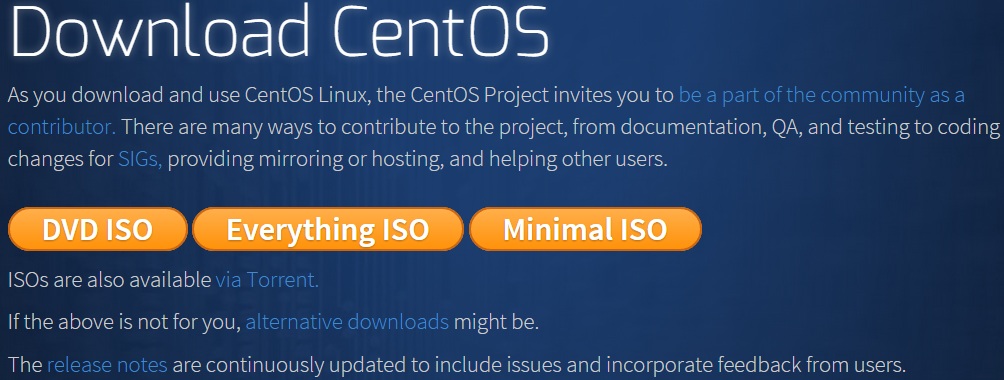
centos 下载地址:

可以去官网下载最新版本:https://www.centos.org/download/

以下针对各个版本的ISO镜像文件,进行一一说明:

  • CentOS-7.0-x86_64-DVD-1503-01.iso : 标准安装版,一般下载这个就可以了(推荐)
  • CentOS-7.0-x86_64-NetInstall-1503-01.iso : 网络安装镜像(从网络安装或者救援系统)
  • CentOS-7.0-x86_64-Everything-1503-01.iso: 对完整版安装盘的软件进行补充,集成所有软件。(包含centos7的一套完整的软件包,可以用来安装系统或者填充本地镜像)
  • CentOS-7.0-x86_64-GnomeLive-1503-01.iso: GNOME桌面版
  • CentOS-7.0-x86_64-KdeLive-1503-01.iso: KDE桌面版
  • CentOS-7.0-x86_64-livecd-1503-01.iso : 光盘上运行的系统,类拟于winpe
  • CentOS-7.0-x86_64-minimal-1503-01.iso : 精简版,自带的软件最少

注:建议安装64位Linux系统。

旧版本下载地址:https://wiki.centos.org/Download

接下来你需要将下载的Linux系统刻录成光盘或U盘。

注:你也可以在Window上安装VMware虚拟机来安装Linux系统。


Linux 安装步骤

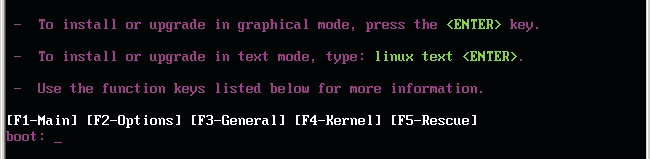
1、首先,使用光驱或U盘或你下载的Linux ISO文件进行安装。

界面说明:

image001

Install or upgrade an existing system 安装或升级现有的系统

install system with basic video driver 安装过程中采用基本的显卡驱动

Rescue installed system 进入系统修复模式

Boot from local drive   退出安装从硬盘启动

Memory test  内存检测

注:用联想E49安装时选择第一项安装时会出现屏幕显示异常的问题,后改用第二项安装时就没有出现问题

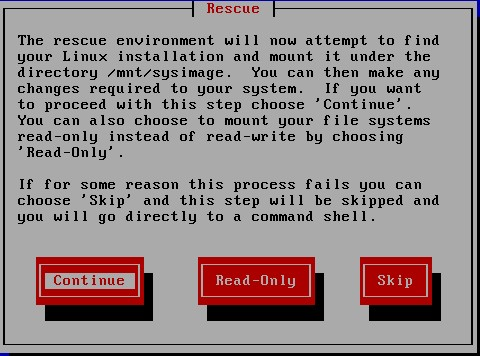
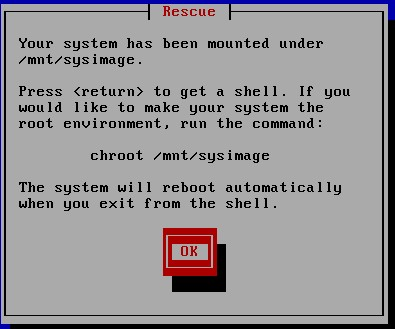
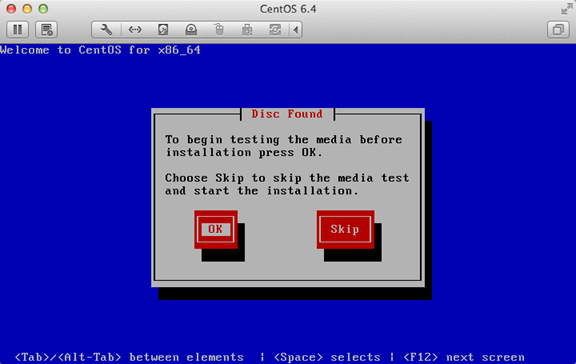
2、这时直接”skip”就可以了

image002

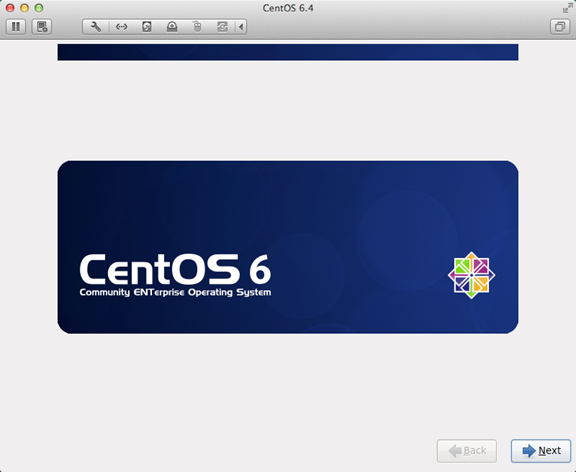
3、出现引导界面,点击”next”

image003

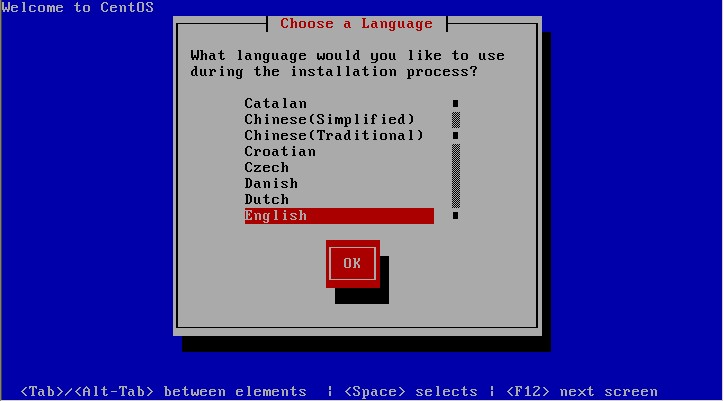
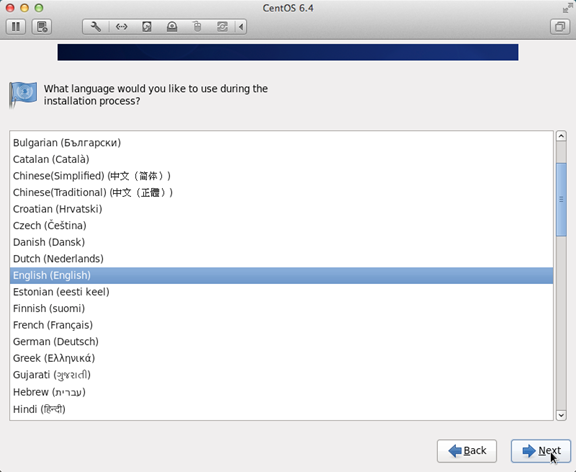
4、选中”English(English)”否则会有部分乱码问题

image004

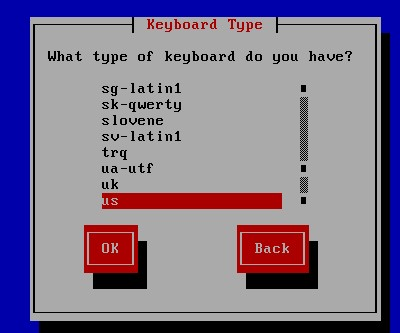
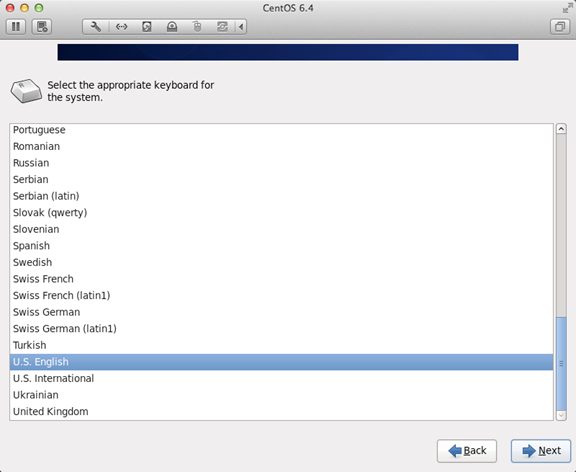
5、键盘布局选择”U.S.English”

image005

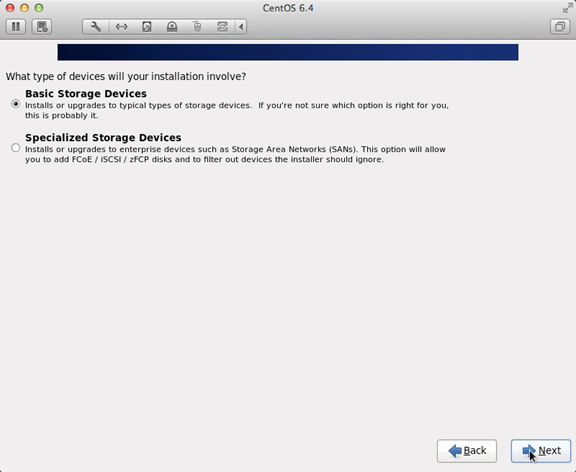
6、选择”Basic Storage Devices”点击”Next”

image006

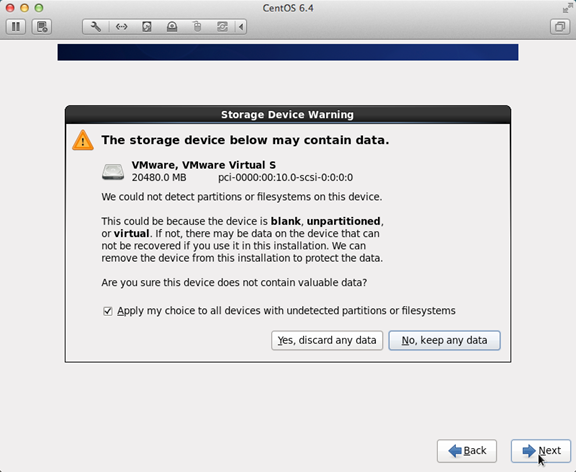
7、询问是否忽略所有数据,新电脑安装系统选择”Yes,discard any data”

image007

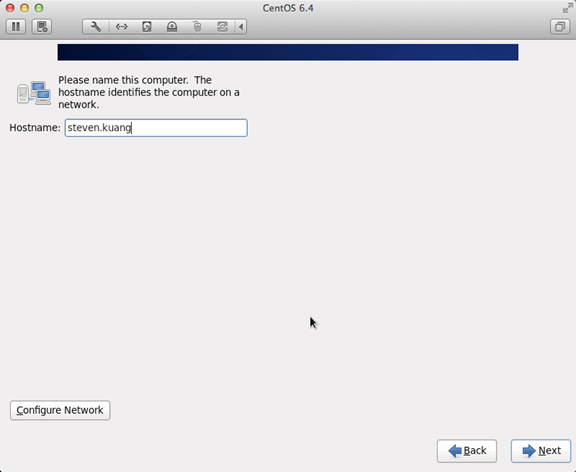
8、Hostname填写格式”英文名.姓”

image008

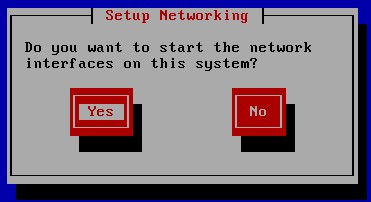
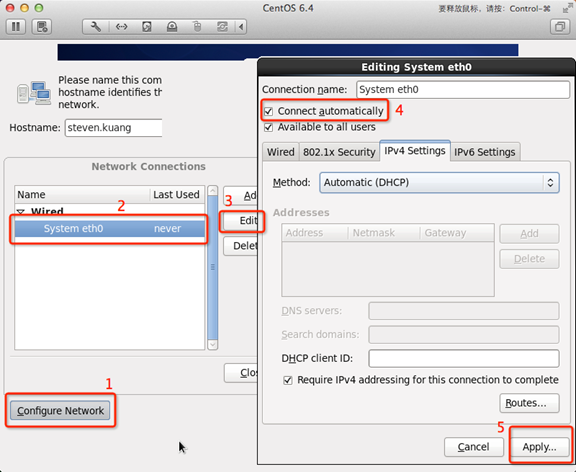
9、网络设置安装图示顺序点击就可以了

image009

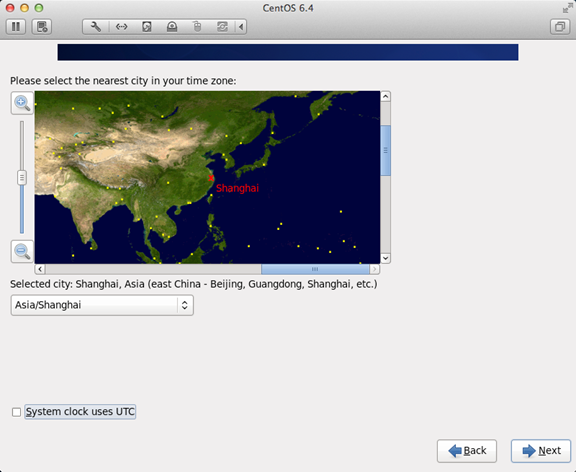
10、时区可以在地图上点击,选择”shanghai”并取消System clock uses UTC前面的对勾

image010

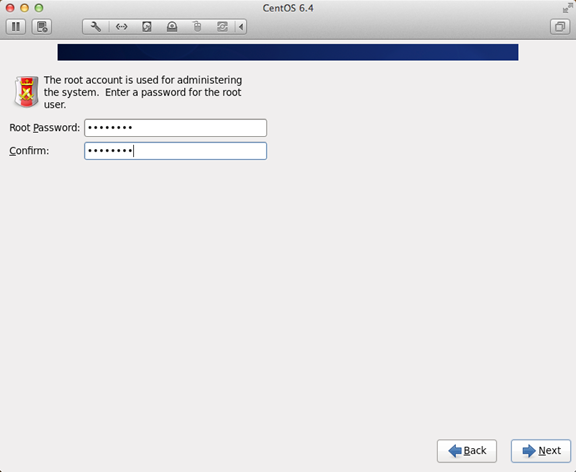
11、设置root的密码

image011

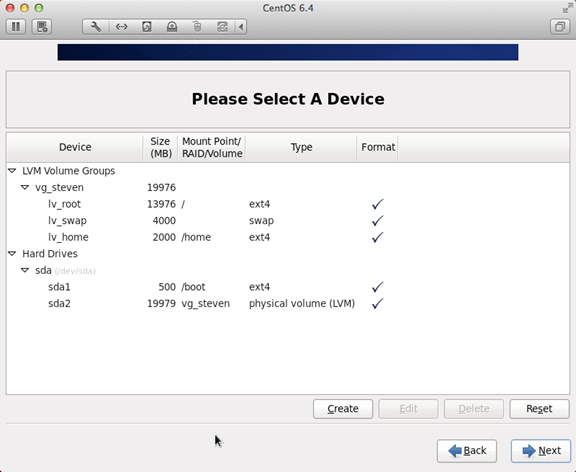
12、硬盘分区,一定要按照图示点选

image012

13、调整分区,必须要有/home这个分区,如果没有这个分区,安装部分软件会出现不能安装的问题

image013

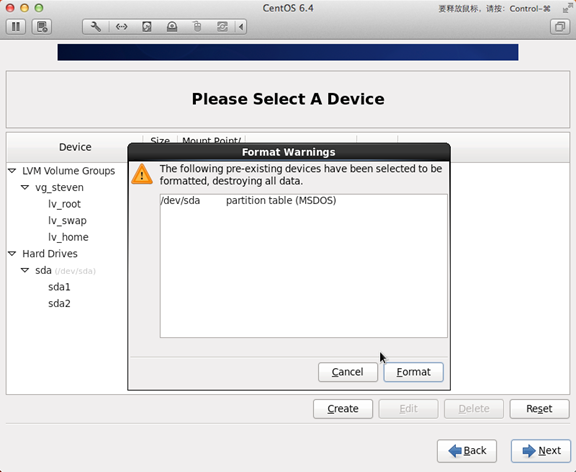
14、询问是否格式化分区

image014

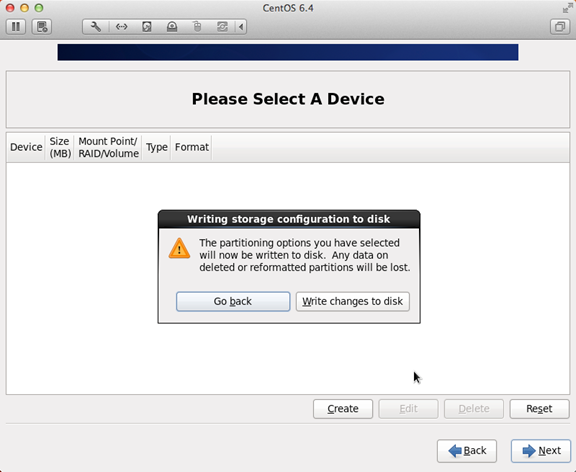
15、将更改写入到硬盘

image015

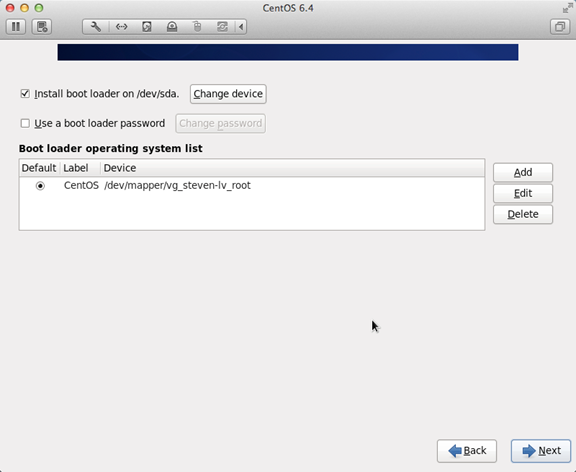
16、引导程序安装位置

image016

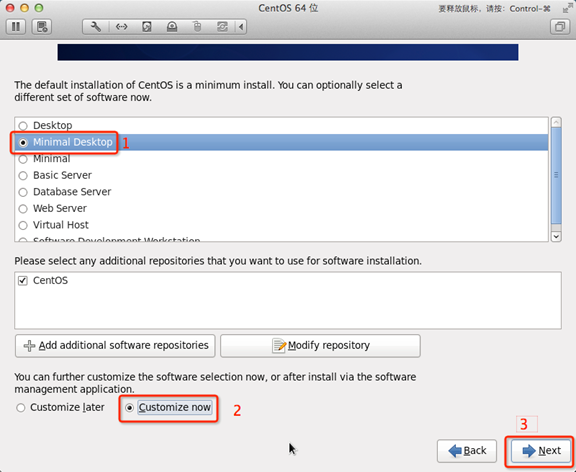
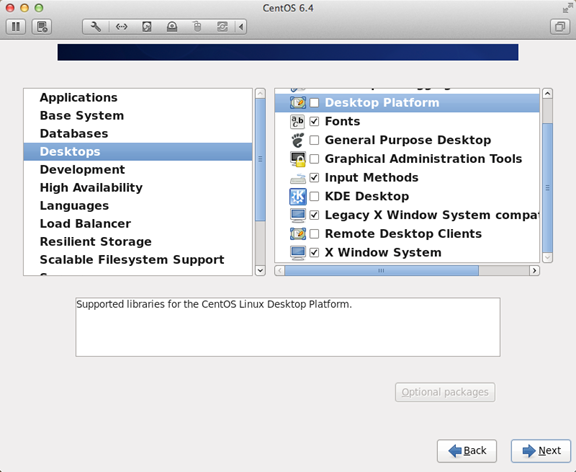
17、最重要的一步,也是本教程最关键的一步,也是其他教程没有提及的一步,按图示顺序点击

image017

18、取消以下内容的所有选项

Applications

Base System

Servers

并对Desktops进行如下设置

即取消如下选项:

Desktop Debugging and Performance Tools

Desktop Platform

Remote Desktop Clients

Input Methods中仅保留ibus-pinyin-1.3.8-1.el6.x86_64,其他的全部取消

image018

image019

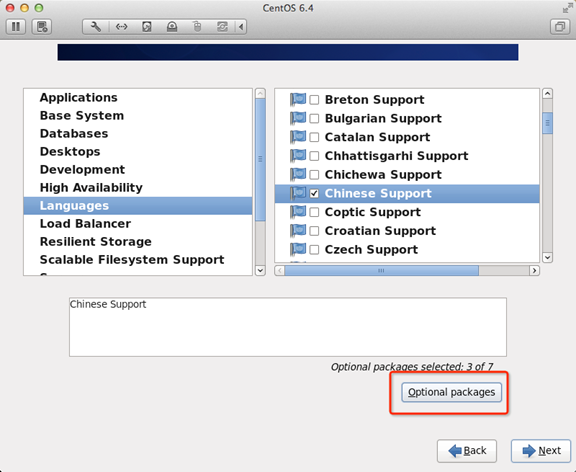
19、选中Languages,并选中右侧的Chinese Support然后点击红色区域

image020

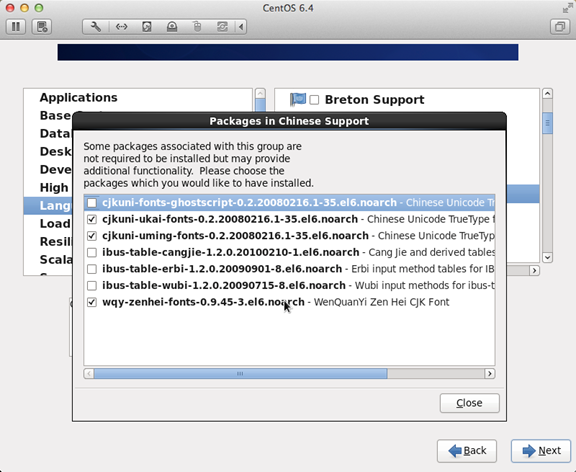
20、调整完成后如下图所示

image021

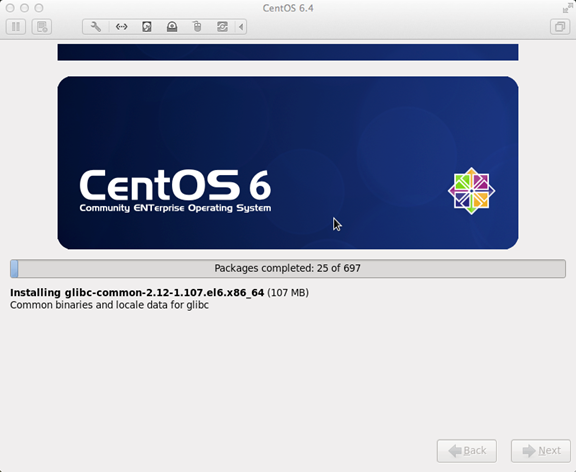
21、至此,一个最精简的桌面环境就设置完成了,

image022

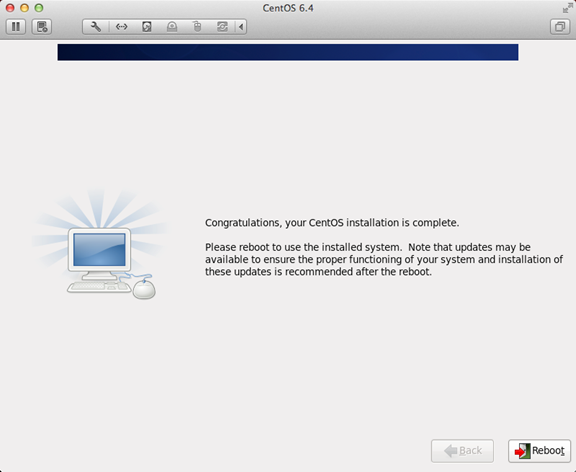
22、安装完成,重启

image023

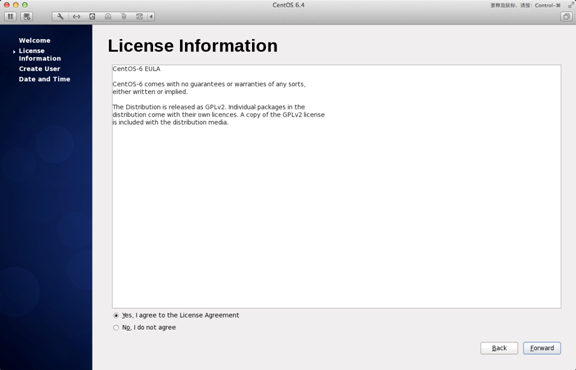
23、重启之后,的License Information

image024

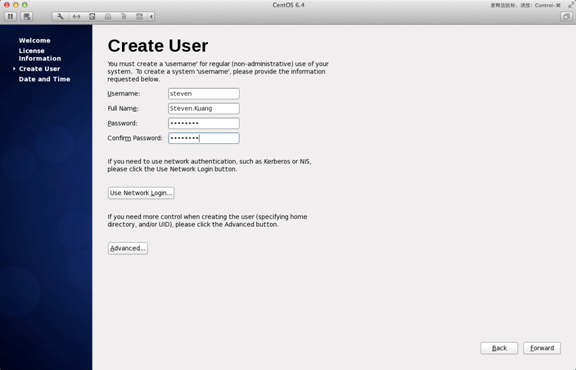
24、Create User

Username:填写您的英文名(不带.姓)

Full Name:填写您的英文名.姓(首字母大写)

image025

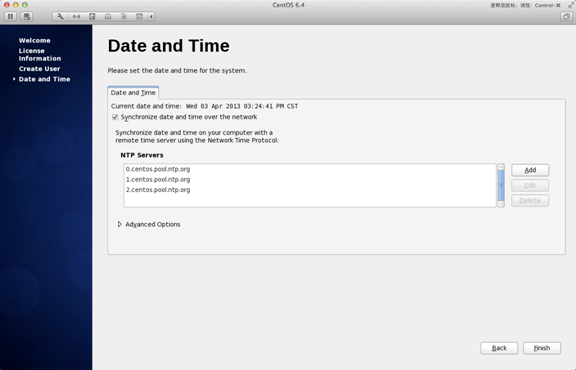
25、”Date and Time” 选中 “Synchronize data and time over the network”

Finsh之后系统将重启

image026

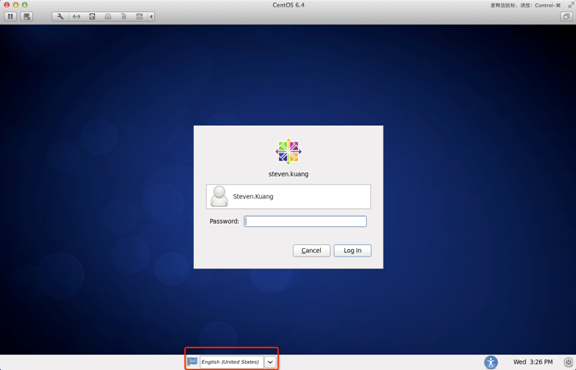
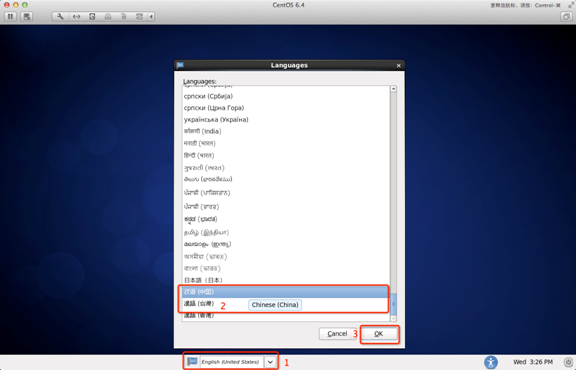
26、第一次登录,登录前不要做任何更改,这个很重要!!!登录之后紧接着退出

第二次登录,选择语言,在红色区域选择下拉小三角,选other,选中”汉语(中国)”

image027

image028

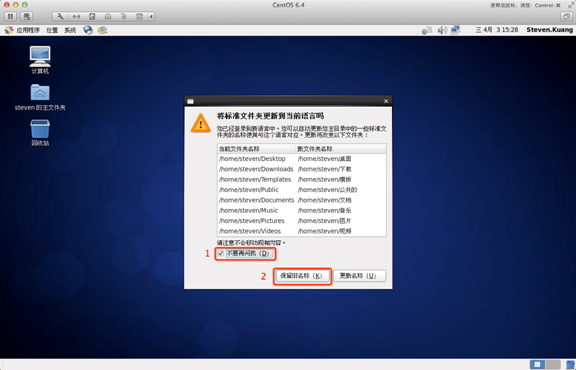
27、登录之后,请一定按照如下顺序点击!

至此,CentOS安装完成,如有其他问题,请随时与我联系!!

image029


Cloud Studio

Cloud Studio 是基于浏览器的集成式开发环境,支持绝大部分编程语言,包括 HTML5、PHP、Python、Java、Ruby、C/C++、.NET 等等,无需下载安装程序,一键切换开发环境。 Cloud Studio 提供了完整的 Linux 环境,并且支持自定义域名指向,动态计算资源调整,可以完成各种应用的开发编译与部署。

Linux 简介

Linux 简介


Linux内核最初只是由芬兰人李纳斯·托瓦兹(Linus Torvalds)在赫尔辛基大学上学时出于个人爱好而编写的。

Linux是一套免费使用和自由传播的类Unix操作系统,是一个基于POSIX和UNIX的多用户、多任务、支持多线程和多CPU的操作系统。

Linux能运行主要的UNIX工具软件、应用程序和网络协议。它支持32位和64位硬件。Linux继承了Unix以网络为核心的设计思想,是一个性能稳定的多用户网络操作系统。


Linux的发行版

Linux的发行版说简单点就是将Linux内核与应用软件做一个打包。

目前市面上较知名的发行版有:Ubuntu、RedHat、CentOS、Debian、Fedora、SuSE、OpenSUSE、Arch Linux、SolusOS 等。


Linux应用领域

今天各种场合都有使用各种Linux发行版,从嵌入式设备到超级计算机,并且在服务器领域确定了地位,通常服务器使用LAMP(Linux + Apache + MySQL + PHP)或LNMP(Linux + Nginx+ MySQL + PHP)组合。

目前Linux不仅在家庭与企业中使用,并且在政府中也很受欢迎。

  • 巴西联邦政府由于支持Linux而世界闻名。
  • 有新闻报道俄罗斯军队自己制造的Linux发布版的,做为G.H.ost项目已经取得成果.
  • 印度的Kerala联邦计划在向全联邦的高中推广使用Linux。
  • 中华人民共和国为取得技术独立,在龙芯过程中排他性地使用Linux。
  • 在西班牙的一些地区开发了自己的Linux发布版,并且在政府与教育领域广泛使用,如Extremadura地区的gnuLinEx和Andalusia地区的Guadalinex。
  • 葡萄牙同样使用自己的Linux发布版Caixa Mágica,用于Magalh?es笔记本电脑和e-escola政府软件。
  • 法国和德国同样开始逐步采用Linux。

Linux vs Windows

目前国内Linux更多的是应用于服务器上,而桌面操作系统更多使用的是 Windows。主要区别如下

比较 Windows Linux
界面 界面统一,外壳程序固定所有Windows程序菜单几乎一致,快捷键也几乎相同 图形界面风格依发布版不同而不同,可能互不兼容。GNU/Linux的终端机是从UNIX传承下来,基本命令和操作方法也几乎一致。
驱动程序 驱动程序丰富,版本更新频繁。默认安装程序里面一般包含有该版本发布时流行的硬件驱动程序,之后所出的新硬件驱动依赖于硬件厂商提供。对于一些老硬件,如果没有了原配的驱动有时很难支持。另外,有时硬件厂商未提供所需版本的Windows下的驱动,也会比较头痛。 由志愿者开发,由Linux核心开发小组发布,很多硬件厂商基于版权考虑并未提供驱动程序,尽管多数无需手动安装,但是涉及安装则相对复杂,使得新用户面对驱动程序问题(是否存在和安装方法)会一筹莫展。但是在开源开发模式下,许多老硬件尽管在Windows下很难支持的也容易找到驱动。HP、Intel、AMD等硬件厂商逐步不同程度支持开源驱动,问题正在得到缓解。
使用 使用比较简单,容易入门。图形化界面对没有计算机背景知识的用户使用十分有利。 图形界面使用简单,容易入门。文字界面,需要学习才能掌握。
学习 系统构造复杂、变化频繁,且知识、技能淘汰快,深入学习困难。 系统构造简单、稳定,且知识、技能传承性好,深入学习相对容易。
软件 每一种特定功能可能都需要商业软件的支持,需要购买相应的授权。 大部分软件都可以自由获取,同样功能的软件选择较少。

Docker 资源汇总

Docker官方英文资源

docker官网:http://www.docker.com

Docker windows入门:https://docs.docker.com/windows/

Docker Linux 入门:https://docs.docker.com/linux/

Docker mac 入门:https://docs.docker.com/mac/

Docker 用户指引:https://docs.docker.com/engine/userguide/

Docker 官方博客:http://blog.docker.com/

Docker Hub: https://hub.docker.com/

Docker开源: https://www.docker.com/open-source

Docker中文资源

Docker中文网站:https://www.docker-cn.com/

Docker安装手册:https://docs.docker-cn.com/engine/installation/

Docker 国内镜像

网易加速器:http://hub-mirror.c.163.com

官方中国加速器:https://registry.docker-cn.com

ustc的镜像:https://docker.mirrors.ustc.edu.cn

daocloud:https://www.daocloud.io/mirror#accelerator-doc(注册后使用)

如果有更好的资源,欢迎通过右下角的反馈按钮发邮件给我们……

Docker 安装 Apache

方法一、docker pull httpd

查找Docker Hub上的httpd镜像

runoob@runoob:~/apache$ docker search httpd
NAME                           DESCRIPTION                  STARS  OFFICIAL AUTOMATED
httpd                          The Apache HTTP Server ..    524     [OK]       
centos/httpd                                                7                [OK]
rgielen/httpd-image-php5       Docker image for Apache...   1                [OK]
microwebapps/httpd-frontend    Httpd frontend allowing...   1                [OK]
lolhens/httpd                  Apache httpd 2 Server        1                [OK]
publici/httpd                  httpd:latest                 0                [OK]
publicisworldwide/httpd        The Apache httpd webser...   0                [OK]
rgielen/httpd-image-simple     Docker image for simple...   0                [OK]
solsson/httpd                  Derivatives of the offi...   0                [OK]
rgielen/httpd-image-drush      Apache HTTPD + Drupal S...   0                [OK]
learninglayers/httpd                                        0                [OK]
sohrabkhan/httpd               Docker httpd + php5.6 (...   0                [OK]
aintohvri/docker-httpd         Apache HTTPD Docker ext...   0                [OK]
alizarion/httpd                httpd on centos with mo...   0                [OK]
...

这里我们拉取官方的镜像

runoob@runoob:~/apache$ docker pull httpd

等待下载完成后,我们就可以在本地镜像列表里查到REPOSITORY为httpd的镜像。

runoob@runoob:~/apache$ docker images httpd
REPOSITORY     TAG        IMAGE ID        CREATED           SIZE
httpd          latest     da1536b4ef14    23 seconds ago    195.1 MB

方法二、通过 Dockerfile构建

创建Dockerfile

首先,创建目录apache,用于存放后面的相关东西。

runoob@runoob:~$ mkdir -p  ~/apache/www ~/apache/logs ~/apache/conf 

www目录将映射为apache容器配置的应用程序目录

logs目录将映射为apache容器的日志目录

conf目录里的配置文件将映射为apache容器的配置文件

进入创建的apache目录,创建Dockerfile

FROM debian:jessie

# add our user and group first to make sure their IDs get assigned consistently, regardless of whatever dependencies get added
#RUN groupadd -r www-data && useradd -r --create-home -g www-data www-data

ENV HTTPD_PREFIX /usr/local/apache2
ENV PATH $PATH:$HTTPD_PREFIX/bin
RUN mkdir -p "$HTTPD_PREFIX" \
    && chown www-data:www-data "$HTTPD_PREFIX"
WORKDIR $HTTPD_PREFIX

# install httpd runtime dependencies
# https://httpd.apache.org/docs/2.4/install.html#requirements
RUN apt-get update \
    && apt-get install -y --no-install-recommends \
        libapr1 \
        libaprutil1 \
        libaprutil1-ldap \
        libapr1-dev \
        libaprutil1-dev \
        libpcre++0 \
        libssl1.0.0 \
    && rm -r /var/lib/apt/lists/*

ENV HTTPD_VERSION 2.4.20
ENV HTTPD_BZ2_URL https://www.apache.org/dist/httpd/httpd-$HTTPD_VERSION.tar.bz2

RUN buildDeps=' \
        ca-certificates \
        curl \
        bzip2 \
        gcc \
        libpcre++-dev \
        libssl-dev \
        make \
    ' \
    set -x \
    && apt-get update \
    && apt-get install -y --no-install-recommends $buildDeps \
    && rm -r /var/lib/apt/lists/* \
    \
    && curl -fSL "$HTTPD_BZ2_URL" -o httpd.tar.bz2 \
    && curl -fSL "$HTTPD_BZ2_URL.asc" -o httpd.tar.bz2.asc \
# see https://httpd.apache.org/download.cgi#verify
    && export GNUPGHOME="$(mktemp -d)" \
    && gpg --keyserver ha.pool.sks-keyservers.net --recv-keys A93D62ECC3C8EA12DB220EC934EA76E6791485A8 \
    && gpg --batch --verify httpd.tar.bz2.asc httpd.tar.bz2 \
    && rm -r "$GNUPGHOME" httpd.tar.bz2.asc \
    \
    && mkdir -p src \
    && tar -xvf httpd.tar.bz2 -C src --strip-components=1 \
    && rm httpd.tar.bz2 \
    && cd src \
    \
    && ./configure \
        --prefix="$HTTPD_PREFIX" \
        --enable-mods-shared=reallyall \
    && make -j"$(nproc)" \
    && make install \
    \
    && cd .. \
    && rm -r src \
    \
    && sed -ri \
        -e 's!^(\s*CustomLog)\s+\S+!\1 /proc/self/fd/1!g' \
        -e 's!^(\s*ErrorLog)\s+\S+!\1 /proc/self/fd/2!g' \
        "$HTTPD_PREFIX/conf/httpd.conf" \
    \
    && apt-get purge -y --auto-remove $buildDeps

COPY httpd-foreground /usr/local/bin/

EXPOSE 80
CMD ["httpd-foreground"]

Dockerfile文件中 COPY httpd-foreground /usr/local/bin/ 是将当前目录下的httpd-foreground拷贝到镜像里,作为httpd服务的启动脚本,所以我们要在本地创建一个脚本文件httpd-foreground

#!/bin/bash
set -e

# Apache gets grumpy about PID files pre-existing
rm -f /usr/local/apache2/logs/httpd.pid

exec httpd -DFOREGROUND

赋予httpd-foreground文件可执行权限

runoob@runoob:~/apache$ chmod +x httpd-foreground

通过Dockerfile创建一个镜像,替换成你自己的名字

runoob@runoob:~/apache$ docker build -t httpd .

创建完成后,我们可以在本地的镜像列表里查找到刚刚创建的镜像

runoob@runoob:~/apache$ docker images httpd
REPOSITORY     TAG        IMAGE ID        CREATED           SIZE
httpd          latest     da1536b4ef14    23 seconds ago    195.1 MB

使用apache镜像

运行容器

docker run -p 80:80 -v $PWD/www/:/usr/local/apache2/htdocs/ -v $PWD/conf/httpd.conf:/usr/local/apache2/conf/httpd.conf -v $PWD/logs/:/usr/local/apache2/logs/ -d httpd

命令说明:

-p 80:80 :将容器的80端口映射到主机的80端口

-v $PWD/www/:/usr/local/apache2/htdocs/ :将主机中当前目录下的www目录挂载到容器的/usr/local/apache2/htdocs/

-v $PWD/conf/httpd.conf:/usr/local/apache2/conf/httpd.conf :将主机中当前目录下的conf/httpd.conf文件挂载到容器的/usr/local/apache2/conf/httpd.conf

-v $PWD/logs/:/usr/local/apache2/logs/ :将主机中当前目录下的logs目录挂载到容器的/usr/local/apache2/logs/

查看容器启动情况

runoob@runoob:~/apache$ docker ps
CONTAINER ID  IMAGE   COMMAND             ... PORTS               NAMES
79a97f2aac37  httpd   "httpd-foreground"  ... 0.0.0.0:80->80/tcp  sharp_swanson

通过浏览器访问

Docker 安装 MongoDB

方法一、docker pull mongo

查找Docker Hub上的mongo镜像

runoob@runoob:~/mongo$ docker search mongo
NAME                              DESCRIPTION                      STARS     OFFICIAL   AUTOMATED
mongo                             MongoDB document databases ...   1989      [OK]       
mongo-express                     Web-based MongoDB admin int...   22        [OK]       
mvertes/alpine-mongo              light MongoDB container          19                   [OK]
mongooseim/mongooseim-docker      MongooseIM server the lates...   9                    [OK]
torusware/speedus-mongo           Always updated official Mon...   9                    [OK]
jacksoncage/mongo                 Instant MongoDB sharded cluster  6                    [OK]
mongoclient/mongoclient           Official docker image for M...   4                    [OK]
jadsonlourenco/mongo-rocks        Percona Mongodb with Rocksd...   4                    [OK]
asteris/apache-php-mongo          Apache2.4 + PHP + Mongo + m...   2                    [OK]
19hz/mongo-container              Mongodb replicaset for coreos    1                    [OK]
nitra/mongo                       Mongo3 centos7                   1                    [OK]
ackee/mongo                       MongoDB with fixed Bluemix p...  1                    [OK]
kobotoolbox/mongo                 https://github.com/kobotoolb...  1                    [OK]
valtlfelipe/mongo                 Docker Image based on the la...  1                    [OK]

这里我们拉取官方的镜像,标签为3.2

runoob@runoob:~/mongo$ docker pull mongo

等待下载完成后,我们就可以在本地镜像列表里查到REPOSITORY为mongo,标签为3.2的镜像。

runoob@runoob:~/mongo$ docker images mongo
REPOSITORY          TAG                 IMAGE ID            CREATED             SIZE
mongo               latest              63c6b736e399        2 days ago          379MB

方法二、通过 Dockerfile 构建

创建Dockerfile

首先,创建目录mongo,用于存放后面的相关东西。

runoob@runoob:~$ mkdir -p ~/mongo  ~/mongo/db

db目录将映射为mongo容器配置的/data/db目录,作为mongo数据的存储目录

进入创建的mongo目录,创建Dockerfile

FROM debian:jessie-slim

# add our user and group first to make sure their IDs get assigned consistently, regardless of whatever dependencies get added
RUN groupadd -r mongodb && useradd -r -g mongodb mongodb

RUN apt-get update \
    && apt-get install -y --no-install-recommends \
        ca-certificates \
        jq \
        numactl \
    && rm -rf /var/lib/apt/lists/*

# grab gosu for easy step-down from root (https://github.com/tianon/gosu/releases)
ENV GOSU_VERSION 1.10
# grab "js-yaml" for parsing mongod's YAML config files (https://github.com/nodeca/js-yaml/releases)
ENV JSYAML_VERSION 3.10.0

RUN set -ex; \
    \
    apt-get update; \
    apt-get install -y --no-install-recommends \
        wget \
    ; \
    rm -rf /var/lib/apt/lists/*; \
    \
    dpkgArch="$(dpkg --print-architecture | awk -F- '{ print $NF }')"; \
    wget -O /usr/local/bin/gosu "https://github.com/tianon/gosu/releases/download/$GOSU_VERSION/gosu-$dpkgArch"; \
    wget -O /usr/local/bin/gosu.asc "https://github.com/tianon/gosu/releases/download/$GOSU_VERSION/gosu-$dpkgArch.asc"; \
    export GNUPGHOME="$(mktemp -d)"; \
    gpg --keyserver ha.pool.sks-keyservers.net --recv-keys B42F6819007F00F88E364FD4036A9C25BF357DD4; \
    gpg --batch --verify /usr/local/bin/gosu.asc /usr/local/bin/gosu; \
    command -v gpgconf && gpgconf --kill all || :; \
    rm -r "$GNUPGHOME" /usr/local/bin/gosu.asc; \
    chmod +x /usr/local/bin/gosu; \
    gosu nobody true; \
    \
    wget -O /js-yaml.js "https://github.com/nodeca/js-yaml/raw/${JSYAML_VERSION}/dist/js-yaml.js"; \
# TODO some sort of download verification here
    \
    apt-get purge -y --auto-remove wget

RUN mkdir /docker-entrypoint-initdb.d

ENV GPG_KEYS \
# pub   4096R/AAB2461C 2014-02-25 [expires: 2016-02-25]
#       Key fingerprint = DFFA 3DCF 326E 302C 4787  673A 01C4 E7FA AAB2 461C
# uid                  MongoDB 2.6 Release Signing Key <packaging@mongodb.com>
    DFFA3DCF326E302C4787673A01C4E7FAAAB2461C \
# pub   4096R/EA312927 2015-10-09 [expires: 2017-10-08]
#       Key fingerprint = 42F3 E95A 2C4F 0827 9C49  60AD D68F A50F EA31 2927
# uid                  MongoDB 3.2 Release Signing Key <packaging@mongodb.com>
    42F3E95A2C4F08279C4960ADD68FA50FEA312927
# https://docs.mongodb.com/manual/tutorial/verify-mongodb-packages/#download-then-import-the-key-file
RUN set -ex; \
    export GNUPGHOME="$(mktemp -d)"; \
    for key in $GPG_KEYS; do \
        gpg --keyserver ha.pool.sks-keyservers.net --recv-keys "$key"; \
    done; \
    gpg --export $GPG_KEYS > /etc/apt/trusted.gpg.d/mongodb.gpg; \
    command -v gpgconf && gpgconf --kill all || :; \
    rm -r "$GNUPGHOME"; \
    apt-key list

# Allow build-time overrides (eg. to build image with MongoDB Enterprise version)
# Options for MONGO_PACKAGE: mongodb-org OR mongodb-enterprise
# Options for MONGO_REPO: repo.mongodb.org OR repo.mongodb.com
# Example: docker build --build-arg MONGO_PACKAGE=mongodb-enterprise --build-arg MONGO_REPO=repo.mongodb.com .
ARG MONGO_PACKAGE=mongodb-org
ARG MONGO_REPO=repo.mongodb.org
ENV MONGO_PACKAGE=${MONGO_PACKAGE} MONGO_REPO=${MONGO_REPO}

ENV MONGO_MAJOR 3.2
ENV MONGO_VERSION 3.2.20

RUN echo "deb http://$MONGO_REPO/apt/debian jessie/${MONGO_PACKAGE%-unstable}/$MONGO_MAJOR main" | tee "/etc/apt/sources.list.d/${MONGO_PACKAGE%-unstable}.list"

RUN set -x \
    && apt-get update \
    && apt-get install -y \
        ${MONGO_PACKAGE}=$MONGO_VERSION \
        ${MONGO_PACKAGE}-server=$MONGO_VERSION \
        ${MONGO_PACKAGE}-shell=$MONGO_VERSION \
        ${MONGO_PACKAGE}-mongos=$MONGO_VERSION \
        ${MONGO_PACKAGE}-tools=$MONGO_VERSION \
    && rm -rf /var/lib/apt/lists/* \
    && rm -rf /var/lib/mongodb \
    && mv /etc/mongod.conf /etc/mongod.conf.orig

RUN mkdir -p /data/db /data/configdb \
    && chown -R mongodb:mongodb /data/db /data/configdb
VOLUME /data/db /data/configdb

COPY docker-entrypoint.sh /usr/local/bin/
RUN ln -s usr/local/bin/docker-entrypoint.sh /entrypoint.sh # backwards compat
ENTRYPOINT ["docker-entrypoint.sh"]

EXPOSE 27017
CMD ["mongod"]

通过Dockerfile创建一个镜像,替换成你自己的名字

runoob@runoob:~/mongo$ docker build -t mongo:3.2 .

创建完成后,我们可以在本地的镜像列表里查找到刚刚创建的镜像

runoob@runoob:~/mongo$ docker images  mongo:3.2
REPOSITORY          TAG                 IMAGE ID            CREATED             SIZE
mongo               3.2                 282fd552add6        9 days ago          336.1 MB

使用mongo镜像

运行容器

runoob@runoob:~/mongo$ docker run -p 27017:27017 -v $PWD/db:/data/db -d mongo:3.2
cda8830cad5fe35e9c4aed037bbd5434b69b19bf2075c8626911e6ebb08cad51
runoob@runoob:~/mongo$

命令说明:

-p 27017:27017 :将容器的27017 端口映射到主机的27017 端口

-v $PWD/db:/data/db :将主机中当前目录下的db挂载到容器的/data/db,作为mongo数据存储目录

查看容器启动情况

runoob@runoob:~/mongo$ docker ps 
CONTAINER ID   IMAGE        COMMAND                   ...    PORTS                      NAMES
cda8830cad5f   mongo:3.2    "/entrypoint.sh mongo"    ...    0.0.0.0:27017->27017/tcp   suspicious_goodall

使用mongo镜像执行mongo 命令连接到刚启动的容器,主机IP为172.17.0.1

runoob@runoob:~/mongo$ docker run -it mongo:3.2 mongo --host 172.17.0.1
MongoDB shell version: 3.2.7
connecting to: 172.17.0.1:27017/test
Welcome to the MongoDB shell.
For interactive help, type "help".
For more comprehensive documentation, see
  http://docs.mongodb.org/
Questions? Try the support group
  http://groups.google.com/group/mongodb-user
>

Docker 安装 Redis

方法一、docker pull redis:3.2

查找Docker Hub上的redis镜像

runoob@runoob:~/redis$ docker search  redis
NAME                      DESCRIPTION                   STARS  OFFICIAL  AUTOMATED
redis                     Redis is an open source ...   2321   [OK]       
sameersbn/redis                                         32                   [OK]
torusware/speedus-redis   Always updated official ...   29             [OK]
bitnami/redis             Bitnami Redis Docker Image    22                   [OK]
anapsix/redis             11MB Redis server image ...   6                    [OK]
webhippie/redis           Docker images for redis       4                    [OK]
clue/redis-benchmark      A minimal docker image t...   3                    [OK]
williamyeh/redis          Redis image for Docker        3                    [OK]
unblibraries/redis        Leverages phusion/baseim...   2                    [OK]
greytip/redis             redis 3.0.3                   1                    [OK]
servivum/redis            Redis Docker Image            1                    [OK]
...

这里我们拉取官方的镜像,标签为3.2

runoob@runoob:~/redis$ docker pull  redis:3.2

等待下载完成后,我们就可以在本地镜像列表里查到REPOSITORY为redis,标签为3.2的镜像。

runoob@runoob:~/redis$ docker images redis 
REPOSITORY          TAG                 IMAGE ID            CREATED             SIZE
redis               3.2                 43c923d57784        2 weeks ago         193.9 MB

方法二、通过 Dockerfile 构建

创建Dockerfile

首先,创建目录redis,用于存放后面的相关东西。

runoob@runoob:~$ mkdir -p ~/redis ~/redis/data

data目录将映射为redis容器配置的/data目录,作为redis数据持久化的存储目录

进入创建的redis目录,创建Dockerfile

FROM debian:jessie

# add our user and group first to make sure their IDs get assigned consistently, regardless of whatever dependencies get added
RUN groupadd -r redis && useradd -r -g redis redis

RUN apt-get update && apt-get install -y --no-install-recommends \
                ca-certificates \
                wget \
        && rm -rf /var/lib/apt/lists/*

# grab gosu for easy step-down from root
ENV GOSU_VERSION 1.7
RUN set -x \
        && wget -O /usr/local/bin/gosu "https://github.com/tianon/gosu/releases/download/$GOSU_VERSION/gosu-$(dpkg --print-architecture)" \
        && wget -O /usr/local/bin/gosu.asc "https://github.com/tianon/gosu/releases/download/$GOSU_VERSION/gosu-$(dpkg --print-architecture).asc" \
        && export GNUPGHOME="$(mktemp -d)" \
        && gpg --keyserver ha.pool.sks-keyservers.net --recv-keys B42F6819007F00F88E364FD4036A9C25BF357DD4 \
        && gpg --batch --verify /usr/local/bin/gosu.asc /usr/local/bin/gosu \
        && rm -r "$GNUPGHOME" /usr/local/bin/gosu.asc \
        && chmod +x /usr/local/bin/gosu \
        && gosu nobody true

ENV REDIS_VERSION 3.2.0
ENV REDIS_DOWNLOAD_URL http://download.redis.io/releases/redis-3.2.0.tar.gz
ENV REDIS_DOWNLOAD_SHA1 0c1820931094369c8cc19fc1be62f598bc5961ca

# for redis-sentinel see: http://redis.io/topics/sentinel
RUN buildDeps='gcc libc6-dev make' \
        && set -x \
        && apt-get update && apt-get install -y $buildDeps --no-install-recommends \
        && rm -rf /var/lib/apt/lists/* \
        && wget -O redis.tar.gz "$REDIS_DOWNLOAD_URL" \
        && echo "$REDIS_DOWNLOAD_SHA1 *redis.tar.gz" | sha1sum -c - \
        && mkdir -p /usr/src/redis \
        && tar -xzf redis.tar.gz -C /usr/src/redis --strip-components=1 \
        && rm redis.tar.gz \
        && make -C /usr/src/redis \
        && make -C /usr/src/redis install \
        && rm -r /usr/src/redis \
        && apt-get purge -y --auto-remove $buildDeps

RUN mkdir /data && chown redis:redis /data
VOLUME /data
WORKDIR /data

COPY docker-entrypoint.sh /usr/local/bin/
ENTRYPOINT ["docker-entrypoint.sh"]

EXPOSE 6379
CMD [ "redis-server" ]

通过Dockerfile创建一个镜像,替换成你自己的名字

runoob@runoob:~/redis$ docker build  -t redis:3.2 .

创建完成后,我们可以在本地的镜像列表里查找到刚刚创建的镜像

runoob@runoob:~/redis$ docker images redis 
REPOSITORY          TAG                 IMAGE ID            CREATED             SIZE
redis               3.2                 43c923d57784        2 weeks ago         193.9 MB

使用redis镜像

运行容器

runoob@runoob:~/redis$ docker run -p 6379:6379 -v $PWD/data:/data  -d redis:3.2 redis-server --appendonly yes
43f7a65ec7f8bd64eb1c5d82bc4fb60e5eb31915979c4e7821759aac3b62f330
runoob@runoob:~/redis$

命令说明:

-p 6379:6379 : 将容器的6379端口映射到主机的6379端口

-v $PWD/data:/data : 将主机中当前目录下的data挂载到容器的/data

redis-server –appendonly yes : 在容器执行redis-server启动命令,并打开redis持久化配置

查看容器启动情况

runoob@runoob:~/redis$ docker ps
CONTAINER ID   IMAGE        COMMAND                 ...   PORTS                      NAMES
43f7a65ec7f8   redis:3.2    "docker-entrypoint.sh"  ...   0.0.0.0:6379->6379/tcp     agitated_cray

连接、查看容器

使用redis镜像执行redis-cli命令连接到刚启动的容器,主机IP为172.17.0.1

runoob@runoob:~/redis$ docker exec -it 43f7a65ec7f8 redis-cli
172.17.0.1:6379> info
# Server
redis_version:3.2.0
redis_git_sha1:00000000
redis_git_dirty:0
redis_build_id:f449541256e7d446
redis_mode:standalone
os:Linux 4.2.0-16-generic x86_64
arch_bits:64
multiplexing_api:epoll
...

进入docker登录psql数据库对特定表进行操作

查看docker镜像

docker ps

运行镜像的脚本命令

docker exec -it 08 bash
# 选择id为08开头的镜像运行bash

登录数据库

(1)直接登录

执行命令:psql -h 172.16.35.179 -U username -d dbname 
# 其中username为数据库用户名,dbname为要连接的数据库名,执行后提示输入密码如下:
# Password for user username: (在此输入密码)输入密码后即可进入psql环境了。

(2)切换数据库

# 有时候需要在psql环境下切换数据库,此时执行如下psql命令:
\c dbname username serverIP port
# 其中除了数据库名外,其他的参数都是可选的,如果使用默认值可以使用-作为占位符
# 执行这个命令后,也是提示输入密码。

数据库相关操作

(1)列出所有的数据库

psql: \l或\list

(2)切换数据库

psql: \c dbname

(3)列出当前数据库下的数据表

psql: \d

(4)列出指定表的所有字段

psql: \d tablename

(5)查看指定表的基本情况

psql: \d+ tablename

(6)退出登录

psql:\q

docker的相关使用

1、docker ps 列出所有容器

2、docker images 查看docker镜像

3、docker run [OPTIONS] IMAGE [COMMAND] [ARG…] 运行容器

4、docker run -i -t ubuntu /bin/bash 运行交互式容器

docker exec -it oms_python3 bash

5、container id

6、docker logs CONTAINER ID 查看指定容器的输出

7、docker stop CONTAINER ID 停止指定容器

8、docker-compose logs -f 查看容器内的log文件

9、docker stats CONTAINER ID 查看docker占用的系统资源

docker镜像与docker容器的区别

镜像的一个实例称为容器。 你有一个镜像,这是你描述的一组图层。 如果你开始这个镜像,你有一个运行这个镜像的容器。 您可以拥有许多相同镜像的正在运行的容器。

docker images
查看所有镜像

docker ps
查看正在运行的容器

docker ps -a
查看所有容器

一个镜像的运行实例就是一个容器。

参考:
https://stackoverflow.com/questions/23735149/what-is-the-difference-between-a-docker-image-and-a-container