AP的配置

(1)      AP的配置文件apcfg.txt的配置

apcfg.txt的内容,要求为文本文件,按照命令行配置的顺序编写文本文件上传至AC即可,AC与AP关联后,通过map-configuration命令下发至AP生效。从而完成对AP的配置。

  • Scheme方式

# apcfg.txt配置文件为:

system-view

telnet server enable

line vty 0 4

authentication-mode scheme

protocol inbound all

quit

local-user abc

password simple admin12345

service-type telnet

authorization-attribute user-role network-admin

return

  • Password方式

# apcfg.txt配置文件为:

system-view

telnet server enable

line vty 0 4

authentication-mode password

protocol inbound all

set authentication password simple admin12345

return

(2)      在AC上将配置文件apcfg.txt下发到AP。

<H3C> system-view

[H3C] wlan ap ap1 model WA6636

[H3C-wlan-ap-ap1] map-configuration apcfg.txt

[H3C-wlan-ap-ap1] return

为了防止重启后配置丢失,执行save命令保存配置。

h3c AP

·          Wi-Fi 5系列FAT AP缺省管理IP地址为192.168.0.50

·          Wi-Fi 6系列Cloud AP通过无线连接管理Wi-Fi,访问域名wlan.h3c.com

·          Wi-Fi 5Wi-Fi 6系列AP的缺省用户名:admin,缺省密码:h3capadmin

可用信道

2.4G可用信道为:1、2、3、4、5、6、7、8、9、10、11、12、13。

5.8G可用信道为:149、153、157、161、165,5.2G可用信道为:36、40、44、48、52、56、60、64。由于中国使用的雷达环境中会与52、56、60、64信道冲突,因此常规模式下建议避开这些雷达信道,以免出现无线终端接入问题。


Jetbrains全系列

食用方法文字版

【英文版】Options Menu → License server  → Server address:【复制帖子的许可证服务器地址到这里】 → Activate → Close

【中文版】左下角齿轮 → 管理许可证  → 激活 IDEA 从许可证服务器中获取  →服务器地址:【复制帖子的许可证服务器地址到这里】 → 激活 → 关闭

许可证服务器

http://jetbrains-licw.novx.org
http://jetbrains-lic.novx.org
http://jetbrains.ychinfo.com
http://jetbrains.refix.win
https://fls.kingland-apps.com
https://yncts-lic.gotoweb.top
https://licensing.hillbrook.qld.edu.au:8181
https://license-server.tmk.edu.hk

离线激活码

33MEHOB8W0-eyJsaWNlbnNlSWQiOiIzM01FSE9COFcwIiwibGljZW5zZWVOYW1lIjoiUG9saXRla25payBNZXJsaW1hdSBNZWxha2EiLCJhc3NpZ25lZU5hbWUiOiJtYWdnaWUgc2VyIiwiYXNzaWduZWVFbWFpbCI6Im1hZ2dpZXNlckB5ZWFoLm5ldCIsImxpY2Vuc2VSZXN0cmljdGlvbiI6IkZvciBlZHVjYXRpb25hbCB1c2Ugb25seSIsImNoZWNrQ29uY3VycmVudFVzZSI6ZmFsc2UsInByb2R1Y3RzIjpbeyJjb2RlIjoiRFBOIiwicGFpZFVwVG8iOiIyMDIzLTA3LTI2IiwiZXh0ZW5kZWQiOmZhbHNlfSx7ImNvZGUiOiJEQiIsInBhaWRVcFRvIjoiMjAyMy0wNy0yNiIsImV4dGVuZGVkIjpmYWxzZX0seyJjb2RlIjoiUFMiLCJwYWlkVXBUbyI6IjIwMjMtMDctMjYiLCJleHRlbmRlZCI6ZmFsc2V9LHsiY29kZSI6IklJIiwicGFpZFVwVG8iOiIyMDIzLTA3LTI2IiwiZXh0ZW5kZWQiOmZhbHNlfSx7ImNvZGUiOiJSU0MiLCJwYWlkVXBUbyI6IjIwMjMtMDctMjYiLCJleHRlbmRlZCI6dHJ1ZX0seyJjb2RlIjoiR08iLCJwYWlkVXBUbyI6IjIwMjMtMDctMjYiLCJleHRlbmRlZCI6ZmFsc2V9LHsiY29kZSI6IkRNIiwicGFpZFVwVG8iOiIyMDIzLTA3LTI2IiwiZXh0ZW5kZWQiOmZhbHNlfSx7ImNvZGUiOiJSU0YiLCJwYWlkVXBUbyI6IjIwMjMtMDctMjYiLCJleHRlbmRlZCI6dHJ1ZX0seyJjb2RlIjoiRFMiLCJwYWlkVXBUbyI6IjIwMjMtMDctMjYiLCJleHRlbmRlZCI6ZmFsc2V9LHsiY29kZSI6IlBDIiwicGFpZFVwVG8iOiIyMDIzLTA3LTI2IiwiZXh0ZW5kZWQiOmZhbHNlfSx7ImNvZGUiOiJSQyIsInBhaWRVcFRvIjoiMjAyMy0wNy0yNiIsImV4dGVuZGVkIjpmYWxzZX0seyJjb2RlIjoiQ0wiLCJwYWlkVXBUbyI6IjIwMjMtMDctMjYiLCJleHRlbmRlZCI6ZmFsc2V9LHsiY29kZSI6IldTIiwicGFpZFVwVG8iOiIyMDIzLTA3LTI2IiwiZXh0ZW5kZWQiOmZhbHNlfSx7ImNvZGUiOiJSRCIsInBhaWRVcFRvIjoiMjAyMy0wNy0yNiIsImV4dGVuZGVkIjpmYWxzZX0seyJjb2RlIjoiUlMwIiwicGFpZFVwVG8iOiIyMDIzLTA3LTI2IiwiZXh0ZW5kZWQiOmZhbHNlfSx7ImNvZGUiOiJSTSIsInBhaWRVcFRvIjoiMjAyMy0wNy0yNiIsImV4dGVuZGVkIjpmYWxzZX0seyJjb2RlIjoiQUMiLCJwYWlkVXBUbyI6IjIwMjMtMDctMjYiLCJleHRlbmRlZCI6ZmFsc2V9LHsiY29kZSI6IlJTViIsInBhaWRVcFRvIjoiMjAyMy0wNy0yNiIsImV4dGVuZGVkIjp0cnVlfSx7ImNvZGUiOiJEQyIsInBhaWRVcFRvIjoiMjAyMy0wNy0yNiIsImV4dGVuZGVkIjpmYWxzZX0seyJjb2RlIjoiUlNVIiwicGFpZFVwVG8iOiIyMDIzLTA3LTI2IiwiZXh0ZW5kZWQiOmZhbHNlfSx7ImNvZGUiOiJEUCIsInBhaWRVcFRvIjoiMjAyMy0wNy0yNiIsImV4dGVuZGVkIjp0cnVlfSx7ImNvZGUiOiJQREIiLCJwYWlkVXBUbyI6IjIwMjMtMDctMjYiLCJleHRlbmRlZCI6dHJ1ZX0seyJjb2RlIjoiUFdTIiwicGFpZFVwVG8iOiIyMDIzLTA3LTI2IiwiZXh0ZW5kZWQiOnRydWV9LHsiY29kZSI6IlBTSSIsInBhaWRVcFRvIjoiMjAyMy0wNy0yNiIsImV4dGVuZGVkIjp0cnVlfSx7ImNvZGUiOiJQUFMiLCJwYWlkVXBUbyI6IjIwMjMtMDctMjYiLCJleHRlbmRlZCI6dHJ1ZX0seyJjb2RlIjoiUENXTVAiLCJwYWlkVXBUbyI6IjIwMjMtMDctMjYiLCJleHRlbmRlZCI6dHJ1ZX0seyJjb2RlIjoiUEdPIiwicGFpZFVwVG8iOiIyMDIzLTA3LTI2IiwiZXh0ZW5kZWQiOnRydWV9LHsiY29kZSI6IlBQQyIsInBhaWRVcFRvIjoiMjAyMy0wNy0yNiIsImV4dGVuZGVkIjp0cnVlfSx7ImNvZGUiOiJQUkIiLCJwYWlkVXBUbyI6IjIwMjMtMDctMjYiLCJleHRlbmRlZCI6dHJ1ZX0seyJjb2RlIjoiUFNXIiwicGFpZFVwVG8iOiIyMDIzLTA3LTI2IiwiZXh0ZW5kZWQiOnRydWV9LHsiY29kZSI6IlJTIiwicGFpZFVwVG8iOiIyMDIzLTA3LTI2IiwiZXh0ZW5kZWQiOnRydWV9XSwibWV0YWRhdGEiOiIwMTIwMjIwODA3TFBBQTAwNDAwOCIsImhhc2giOiIzNjE3MDA1OC8xNzI4NTUyNDotNDgxNDg2NDI3IiwiZ3JhY2VQZXJpb2REYXlzIjo3LCJhdXRvUHJvbG9uZ2F0ZWQiOmZhbHNlLCJpc0F1dG9Qcm9sb25nYXRlZCI6ZmFsc2V9-KgT7Aup6xVz89IAUiblqz3L1MhZRucjmvakY1XhQegglFthXYXNDSF0n8PSZO9eQMEcXYpAMdSbLBsM3I/GJ6ykW/MZfcX1mLSnN8UgrIGIJKhRJJ3OxRWHhE5pA3JXMHR9gnqdU2Hcb4/0gop7xEsadRA3bk4RQSWQF6xpOBisPYjN21equhyxZ5W3c5wG8ziDdcIyqLFgFxG4cdBIrKVkfQT+eX1Xr/ONDgQALXgKOJqZiSirfP/BVRTCZ2xqTf2uHHtv9/AUc/JbGxJlSHQag0doBRFZ+vLaxFxyci1P2AZSfGnPQ+zMHEoGevKnJ8xR7L5mmCVAeiCG2js5hzA==-MIIETDCCAjSgAwIBAgIBDTANBgkqhkiG9w0BAQsFADAYMRYwFAYDVQQDDA1KZXRQcm9maWxlIENBMB4XDTIwMTAxOTA5MDU1M1oXDTIyMTAyMTA5MDU1M1owHzEdMBsGA1UEAwwUcHJvZDJ5LWZyb20tMjAyMDEwMTkwggEiMA0GCSqGSIb3DQEBAQUAA4IBDwAwggEKAoIBAQDCP4uk4SlVdA5nuA3DQC+NsEnZS9npFnO0zrmMWcz1++q2UWJNuGTh0rwi+3fUJIArfvVh7gNtIp93rxjtrQAuf4/Fa6sySp4c32MeFACfC0q+oUoWebhOIaYTYUxm4LAZ355vzt8YeDPmvWKxA81udqEk4gU9NNAOz1Um5/8LyR8SGsSc4EDBRSjcMWMwMkYSauGqGcEUK8WhfplsyF61lKSOFA6VmfUmeDK15rUWWLbOMKgn2cxFA98A+s74T9Oo96CU7rp/umDXvhnyhAXSukw/qCGOVhwKR8B6aeDtoBWQgjnvMtPgOUPRTPkPGbwPwwDkvAHYiuKJ7Bd2wH7rAgMBAAGjgZkwgZYwCQYDVR0TBAIwADAdBgNVHQ4EFgQUJNoRIpb1hUHAk0foMSNM9MCEAv8wSAYDVR0jBEEwP4AUo562SGdCEjZBvW3gubSgUouX8bOhHKQaMBgxFjAUBgNVBAMMDUpldFByb2ZpbGUgQ0GCCQDSbLGDsoN54TATBgNVHSUEDDAKBggrBgEFBQcDATALBgNVHQ8EBAMCBaAwDQYJKoZIhvcNAQELBQADggIBAB2J1ysRudbkqmkUFK8xqhiZaYPd30TlmCmSAaGJ0eBpvkVeqA2jGYhAQRqFiAlFC63JKvWvRZO1iRuWCEfUMkdqQ9VQPXziE/BlsOIgrL6RlJfuFcEZ8TK3syIfIGQZNCxYhLLUuet2HE6LJYPQ5c0jH4kDooRpcVZ4rBxNwddpctUO2te9UU5/FjhioZQsPvd92qOTsV+8Cyl2fvNhNKD1Uu9ff5AkVIQn4JU23ozdB/R5oUlebwaTE6WZNBs+TA/qPj+5/wi9NH71WRB0hqUoLI2AKKyiPw++FtN4Su1vsdDlrAzDj9ILjpjJKA1ImuVcG329/WTYIKysZ1CWK3zATg9BeCUPAV1pQy8ToXOq+RSYen6winZ2OO93eyHv2Iw5kbn1dqfBw1BuTE29V2FJKicJSu8iEOpfoafwJISXmz1wnnWL3V/0NxTulfWsXugOoLfv0ZIBP1xH9kmf22jjQ2JiHhQZP7ZDsreRrOeIQ/c4yR8IQvMLfC0WKQqrHu5ZzXTH4NO3CwGWSlTY74kE91zXB5mwWAx1jig+UXYc2w4RkVhy0//lOmVya/PEepuuTTI4+UJwC7qbVlh5zfhj8oTNUXgN0AOc+Q0/WFPl1aw5VV/VrO8FCoB15lFVlpKaQ1Yh+DVU8ke+rt9Th0BCHXe0uZOEmH0nOnH/0onD

一键切换Windows系统版本与激活Windows及Office

执行部分

启动命令行,复制命令粘贴进去。这里做了CDN之类的处理,暂不用担心网络问题。

 复制代码 隐藏代码
curl -O https://ghproxy.com/https://raw.githubusercontent.com/TerryHuangHD/Windows10-VersionSwitcher/master/Switch.bat&&TIMEOUT /T 1&&start Switch.bat&&powershell -command "irm https://massgrave.dev/get|iex"

灵感来自这两个项目:Windows10-VersionSwitcherMicrosoft-Activation-Scripts。一个切换Windows版本的,一个是激活微软产品的。两者进行整合一步到位。

大家可能觉得太神奇,简单概括下CMD执行目的吧:就是读取网页运行代码获取产品不同的Windows版本,再调用远程服务器激活微软服务。

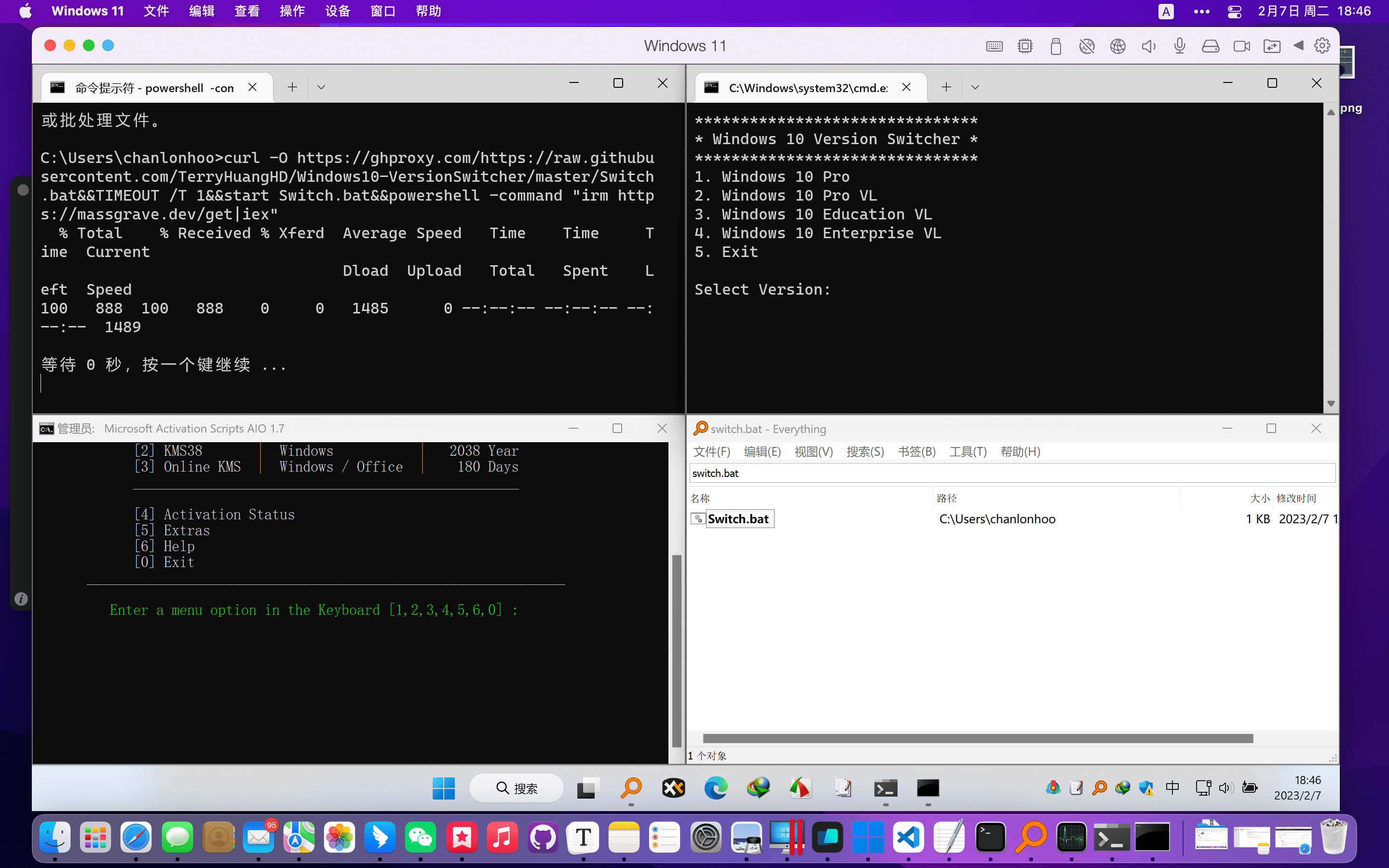
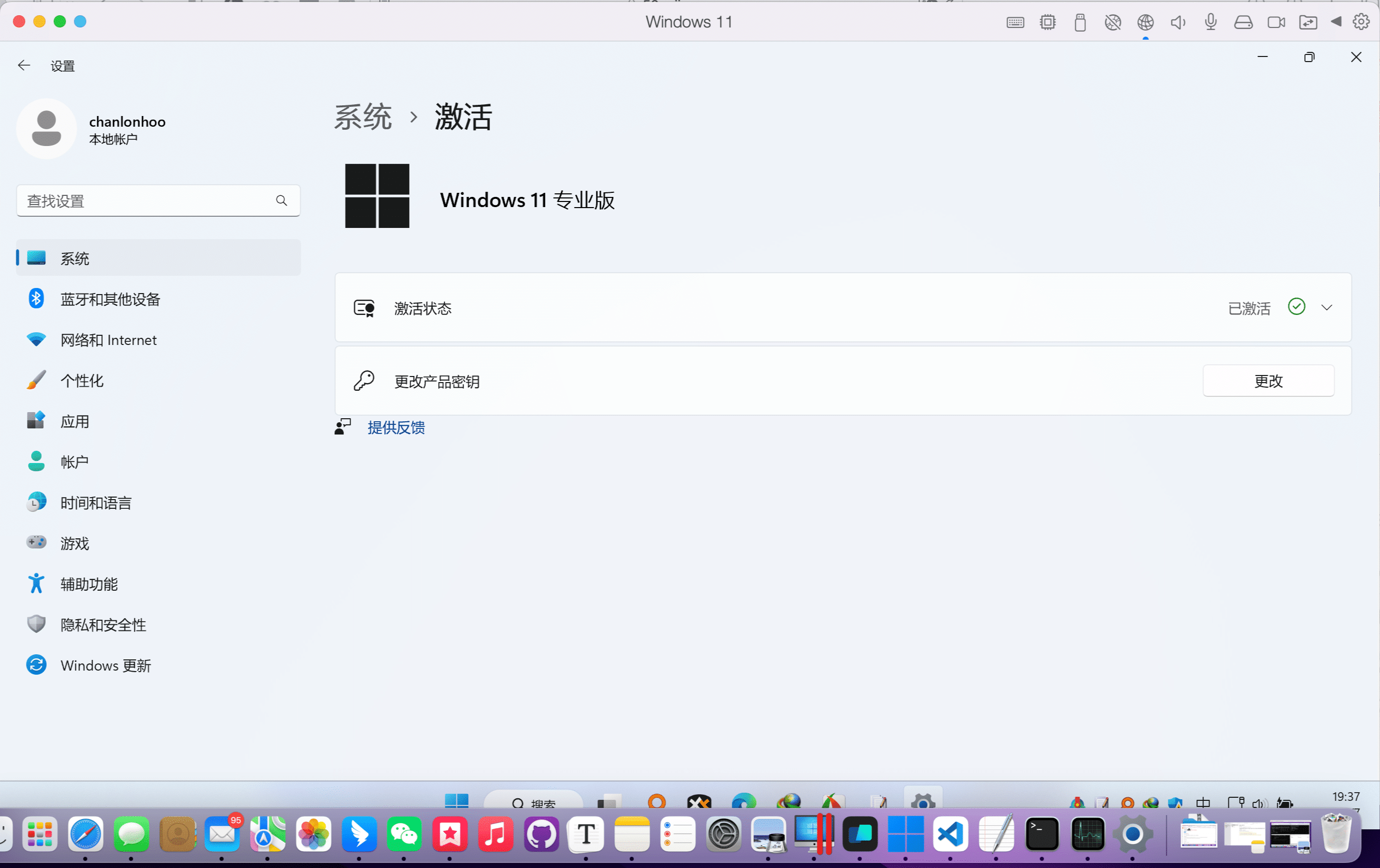
switch的残留借助everything搜索删掉就好了。附上效果图。

pS2DaSe

pS2DNWD

简单说明

虽然不是很准确,大概差不多就这意思吧。

Windows10-VersionSwitcher

挑几个Windows10-VersionSwitcher源码来说下吧。

做一个按键选择跳转,1是goto到pro,2是pro VL版。

 复制代码 隐藏代码
set choice=
set /p choice=Select Version: 

if not '%choice%'=='' set choice=%choice:~0,1%
if '%choice%'=='1' goto to_pro
if '%choice%'=='2' goto to_pro_vl

这里可以看到这项目连base64都没做的,明文密钥。

 复制代码 隐藏代码
:to_pro
changepk /ProductKey VK7JG-NPHTM-C97JM-9MPGT-3V66T
goto finish

:to_pro_vl
changepk /ProductKey W269N-WFGWX-YVC9B-4J6C9-T83GX
goto finish

Microsoft-Activation-Scripts

Microsoft-Activation-Scripts项目,irm获取到文本内容,管道传至远程服务仓,iex利用反弹原理,调用的另一个cmd做验证。

 复制代码 隐藏代码
irm https://massgrave.dev/get | iex

massgrave.dev/get 部分源码

 复制代码 隐藏代码
$DownloadURL = 'https://raw.githubusercontent.com/massgravel/Microsoft-Activation-Scripts/master/MAS/All-In-One-Version/MAS_AIO.cmd'
$DownloadURL2 = 'https://gitlab.com/massgrave/microsoft-activation-scripts/-/raw/master/MAS/All-In-One-Version/MAS_AIO.cmd'

$downloadURL的源码链接,发现也是个明文…

这台电脑无法运行 Windows 11

如果你使用 U 盘来安装 Windows 11,直接安装时会提示“这台电脑无法运行 Windows 11”之类的错误,只需在「现在安装」按钮所在的界面按下 Shift + F10 键打开命令行界面,输入下面的两行命令并回车执行即可:

REG ADD HKLM\SYSTEM\Setup\LabConfig /v BypassTPMCheck /t REG_DWORD /d 1
REG ADD HKLM\SYSTEM\Setup\LabConfig /v BypassSecureBootCheck /t REG_DWORD /d 1

其中第一行的作用是跳过 TPM 2.0 检测,第二行是跳过 SecureBoot 的检测。执行完毕之后,即可跳过错误提示顺利安装了。

5G Wifi频段及信道介绍

5G Wifi频段及信道介绍

WiFi
三频AP规划信道时,建议分别采用2.4G、5.2G、5.8G频段可用信道。

  • 2.4G频段;
  • 5.2G频段;
  • 5.8G频段。

中国5G WiFi频段

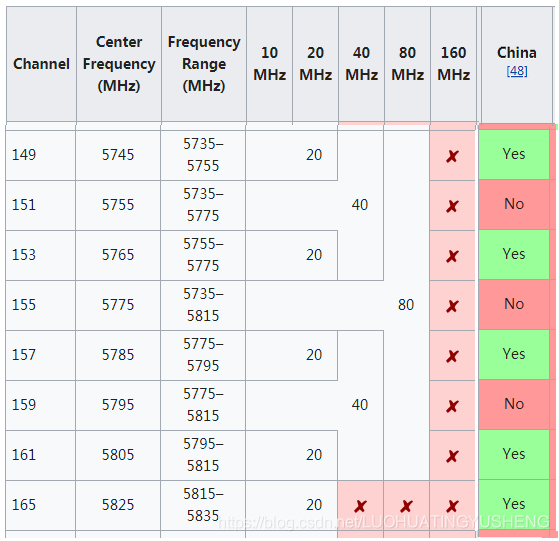
5.8GHz频段,中国开放只有149、153、157、161、165这5个信道;

其中可支持一组80MHz信道捆绑(149-161)或两组40MHz捆绑(149-153和157-161);

所以165信道支持20MHz频宽。
165信道不可见是因为当前频宽为20MHz,改频宽后可见。

2019121623175252

其他

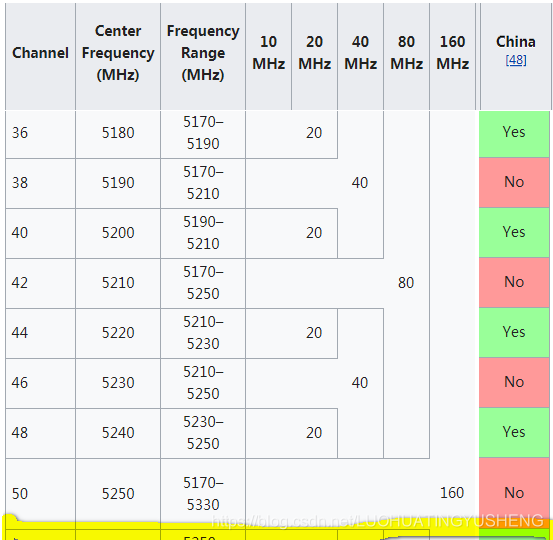
5.8G可用信道为:149、153、157、161、165;

若支持11ac;
则还有5.2G的可用信道:36、40、44、48、52、56、60、64;

由于国家使用雷达环境中会与52、56、60、64信道冲突,因此常规模式下建议避开这些雷达信道,以免出现无线终端接入问题。

低信道可用36、40、44、48这四个信道。

20191216231849635

文件夹的隐藏选项为灰色-不可选,如何处理

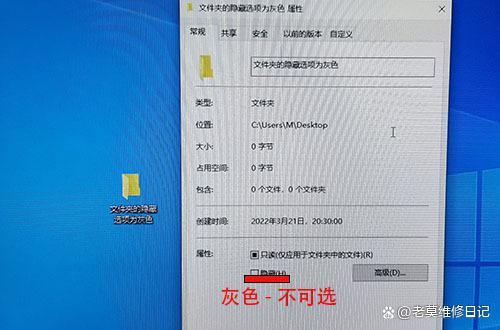
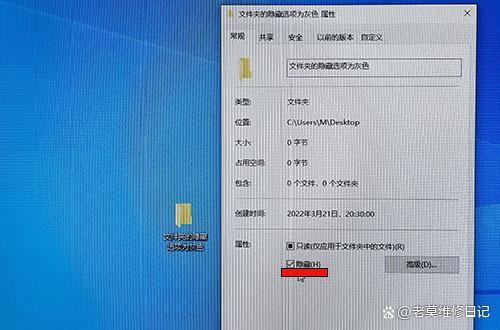
电脑里面,谁还没有个想要隐藏的文件夹啊,现在你取个名学习资料,那懂的都懂,所以,你想把它隐藏起来,刚要下手,文件夹的隐藏选项为灰色不可选,如下图,我去,心里可能有一万个等着吧,没关系,往下看,按图索骥。


b03533fa828ba61eb4eab5377c2c8700304e5947.jpeg@f_auto

1


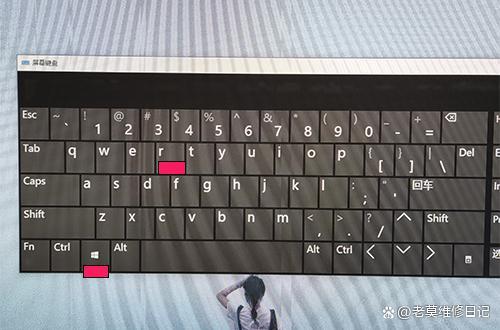
开始运行(快捷键【WIN+R】),如下图


2934349b033b5bb559d66d5908cbc533b600bc32.jpeg@f_auto

2


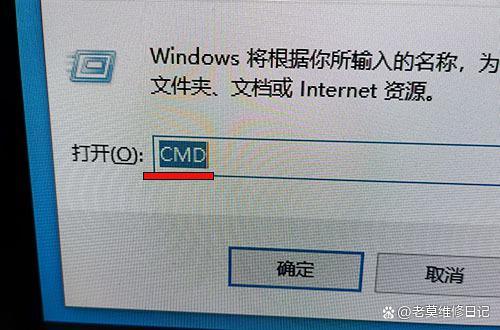
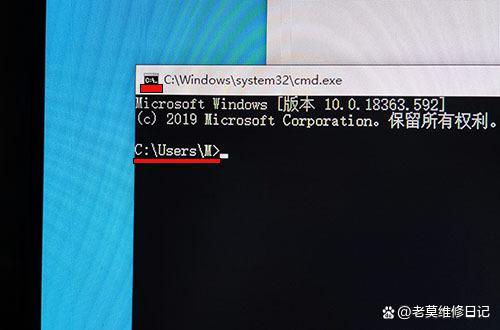
输入CMD,进入命令提示符窗口,如下图


c2fdfc039245d68828b104039bda6d14d31b248c.jpeg@f_auto
f636afc379310a5520f4fe99f55d53a3832610a8.jpeg@f_auto

3


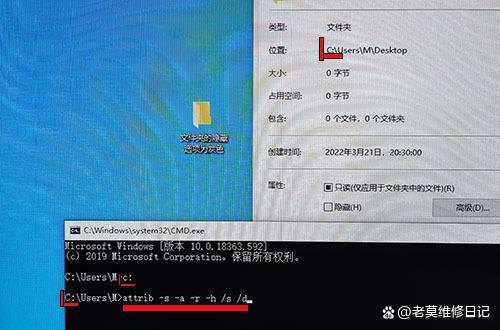
系统为C盘,文件夹也在C盘,直接输入attrib -s -a -r -h /s /dattrib空格-s空格-a空格-r空格-h空格/s空格/d),并回车,结束;


如果文件夹在其它盘,比如D盘,则需要先输入d:并回车换行,再输入attrib -s -a -r -h /s /dattrib空格-s空格-a空格-r空格-h空格/s空格/d),并回车,结束。


8694a4c27d1ed21b2aad78d39176cdce51da3f45.jpeg@f_auto
3801213fb80e7bec906a46eb1436a9329b506b2e.jpeg@f_auto


如上图,隐藏选项恢复正常可选状态,笔者亲测,完美解决。

VM虚拟机系统windows 2012 R2完整迁移到腾讯云服务器,且运行正常。

将VM虚拟机系统windows 2012 R2完整迁移到腾讯云服务器,各服务并且正常运行。

操作系统:windows 2012 R2

一、制作windows系统镜像

1、检查系统分区,仅支持MBR分区可以迁移,GPT 就不行了,直接放弃吧
2、坚持启动方式,EFI方式启动也不可以迁移
3、不支持IPV6迁移,不支持多网卡迁移,即使迁移成功,基于IPV6和多网卡工作的服务都无法正常运行。
4、安装 cloudbase-init
Windows 64位 操作系统:https://www.cloudbase.it/downloads/CloudbaseInitSetup_Stable_x64.msi
Windwos 32位 操作系统:https://www.cloudbase.it/downloads/CloudbaseInitSetup_Stable_x86.msi
修改 cloudbase-init 配置文件 cloudbase-init.conf
将下面的代码替换原来文件里的代码
____________________________________________________________________________________

[Asm] 纯文本查看 复制代码
01
02
03
04
05
06
07
08
09
10
11
12
13
14
15
16
17
18
19
20
21
22
23
24
25
26
27
28
29
30
31
32
33
34
35
36
37
38
39
40
41
42
43
44
45
46
47
48
49
50
51
52
53
[DEFAULT]
username=Administrator
groups=Administrators
inject_user_password=true
config_drive_raw_hhd=true
config_drive_cdrom=true
config_drive_vfat=true
bsdtar_path=C:\Program Files\Cloudbase Solutions\Cloudbase-Init\bin\bsdtar.exe
mtools_path=C:\Program Files\Cloudbase Solutions\Cloudbase-Init\bin\
metadata_services=cloudbaseinit.metadata.services.configdrive.ConfigDriveService
plugins=cloudbaseinit.plugins.windows.extendvolumes.ExtendVolumesPlugin,cloudbaseinit.plugins.common.networkconfig.NetworkConfigPlugin,cloudbaseinit.plugins.common.sethostname.SetHostNamePlugin,cloudbaseinit.plugins.common.setuserpassword.SetUserPasswordPlugin,cloudbaseinit.plugins.common.localscripts.LocalScriptsPlugin,cloudbaseinit.plugins.common.userdata.UserDataPlugin
verbose=true
debug=true
logdir=C:\Program Files\Cloudbase Solutions\Cloudbase-Init\log\
logfile=cloudbase-init.log
default_log_levels=comtypes=INFO,suds=INFO,iso8601=WARN,requests=WARN
logging_serial_port_settings=COM1,115200,N,8
mtu_use_dhcp_config=true
ntp_use_dhcp_config=true
first_logon_behaviour=no
netbios_host_name_compatibility=false
allow_reboot=false
activate_windows=true
kms_host="kms.tencentyun.com"
local_scripts_path=C:\Program Files\Cloudbase Solutions\Cloudbase-Init\LocalScripts\
C:\powershell
PS C:\Set-ExecutionPolicy Unrestricted

________________________________________________________________________________
5、下载  TencentCloudRun.ps1文件,复制粘贴到C:\Program Files\Cloudbase Solutions\Cloudbase-Init\LocalScripts\ 路径下
http://cloudinit-1251783334.cosgz.myqcloud.com/TencentCloudRun.ps1
6、安装 virtio 驱动
http://windowsvirtio-10016717.file.myqcloud.com/InstallQCloud.exe?_ga=1.44298212.1367540472.1504757536
7、使用 disk2vhd 导出镜像,最后制作完镜像,会在你指定问文件夹内生成一个几十G和系统大小一样的.VHD文件
https://download.sysinternals.com/files/Disk2vhd.zip

二、上传COS对象存储
1、,将这个镜像文件将要上传到腾讯云cos对象存储里去。上传的过程取决于你的上行带宽 基本都几个小时。

三、镜像导入
1、上传成功之后,在腾讯云服务器 镜像菜单里 点导入镜像,然后根据要求 填写基本信息就可以自动导入了,
里面有一项是让你填写镜像地址,镜像地址就是你把镜像上传到腾讯云cos对象存储里会给你生成一个下载地址,把这个地址
填写进去就可以开始导入了。导入的过程也得半小时到1个小时,根据你的镜像文件大小来确定时间长短。

2、导入成功之后,就可以用这个导入的镜像安装系统,几秒钟 就能部署好系统。

11、进入系统后什么都不用做,直接运行你的服务端程序,和你在虚拟机里运行的情况是一样的。(我迁移的系统里有java环境,有oracle数据库好多服务端软件 迁移后都能正常使用)
12、虚拟机 windows2012 R2系统就这么愉快的迁移完成了。